При создании презентации в PowerPoint важно не только выбрать подходящие эффекты анимации, но и правильно выстроить их последовательность. От порядка воспроизведения зависит логика подачи материала, восприятие информации аудиторией и общая динамика слайда. Неправильный порядок может разрушить структуру повествования и сделать презентацию неэффективной.
Чтобы изменить порядок анимации, необходимо перейти во вкладку «Анимация» и нажать «Область анимации». В правой части экрана откроется панель, где отображаются все применённые к объектам эффекты. Здесь можно перетаскивать элементы мышью вверх или вниз, меняя их порядок, либо выделять и использовать стрелки «вверх» и «вниз» на панели.
Каждому эффекту соответствует номер, который показывает его место в последовательности. При редактировании нужно учитывать тип запуска: «по щелчку», «с предыдущим» или «после предыдущего». Если порядок изменяется, важно перепроверить тип запуска каждого элемента, чтобы сохранить правильную синхронизацию анимации.
Если на слайде много объектов с анимацией, рекомендуется временно отключить все эффекты и заново выстроить порядок. Это особенно актуально при работе с копированными слайдами, где порядок часто нарушается. Для точной настройки стоит использовать функцию «Воспроизвести» в области анимации, чтобы протестировать финальный вариант перед показом.
Где найти список анимаций для текущего слайда
Откройте вкладку «Анимация» в верхнем меню PowerPoint. Затем нажмите кнопку «Область анимации» – она находится в правой части панели инструментов. После этого справа появится панель со списком всех анимационных эффектов, применённых к объектам на текущем слайде.
Каждая запись в списке соответствует конкретному элементу: тексту, изображению, фигуре или таблице. Порядок следования эффектов отображает последовательность их воспроизведения при показе слайда. Слева от каждой записи отображается номер – он совпадает с меткой на самом слайде. Это помогает быстро идентифицировать, какой эффект относится к какому объекту.
Если анимации сгруппированы или применены к нескольким объектам одновременно, они будут отображаться под общим блоком с возможностью разворачивания для просмотра деталей. Двойной щелчок по записи открывает параметры эффекта, где можно изменить тип, длительность и задержку.
Чтобы изменить порядок эффектов, перетащите их вверх или вниз в списке. Альтернатива – выделить эффект и использовать стрелки «Вверх» и «Вниз» в верхней части панели.
Как открыть и использовать область анимации
Чтобы получить полный контроль над анимацией объектов на слайде, откройте область анимации. Для этого перейдите во вкладку Анимация на верхней панели и нажмите кнопку Область анимации справа в группе инструментов. Справа появится панель, где отображается список всех анимаций на текущем слайде.
Каждый элемент в списке представляет отдельную анимацию. Он включает значок типа анимации (появление, выход, путь перемещения и т.д.), номер порядка воспроизведения и описание объекта. Чтобы изменить порядок, просто перетащите элемент вверх или вниз мышкой или используйте стрелки «Переместить позже/раньше» в верхней части панели.
Щелчок правой кнопкой по анимации открывает контекстное меню, где доступны команды Начать с предыдущим, После предыдущего или По щелчку – это определяет момент запуска эффекта. Здесь же можно задать параметры времени: Задержка и Длительность.
Для изменения типа анимации выберите элемент в списке, затем нажмите кнопку Изменить
Если объект содержит несколько эффектов, они отображаются в виде пронумерованного списка. Для изменения настроек конкретного эффекта выберите его и нажмите Параметры эффектов на ленте. Здесь можно настроить направление, звуковое сопровождение, повторы и завершение действия.
Как изменить порядок анимации перетаскиванием элементов
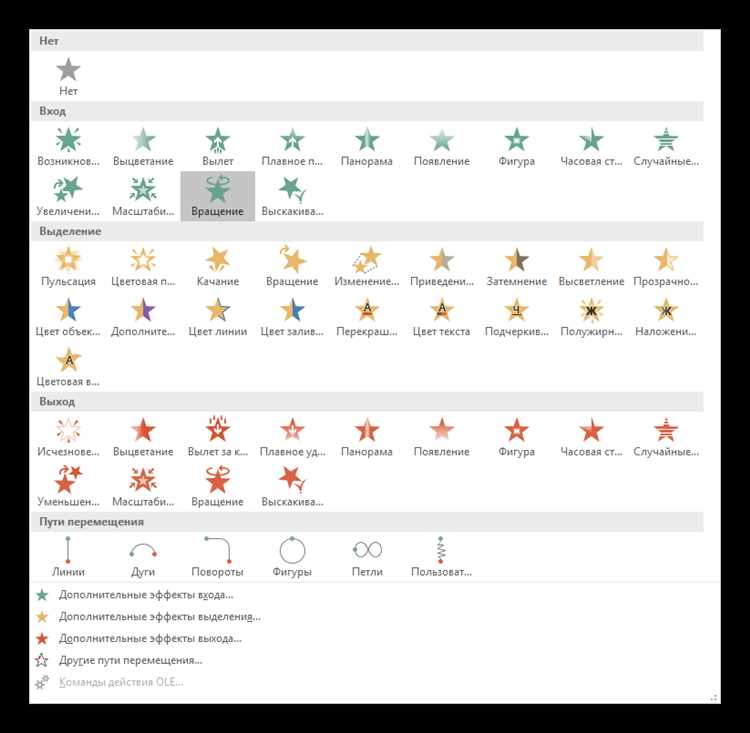
Откройте вкладку «Анимация» и нажмите кнопку «Область анимации». Справа появится панель со списком всех анимационных эффектов на слайде в том порядке, в котором они будут воспроизводиться.
Для изменения порядка зажмите левую кнопку мыши на нужном эффекте в списке. Не отпуская кнопку, перетащите элемент вверх или вниз по списку. Синяя линия между пунктами указывает новое место вставки. Отпустите кнопку мыши, чтобы закрепить новый порядок.
Если эффект связан с другими (например, начинается «после предыдущего»), проверьте логическую последовательность после изменения. Внесённые правки сразу отражаются в порядке воспроизведения анимации.
Перетаскивание работает только в пределах одного слайда. Для упрощения навигации желательно присваивать объектам имена через область выделения, особенно при большом числе анимаций.
Как изменить порядок с помощью кнопок «Переместить позже/раньше»
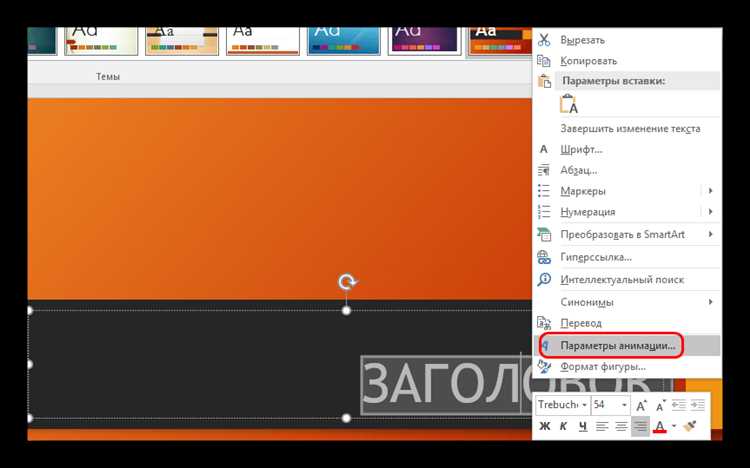
Для точной настройки последовательности анимаций в PowerPoint используйте встроенные команды «Переместить позже» и «Переместить раньше». Эти кнопки позволяют оперативно менять порядок эффектов без повторного добавления или удаления анимаций.
- Выделите объект на слайде, к которому применена анимация.
- Перейдите на вкладку Анимация и нажмите кнопку Область анимации, чтобы открыть список всех анимационных эффектов на текущем слайде.
- В области анимации щёлкните нужный эффект, чтобы выделить его. Убедитесь, что выбран именно тот эффект, который требуется переместить.
- На вкладке Анимация нажмите кнопку Переместить позже, чтобы опустить эффект ниже по списку, или Переместить раньше, чтобы поднять выше.
- Если эффект сдвигается на одну позицию, это означает, что он изменил порядок проигрывания по отношению к другим эффектам.
- При наличии нескольких эффектов на одном объекте следите за сохранением логики: смещение одного может нарушить общий замысел анимации.
- Команды активны только при выделении эффекта, а не самого объекта. Если кнопки неактивны – проверьте, выделена ли строка в области анимации.
Использование этих кнопок особенно эффективно при работе с длинными последовательностями, когда нужно быстро откорректировать порядок без перетаскивания вручную.
Как настроить последовательность анимации при автоматическом запуске
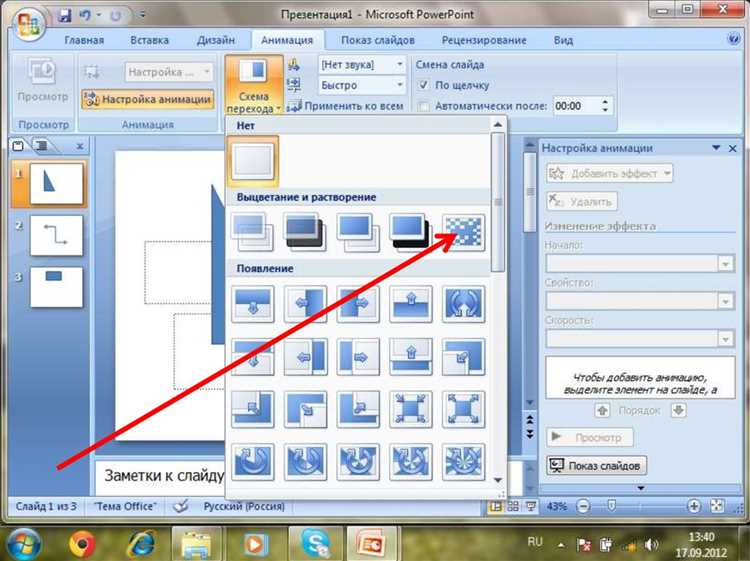
Выделите объект с анимацией, откройте вкладку «Анимация» и нажмите «Область анимации». В появившемся списке отобразятся все применённые эффекты в порядке их активации.
Для изменения порядка перетащите нужный эффект вверх или вниз в списке с помощью мыши. Альтернатива – выделение эффекта и использование стрелок «Переместить раньше» и «Позже» в меню панели инструментов.
Щёлкните правой кнопкой по анимации и выберите «Время». В открывшемся окне на вкладке «Начало» задайте параметр «После предыдущего». Это обеспечит автоматический запуск без щелчка.
В том же окне укажите задержку в секундах, если необходимо отложить начало следующего эффекта. Убедитесь, что для всех элементов задан режим «После предыдущего» или «С предыдущим» – иначе потребуется ручной запуск.
Используйте предварительный просмотр, чтобы убедиться в правильной последовательности. Для этого нажмите «Просмотр» в области анимации. При обнаружении несоответствий, настройте интервал и порядок до получения нужного результата.
Что делать, если порядок анимации не сохраняется
Если PowerPoint не сохраняет установленный порядок анимации, это может быть вызвано несколькими причинами. Вот что нужно проверить и сделать для решения проблемы.
1. Проверьте версии программы: Иногда подобные ошибки происходят из-за устаревшей версии PowerPoint. Убедитесь, что ваша версия обновлена до последней. Для этого откройте PowerPoint, выберите вкладку «Файл», затем «Учетная запись» и нажмите «Параметры обновления».
2. Проверьте сохранение анимаций при изменении слайдов: В некоторых случаях порядок анимации сбивается при изменении элементов слайда. Убедитесь, что вы не удаляете и не перемещаете объекты, к которым привязаны анимации. Перемещение или удаление объектов после назначения анимаций может вызвать сбой порядка.
3. Перезагрузите презентацию: Иногда программа не сохраняет изменения до перезагрузки. Закройте и откройте файл снова, чтобы проверить, остался ли порядок анимаций.
4. Используйте «Область анимации»: Если анимации сбиваются, откройте «Область анимации» (вкладка «Анимация» > «Область анимации»). Это позволит вам наглядно увидеть порядок всех анимаций на слайде и вручную их исправить.
5. Проверка конфликтующих настроек: Иногда причина заключается в конфликте между анимациями, особенно если используются несколько сложных эффектов. Попробуйте упростить анимации или разделить их на несколько этапов.
6. Сохраните презентацию в другом формате: Если проблемы с сохранением порядка анимации продолжаются, попробуйте сохранить файл в формате .pptx, а не в старом формате .ppt. Иногда несовместимости между форматами могут приводить к сбоям в анимации.
7. Проверьте настройки безопасности: В некоторых случаях антивирусные программы или настройки безопасности могут вмешиваться в сохранение данных PowerPoint. Отключите временно защиту и проверьте, сохраняется ли порядок анимаций.
Вопрос-ответ:
Как изменить порядок анимации объектов в PowerPoint?
Чтобы поменять порядок анимации в PowerPoint, откройте вкладку «Анимация». В разделе «Панель анимации» будут отображаться все элементы с анимацией. Щелкните правой кнопкой на нужном элементе и выберите опцию «Переместить вверх» или «Переместить вниз», чтобы изменить его положение в очереди анимации. Это позволит изменить последовательность появления объектов на слайде.
Можно ли в PowerPoint сделать так, чтобы анимация началась не с первого объекта?
Да, в PowerPoint можно настроить начало анимации с любого объекта. Для этого нужно открыть панель анимации, найти нужный объект, щелкнуть на нем и выбрать «Начать с предыдущего» или «Начать по щелчку». Эти настройки позволят контролировать, когда начнется анимация каждого элемента на слайде.
Как поменять порядок анимаций для текста в PowerPoint?
Чтобы изменить порядок анимации текста в PowerPoint, необходимо использовать панель анимации. Сначала выберите слайд с текстом, затем откройте панель анимации через вкладку «Анимация». Вы увидите все части текста с анимацией, которые можно перемещать, изменяя порядок. Для этого просто щелкните по стрелкам на панели анимации, чтобы переместить элементы в нужном порядке.
Как сделать так, чтобы анимации объектов на слайде шли одна за другой?
Чтобы анимации объектов шли одна за другой в PowerPoint, откройте панель анимации и выберите каждый объект. В настройках анимации выберите «После предыдущего», чтобы анимация начиналась автоматически после завершения предыдущей. Также можно настроить задержку между анимациями, если нужно, чтобы элементы появлялись с определенным интервалом.
Можно ли отменить порядок анимаций в PowerPoint, если что-то пошло не так?
Да, если что-то пошло не так с порядком анимаций в PowerPoint, можно вернуться к исходному состоянию. Для этого нужно выбрать элементы с анимацией, которые вы хотите изменить, и вручную переместить их в панели анимаций. Если вы хотите сбросить все изменения, можно также удалить все анимации и установить их заново, используя панель «Анимация» для точной настройки порядка появления объектов.

 Загрузка...