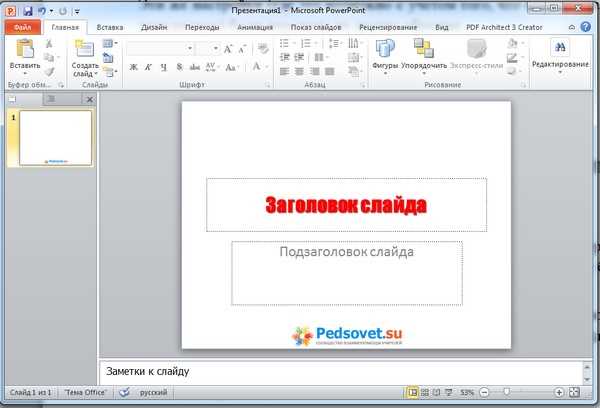
Форматы PPTX и PPT представляют собой два различных типа файлов Microsoft PowerPoint. PPTX – это современный формат, использующий сжатие ZIP и XML, введённый в PowerPoint 2007. Формат PPT – это бинарный файл, использовавшийся в версиях до 2007 года. При необходимости открытия презентации на старых версиях PowerPoint или в совместимых программах может потребоваться преобразование из PPTX в PPT.
Для изменения формата в самой программе PowerPoint откройте файл с расширением .pptx, затем выберите «Файл» → «Сохранить как». В появившемся окне выберите место для сохранения и в выпадающем списке «Тип файла» укажите PowerPoint 97–2003 (*.ppt). Это гарантирует совместимость с устаревшими версиями программного обеспечения.
Если доступ к PowerPoint ограничен, можно использовать онлайн-конвертеры. Среди надёжных сервисов – Zamzar, CloudConvert и Online-Convert. Для безопасного использования загружайте только не содержащие конфиденциальных данных презентации, так как сторонние платформы могут хранить файлы на своих серверах. После загрузки выберите формат PPT и выполните конвертацию.
Автоматическое изменение формата может повлиять на анимации, шрифты и некоторые элементы дизайна. Рекомендуется после конвертации вручную проверить каждую слайдовую область. Особенно важно убедиться в корректном отображении графиков, таблиц и мультимедийных вставок.
В чем разница между форматами PPTX и PPT
Формат PPT используется в версиях Microsoft PowerPoint до 2007 года и основан на бинарной структуре. Он плохо сжимает данные, из-за чего файлы занимают больше места. PPT не поддерживает современные мультимедийные возможности, такие как встроенные видео высокого разрешения или прозрачность изображений.
PPTX введён с PowerPoint 2007 и использует формат Open XML. Это архив ZIP, содержащий структурированные XML-файлы. Благодаря этому PPTX-файлы легче восстанавливать при повреждениях, они совместимы с облачными сервисами и сторонними редакторами (Google Slides, LibreOffice). PPTX обеспечивает лучшую интеграцию с другими программами Microsoft 365 и позволяет использовать расширенные анимации, SmartArt, динамические диаграммы и элементы интерфейса.
Если планируется совместное редактирование презентаций, особенно в онлайне, рекомендуется использовать PPTX. Для запуска на старом оборудовании или в устаревших версиях PowerPoint может потребоваться сохранение в PPT, но это приведёт к потере некоторых функций и ухудшению качества контента.
Какие версии PowerPoint поддерживают сохранение в формате PPT
Формат PPT используется в PowerPoint 97–2003. После перехода на формат PPTX в PowerPoint 2007 сохранение в старом формате стало опциональным. Ниже указаны версии PowerPoint, в которых возможно сохранение презентации в формате PPT без дополнительных плагинов:
- PowerPoint 2007: поддерживает сохранение в формате PPT через функцию «Сохранить как». Формат обозначается как «Презентация PowerPoint 97–2003».
- PowerPoint 2010: сохраняет в PPT аналогично предыдущей версии. Функциональность сохранения полностью сохранена.
- PowerPoint 2013: по-прежнему поддерживает экспорт в PPT, но с ограничением в использовании новых функций, несовместимых с форматом.
- PowerPoint 2016: возможность сохранения в PPT остаётся. При сохранении происходит автоматическая проверка на совместимость.
- PowerPoint 2019 и Microsoft 365: доступна опция сохранения в PPT, но некоторые современные элементы оформления автоматически преобразуются или удаляются.
Чтобы сохранить файл в формате PPT, используйте команду Файл → Сохранить как и выберите тип файла Презентация PowerPoint 97–2003 (*.ppt).
Рекомендуется использовать формат PPT только при необходимости совместимости со старыми версиями PowerPoint или сторонним программным обеспечением, не поддерживающим формат PPTX.
Пошаговая инструкция по сохранению презентации как PPT в PowerPoint
1. Откройте презентацию в Microsoft PowerPoint, которую требуется сохранить в формате PPT.
2. Нажмите «Файл» в левом верхнем углу окна.
3. В появившемся меню выберите пункт «Сохранить как».
4. Укажите папку, в которую нужно сохранить файл.
5. В поле «Имя файла» введите желаемое название документа.
6. В выпадающем списке «Тип файла» выберите значение «Презентация PowerPoint 97–2003 (*.ppt)».
7. Нажмите кнопку «Сохранить».
PowerPoint автоматически преобразует файл из формата PPTX в совместимый с более старыми версиями PPT. При этом возможна потеря некоторых функций, доступных только в более новых версиях. Чтобы проверить совместимость, используйте инструмент «Проверка совместимости» через меню «Файл» → «Сведения» → «Проверить наличие проблем».
Как изменить формат PPTX на PPT с помощью онлайн-конвертеров
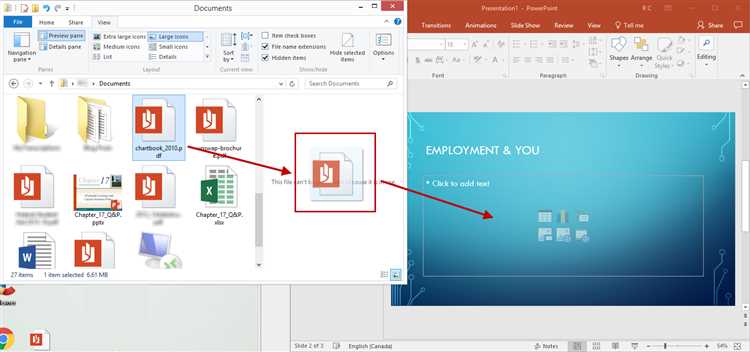
Для конвертации PPTX в PPT без установки программ удобно использовать онлайн-сервисы. Один из проверенных инструментов – CloudConvert. На сайте cloudconvert.com выберите формат исходного файла (PPTX) и формат результата (PPT), загрузите файл и нажмите «Convert». После завершения процесса скачайте готовый файл.
Convertio (convertio.co) позволяет обрабатывать файлы до 100 МБ бесплатно. Выберите файл, укажите целевой формат PPT и начните преобразование. Поддерживается работа с облачными хранилищами – Google Drive и Dropbox.
Онлайн-конвертеры удобны при отсутствии доступа к Microsoft PowerPoint. Однако следует учитывать ограничения на размер файла, скорость загрузки и защиту конфиденциальных данных. Для чувствительной информации рекомендуется использовать локальные средства.
Как конвертировать PPTX в PPT в Microsoft PowerPoint Viewer
Microsoft PowerPoint Viewer не поддерживает сохранение или конвертацию файлов. Это приложение предназначено исключительно для просмотра презентаций, созданных в PowerPoint, включая файлы формата PPTX. Возможности редактирования и изменения форматов отсутствуют полностью.
Чтобы преобразовать PPTX в PPT, необходимо использовать полноценную версию Microsoft PowerPoint. Если установлен только Viewer, потребуется либо установить Office, либо воспользоваться альтернативными методами – например, онлайн-конвертерами или бесплатными программами, такими как LibreOffice Impress.
В случае, если PowerPoint Viewer установлен на корпоративных или ограниченных системах, где установка дополнительного ПО невозможна, единственным решением будет перенос файла на другой компьютер с установленным Microsoft PowerPoint, где можно открыть PPTX и сохранить его в формате PPT через функцию «Сохранить как».
Что нужно учитывать при сохранении с PPTX в PPT: совместимость и потери данных
При сохранении презентации из формата PPTX в PPT важно учитывать несколько факторов, чтобы избежать потерь данных и проблем с совместимостью. Несмотря на то, что оба формата поддерживают основной функционал PowerPoint, между ними существуют существенные различия.
Основные моменты, на которые стоит обратить внимание:
- Совместимость шрифтов и стилей: Некоторые шрифты и стили, поддерживаемые в PPTX, могут не поддерживаться в более старых версиях PowerPoint, которые используют формат PPT. Это может привести к замене шрифтов на стандартные, что нарушит оформление слайдов.
- Анимации и переходы: В PPTX можно использовать более сложные анимации и переходы, которые не поддерживаются в PPT. При конвертации такие элементы могут быть удалены или заменены на стандартные, что снизит визуальную привлекательность презентации.
- Мультимедийные файлы: Некоторые видео- и аудиофайлы, вставленные в PPTX, могут не работать в формате PPT, особенно если они использовали новейшие кодеки или форматы. Это может потребовать дополнительной переработки мультимедийных элементов после конвертации.
- Макеты слайдов: Некоторые продвинутые макеты слайдов, доступные в PPTX, могут не отображаться корректно в PPT. Это касается нестандартных элементов, таких как новые типы диаграмм и графиков, которые могут быть преобразованы в более простые аналоги.
- Размер файла: Формат PPT может значительно увеличить размер презентации, особенно если в ней содержится много мультимедийных файлов. Это происходит из-за различий в методах сжатия данных между двумя форматами.
- Макросы и VBA: Если в PPTX используются макросы, важно удостовериться, что их функциональность будет поддерживаться в PPT. В некоторых случаях макросы могут не работать или требовать модификации кода для корректной работы в более старой версии PowerPoint.
Перед конвертацией рекомендуется внимательно проверить презентацию на наличие нестандартных элементов, чтобы минимизировать возможные потери функциональности. Также следует учитывать версию PowerPoint, в которой будет открываться сохраненная презентация, так как в старых версиях могут быть ограничения по поддерживаемым функциям.
Как проверить, что файл успешно сохранён в формате PPT
После сохранения презентации в формате PPT важно убедиться, что файл не был повреждён и правильно конвертирован. Чтобы это сделать, выполните следующие шаги:
1. Откройте файл в Microsoft PowerPoint. Если формат был успешно изменён, файл откроется без ошибок. В случае некорректной конверсии PowerPoint может выдать сообщение о том, что формат не поддерживается.
2. Проверьте содержимое файла. Убедитесь, что все слайды отображаются корректно, текст не искажен, а изображения и графика правильно загружены. Ошибки в отображении часто свидетельствуют о проблемах с форматом.
3. Используйте свойства файла. Кликните правой кнопкой мыши на файле и выберите «Свойства». В разделе «Тип файла» должно быть указано «.ppt». Если указано другое расширение, значит, файл не был сохранён в нужном формате.
4. Проверьте размер файла. Презентация в формате PPT обычно имеет меньший размер по сравнению с PPTX. Если файл намного больше, возможно, произошла ошибка при конвертации.
5. Попробуйте открыть файл на другом устройстве или в другой версии PowerPoint. В некоторых случаях формат может не поддерживаться устаревшими версиями программы. Проверка на другом устройстве поможет убедиться в правильности сохранения.
Вопрос-ответ:
Как можно изменить формат PowerPoint с PPTX на PPT?
Для того чтобы изменить формат презентации с PPTX на PPT, нужно открыть файл в программе PowerPoint. Затем перейдите в меню «Файл», выберите пункт «Сохранить как» и выберите нужную папку. В поле «Тип файла» выберите формат PowerPoint 97-2003 (*.ppt). После этого нажмите «Сохранить». Теперь ваш файл будет сохранен в формате PPT.
Могу ли я сохранить презентацию в формате PPT без установки старой версии PowerPoint?
Да, вы можете сохранить презентацию в формате PPT, даже если у вас нет старой версии PowerPoint. Для этого достаточно использовать современную версию PowerPoint или даже онлайн-сервисы, такие как Google Slides или онлайн-конвертеры, которые позволяют сохранять файлы в старом формате.
Зачем мне нужно изменять формат PowerPoint с PPTX на PPT?
Изменение формата может быть полезным, если вы хотите открыть презентацию на старом компьютере с устаревшей версией PowerPoint, которая не поддерживает формат PPTX. Также это может быть нужно для совместимости с другими приложениями или если ваш файл должен быть доступен для пользователей, у которых нет новых версий программного обеспечения.
Какие могут возникнуть проблемы при сохранении презентации в формате PPT?
При сохранении презентации из PPTX в PPT могут возникнуть проблемы с совместимостью. Некоторые элементы, такие как анимации, графика или шрифты, которые присутствуют в новом формате PPTX, могут не отображаться правильно в старой версии PPT. Рекомендуется проверять файл после сохранения, чтобы убедиться, что все элементы презентации отображаются корректно.
Как сохранить презентацию в старом формате PPT в PowerPoint 365?
Чтобы сохранить презентацию в формате PPT в PowerPoint 365, откройте файл, затем перейдите в раздел «Файл» и выберите «Сохранить как». В диалоговом окне выберите нужную папку и в разделе «Тип файла» выберите формат PowerPoint 97-2003 (*.ppt). Нажмите «Сохранить», и ваш файл будет сохранен в старом формате.

 Загрузка...