Корректная настройка размеров объектов в PowerPoint влияет на восприятие информации, особенно в презентациях с высокой плотностью визуального контента. Непропорциональные изображения, слайды с неуместно крупным текстом или графикой часто нарушают визуальный баланс и снижают эффективность восприятия. Изменение размеров позволяет адаптировать каждый элемент к конкретному макету без потери качества и читабельности.
Для изменения размеров рисунков, фигур или текста следует использовать маркеры трансформации по углам и краям объекта. При масштабировании рекомендуется удерживать клавишу Shift, чтобы сохранить пропорции. Это особенно важно при работе с логотипами, инфографикой и другими элементами, где искажение формы недопустимо.
Если необходимо задать точные размеры, откройте панель Формат фигуры, затем перейдите в раздел Размер и свойства. Здесь можно вручную задать ширину и высоту вплоть до десятых долей сантиметра. Такой подход удобен при создании шаблонов и соблюдении единых стандартов оформления внутри компании.
Текстовые блоки в PowerPoint масштабируются иначе: изменение размера рамки не всегда влияет на размер шрифта. Чтобы текст подстраивался под границы, активируйте параметр Автоподбор текста в настройках форматирования. В противном случае текст может выйти за пределы слайда или быть обрезан при показе.
В случае работы с группой объектов рекомендуется использовать инструмент Выравнивание и Группировка, чтобы масштабирование происходило синхронно и сохранялось соотношение между элементами. Это особенно актуально для схем, где важна точность расположения и визуальной иерархии.
Как изменить размер изображения без искажения пропорций
Выделите изображение, щёлкнув по нему один раз. Вокруг него появятся маркеры изменения размера. Для сохранения пропорций используйте только угловые маркеры. Боковые и верхние/нижние маркеры изменяют ширину или высоту независимо, что приводит к искажению.
Удерживайте клавишу Shift при перетаскивании углового маркера, если используете более старые версии PowerPoint (до 2016 года), где масштабирование не пропорционально по умолчанию. В новых версиях (2016 и новее) пропорции сохраняются автоматически при перетаскивании углового маркера без дополнительных клавиш.
Если требуется задать точные размеры вручную, откройте вкладку «Формат рисунка», затем кликните по значению ширины или высоты. Убедитесь, что установлен флажок «Сохранять пропорции», прежде чем вносить изменения. Это предотвратит некорректное масштабирование.
Не используйте функцию обрезки для изменения размера – она скрывает часть изображения, но не уменьшает его физические размеры. Для масштабирования именно изображения, а не области его отображения, применяйте описанные методы.
Масштабирование фигур с сохранением исходной формы
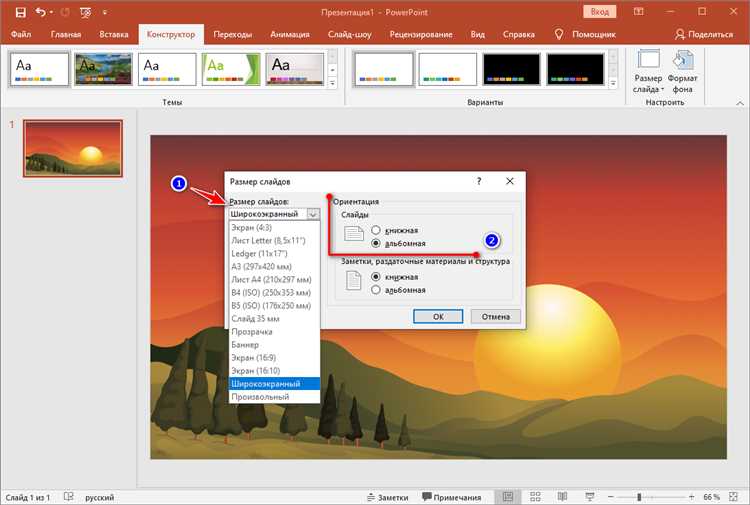
При изменении размера фигур в PowerPoint важно сохранить пропорции, чтобы избежать искажений. Для этого удерживайте клавишу Shift во время перетаскивания углового маркера масштаба. Это гарантирует равномерное масштабирование по вертикали и горизонтали.
Для точного изменения размеров без искажений используйте контекстное меню. Щёлкните правой кнопкой по фигуре, выберите Формат фигуры, затем – Размер и свойства. В разделе Размер активируйте опцию Сохранять пропорции. Введите необходимые значения в поля Высота и Ширина – пропорции сохранятся автоматически.
При работе с групповыми объектами сначала объедините элементы через Формат → Упорядочить → Группировать. Затем масштабируйте всю группу с удерживанием Shift, чтобы избежать нарушения соотношений между элементами.
Если требуется масштабирование через точные параметры, откройте вкладку Рисование → Размер на ленте и вручную задайте процент увеличения. Убедитесь, что опция Сохранять пропорции включена – иначе фигура может вытянуться или сплющиться.
Не используйте боковые маркеры для масштабирования, если важна точная форма – это приведёт к одностороннему изменению размеров и деформации.
Настройка точных размеров через панель форматирования
Выделите нужный объект на слайде, затем нажмите правой кнопкой мыши и выберите пункт «Формат фигуры». В правой части экрана откроется панель параметров.
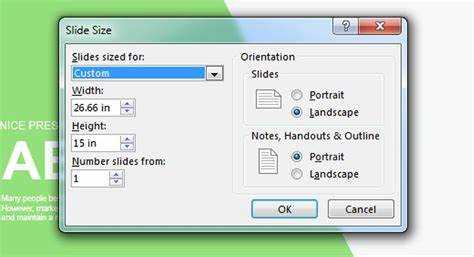
Перейдите в раздел «Размер и свойства» (значок прямоугольника с линейкой). В блоке «Размер» укажите точные значения в полях «Высота» и «Ширина». Размеры вводятся в сантиметрах с точностью до десятых долей. Например, для элемента 5,2 см × 3,8 см просто введите соответствующие значения в поля и нажмите Enter.
При необходимости снимите галочку «Сохранять пропорции», если хотите задать независимые значения по ширине и высоте. Это важно, если объект должен соответствовать нестандартному макету.
Для позиционирования используется тот же раздел: укажите координаты X и Y в полях «Положение» – отсчет идет от верхнего левого угла слайда. Это позволяет точно разместить объекты, особенно при работе с направляющими.
Изменения применяются моментально, но можно отменить действия с помощью Ctrl + Z. Такой способ особенно эффективен при создании шаблонов или работе с одинаковыми по размеру элементами.
Использование направляющих для выравнивания и масштабирования объектов
Направляющие в PowerPoint позволяют точно выравнивать и пропорционально изменять размер объектов без использования внешних инструментов. Для активации направляющих щёлкните правой кнопкой мыши по пустому месту слайда и выберите «Направляющие» в контекстном меню. Появятся вертикальная и горизонтальная линии, которые можно перемещать.
Чтобы добавить дополнительные направляющие, удерживайте клавишу Ctrl и перетащите существующую направляющую. Это удобно при создании симметричных макетов или сетки для масштабирования объектов. Перемещение направляющих автоматически отображает расстояние в пикселях, что важно при точной подгонке размеров.
Для выравнивания объекта подведите его край к направляющей – при соприкосновении сработает магнитный эффект. Чтобы изменить размер объекта по направляющим, используйте боковые маркеры изменения размера и тяните до тех пор, пока объект не совпадёт с нужной направляющей. Это гарантирует сохранение пропорций и равномерность макета.
Для точного позиционирования можно включить линейки через вкладку «Вид» – они помогают устанавливать направляющие с учётом координат. Расстояния между направляющими определяют размерные ограничения, что позволяет задавать конкретные параметры ширины и высоты.
Если требуется задать одинаковые размеры нескольким объектам, установите направляющие по краям одного из них, а затем изменяйте остальные объекты до совпадения с этими направляющими.
Изменение размера нескольких объектов одновременно
Для одновременного изменения размеров нескольких объектов в PowerPoint выполните следующие шаги:
- Выделите нужные объекты. Зажмите клавишу Ctrl и щёлкните по каждому из них. Можно также обвести группу объектов с помощью мыши.
- После выделения появится общая рамка. Щёлкните по одному из угловых маркеров этой рамки и потяните, удерживая кнопку мыши. Изменение произойдёт пропорционально.
- Для произвольного изменения по ширине или высоте используйте боковые или верхние/нижние маркеры.
- Чтобы сохранить пропорции при масштабировании, удерживайте клавишу Shift при перетаскивании углового маркера.
Альтернативный способ с точными параметрами:
- После выделения объектов нажмите Ctrl + G для их группировки.
- Щёлкните правой кнопкой по группе, выберите Формат фигуры.
- Перейдите в раздел Размер и свойства.
- Установите точные значения ширины и высоты. При необходимости активируйте опцию Сохранять пропорции.
После завершения можно разгруппировать объекты с помощью Ctrl + Shift + G.
Как задать одинаковый размер для разных объектов
Чтобы задать одинаковый размер для нескольких объектов в PowerPoint, используйте функцию изменения размера с помощью панели инструментов или контекстного меню. Важно учитывать, что объекты должны быть выделены одновременно для корректной работы.
Для начала выделите все объекты, для которых нужно задать одинаковый размер. Это можно сделать, удерживая клавишу Ctrl и щелкая на каждом объекте, либо используя комбинацию Shift, чтобы выделить несколько объектов по порядку.
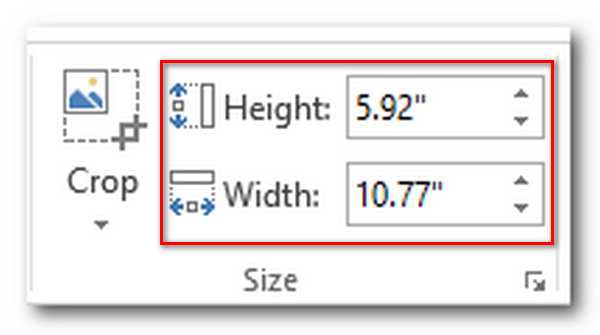
После выделения объектов откройте вкладку «Формат» на ленте инструментов. В разделе «Размер» вы найдете поля для ввода точных значений ширины и высоты объектов. Введите одинаковые значения в оба поля, и все выбранные объекты примут указанные размеры.
Если вы хотите сохранить пропорции объектов при изменении их размера, убедитесь, что кнопка «Сохранить пропорции» (иконка замка) активирована. Если вы хотите изменить размер без сохранения пропорций, снимите галочку с этой кнопки.
Также существует более быстрый способ – через контекстное меню. Щелкните правой кнопкой мыши на одном из объектов, выберите пункт «Размер и положение», откроется окно с настройками. Здесь можно задать точные размеры для всех выделенных объектов.
Для более точной настройки используйте функции выравнивания и распределения объектов, чтобы они выглядели аккуратно на слайде после изменения размера.
Масштабирование текстовых блоков без изменения размера шрифта
Масштабирование текстовых блоков в PowerPoint позволяет изменять их размер, не затрагивая размер шрифта. Это особенно полезно, когда нужно адаптировать элементы с текстом для различных слайдов или экрана без изменения шрифта, сохраняя его читаемость и стиль.
- Использование функции изменения размера блока: Чтобы масштабировать текстовый блок без изменения шрифта, выделите блок и перетащите его угол или сторону, удерживая клавишу Shift. Это позволяет изменять размер блока, не влияя на шрифт внутри.
- Изменение размера через контекстное меню: Щелкните правой кнопкой мыши по текстовому блоку и выберите опцию «Формат текста». В открывшемся окне можно задать параметры размера и расположения блока, не влияя на размер шрифта.
- Применение к заранее заданному размеру: В случае необходимости задать точный размер блока, можно использовать вкладку «Размер» в настройках формы текста, где также возможно задать размеры по ширине и высоте без изменения шрифта.
- Ограничения при масштабировании: При масштабировании без изменения размера шрифта, убедитесь, что текст по-прежнему помещается в пределах блока, особенно на малых размерах слайдов или при отображении на экранах с различными разрешениями.
- Автоматическая подгонка: В PowerPoint существует возможность настройки автоматической подгонки текста в блоке, чтобы он соответствовал размеру. Однако это изменяет сам шрифт, поэтому для соблюдения неизменности шрифта эту функцию лучше не использовать при масштабировании.
Для точного контроля над изменением размеров текстового блока без воздействия на шрифт используйте векторные элементы и не забывайте о возможности настройки отступов и межстрочного интервала, которые также могут повлиять на восприятие текста в блоке.
Что делать, если объект не масштабируется с помощью мыши
Второе, проверьте, не заблокирован ли объект. Для этого выберите объект, нажмите правой кнопкой мыши и выберите «Формат объекта». В разделе «Положение и размер» убедитесь, что объект не зафиксирован. Если зафиксирован, отмените блокировку, и попробуйте снова изменить размер.
Также стоит убедиться, что вы не используете ограниченные пропорции. Некоторые объекты, например, изображения, могут быть ограничены в изменении масштаба по одной из осей. Чтобы изменить размер свободно, удерживайте клавишу Shift при масштабировании, чтобы отключить ограничение пропорций.
Если проблема сохраняется, возможно, стоит перезапустить PowerPoint, так как иногда сбои в программе могут блокировать функционал изменения размера. Также можно проверить, не установлен ли в настройках PowerPoint флаг, ограничивающий изменение размеров объектов.
Не исключено, что проблема связана с повреждением файла. В таком случае попробуйте создать новый слайд и вставить объект заново. Также попробуйте обновить версию PowerPoint, так как в старых версиях могут быть баги, связанные с масштабированием объектов.
Вопрос-ответ:
Как изменить размер объекта в PowerPoint?
Чтобы изменить размер объекта в PowerPoint, необходимо сначала выбрать его. Затем, используя маркеры на углах или боковых сторонах объекта, потяните за них, чтобы увеличить или уменьшить размеры. Для точной настройки размера, можно также использовать вкладку «Формат», где в разделе «Размер» можно задать точные значения ширины и высоты.
Как изменить размер изображения в PowerPoint без искажения?
Для изменения размера изображения без искажения нужно удерживать клавишу Shift при изменении размера через угловые маркеры. Это позволит пропорционально уменьшать или увеличивать изображение, сохраняя его исходные пропорции. Если вы используете боковые маркеры, изображение может быть растянуто или сжато.
Можно ли изменить размер текста в PowerPoint без изменения размера всего слайда?
Да, размер текста можно изменить независимо от размера слайда. Для этого просто выделите текстовое поле и используйте маркеры для изменения шрифта. Также можно изменить размер текста через вкладку «Главная» в разделе «Шрифт», где доступны опции для увеличения или уменьшения размера шрифта.
Как изменить размер объектов в PowerPoint с помощью числовых значений?
Для точной настройки размера объектов в PowerPoint нужно выбрать объект, затем перейти на вкладку «Формат». В группе «Размер» вы увидите поля для ввода точных значений ширины и высоты. Просто введите нужные цифры, и объект будет изменен до заданных параметров.
Можно ли изменить размер группы объектов в PowerPoint?
Да, можно. Для этого сначала выберите все объекты, которые нужно изменить, удерживая клавишу Shift и кликая по каждому из них. После этого можно либо растянуть их с помощью маркеров, либо изменить размер через вкладку «Формат», введя точные значения. Если нужно сохранить пропорции, используйте угловые маркеры и удерживайте клавишу Shift.

 Загрузка...