Редактирование слайдов в PowerPoint – ключевая часть создания эффективной презентации. Каждый элемент – от фона до анимации – влияет на восприятие материала аудиторией. Вместо повторного создания слайда проще внести точечные изменения, которые улучшат подачу информации.
Чтобы изменить содержимое слайда, откройте файл PowerPoint, выберите нужный слайд в левой панели и кликните по нему. Для замены текста щёлкните по текстовому блоку, выделите нужный фрагмент и введите новый. Для редактирования изображений нажмите на картинку, выберите «Формат рисунка» и воспользуйтесь доступными параметрами – обрезка, замена, настройка яркости.
Изменение макета выполняется через вкладку «Главная» → «Макет», где можно выбрать другой шаблон расположения объектов. Если требуется изменить порядок слайдов, перетащите их в нужное место в левой панели. Для обновления дизайна перейдите на вкладку «Дизайн» и выберите другую тему – изменения применятся ко всей презентации или только к выбранному слайду.
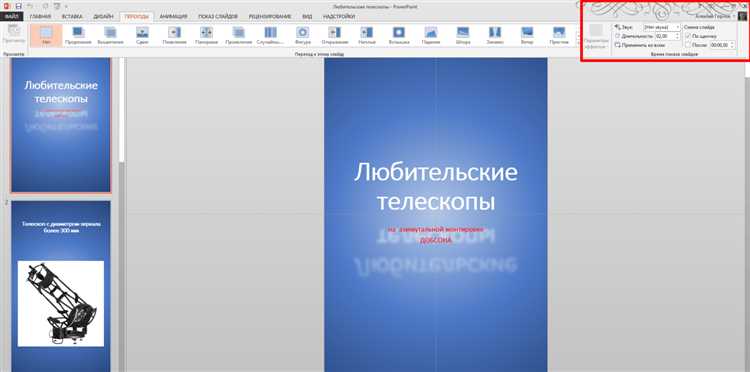
Настройка анимации и переходов доступна через вкладки «Анимация» и «Переходы». Выберите объект, к которому хотите применить эффект, и настройте параметры отображения: длительность, задержку, тип анимации. Чтобы убедиться в результате, используйте предварительный просмотр перед сохранением.
Как заменить фон слайда на изображение или цвет
Чтобы изменить фон конкретного слайда в PowerPoint, выберите его в области предварительного просмотра слева. Щёлкните правой кнопкой мыши и выберите пункт «Формат фона».
В правой части откроется панель с параметрами. Здесь доступны следующие варианты:
| Сплошная заливка | Позволяет выбрать любой цвет. Нажмите на цветовое поле, затем выберите из предложенной палитры или задайте собственный RGB-код. |
| Градиентная заливка | Настройте переходы между несколькими цветами. Можно изменить направление, прозрачность и количество градиентных точек. |
| Рисунок или текстура | Нажмите «Вставить» → «Из файла», выберите изображение с компьютера. Для текстур доступны встроенные варианты: ткань, бумага, дерево и др. |
| Заливка узором | Выберите из стандартных узоров (горох, полосы, диагонали) и задайте цвета фона и линий. |
Чтобы применить фон ко всем слайдам, нажмите кнопку «Применить ко всем». Если этого не сделать, изменения сохранятся только для выбранного слайда.
Как изменить макет слайда через стандартные шаблоны
Откройте презентацию и выберите слайд, макет которого требуется изменить. Убедитесь, что активирован режим обычного отображения (вкладка «Вид» → «Обычный»).
Перейдите на вкладку «Главная» и нажмите кнопку «Макет» в группе инструментов «Слайды». Появится список доступных шаблонов макетов, предусмотренных текущей темой оформления.
Выберите нужный макет: например, «Заголовок и объект», «Два объекта» или «Пустой». Программа автоматически применит выбранный шаблон к текущему слайду, заменив размещение и количество контейнеров для текста, изображений и других элементов.
Если текущая тема содержит несколько вариаций макетов, их можно использовать для унификации стиля всей презентации. Для этого откройте вкладку «Дизайн», нажмите «Варианты» → «Шрифты» или «Эффекты» и выберите подходящее сочетание.
Чтобы применить другой стандартный шаблон ко всем слайдам, выберите первый слайд, затем на вкладке «Главная» → «Макет» выберите нужный макет и используйте сочетание клавиш Ctrl+A для выделения всех слайдов. После этого снова выберите макет – он обновится для всей презентации.
Изменения макета не удаляют содержимое слайда, но могут изменить его расположение. Проверьте каждый слайд на предмет корректного отображения после применения нового шаблона.
Как отредактировать текст и заголовки на слайде
Чтобы внести изменения в текст или заголовок на слайде PowerPoint, выполните следующие действия:
- Откройте нужную презентацию и перейдите к слайду с текстом, который требуется изменить.
- Щёлкните левой кнопкой мыши по текстовому блоку. Вокруг него появится рамка с маркерами.
- Курсор автоматически активируется внутри поля. Вы можете сразу начинать редактирование: удалять, добавлять или изменять слова.
- Для изменения шрифта, размера, цвета или межстрочного интервала используйте вкладку Главная в верхнем меню.
- Для перемещения текстового блока зажмите рамку и перетащите его в нужное место.
- Чтобы заменить заголовок, кликните по нему и введите новый текст. Используйте стиль Заголовок для единообразия оформления.
Дополнительные рекомендации:
- Избегайте перегруженности: не размещайте более 6 строк текста на одном слайде.
- Следите за контрастом между фоном и текстом – тёмный шрифт на светлом фоне читается легче.
- Используйте один-два шрифта на всю презентацию, предпочтительно без засечек (например, Calibri, Arial).
- Для выделения ключевых слов применяйте полужирное начертание, но не злоупотребляйте.
- Проверяйте орфографию с помощью встроенной функции: вкладка Рецензирование → Правописание.
Как переместить, удалить или добавить элементы слайда
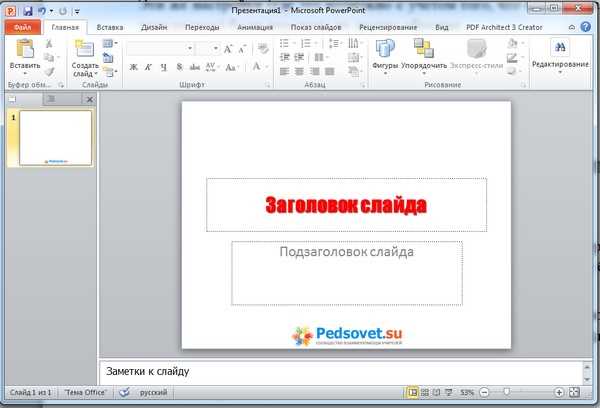
Перемещение объектов: Выделите элемент (текстовое поле, изображение, фигуру) щелчком левой кнопки мыши. Для точного позиционирования используйте стрелки на клавиатуре. Чтобы переместить сразу несколько объектов, удерживайте Shift и щёлкайте по каждому, затем перетащите их вместе.
Удаление объектов: Кликните по нужному элементу и нажмите клавишу Delete. Если удалённый объект нужно восстановить, сразу нажмите Ctrl + Z или выберите «Отменить» в панели быстрого доступа.
Добавление новых элементов: Вкладка «Вставка» предоставляет доступ к ключевым объектам. Для текста – «Текстовое поле», для изображений – «Рисунки» или «Иконки». Чтобы добавить фигуру, нажмите «Фигуры» и выберите нужную форму. После вставки объект автоматически появляется на слайде и доступен для редактирования и перемещения.
Как изменить порядок слайдов в презентации

Откройте файл PowerPoint и перейдите в режим Сортировщика слайдов. Для этого нажмите кнопку «Сортировщик слайдов» в нижней панели или выберите вкладку «Вид» и кликните по соответствующей иконке.
На экране отобразятся миниатюры всех слайдов. Зажмите левую кнопку мыши на нужном слайде и перетащите его в новое место. Появится вертикальный маркер, указывающий будущую позицию.
Для перемещения сразу нескольких слайдов удерживайте Ctrl и кликайте по каждому. Затем перетащите выделенные слайды в выбранную позицию. Если требуется переместить блок слайдов подряд, зажмите Shift, кликните по первому и последнему в группе, а затем перетащите весь фрагмент.
Изменения сохраняются автоматически. Чтобы убедиться в корректности нового порядка, запустите презентацию с помощью клавиши F5 и просмотрите последовательность.
Как применить анимацию к объектам на слайде

Чтобы добавить анимацию к объекту на слайде PowerPoint, выберите нужный элемент (текст, изображение, фигуру или графику), затем перейдите во вкладку «Анимация» на верхней панели инструментов. В группе «Анимации» выберите один из предложенных эффектов. Для более точного контроля нажмите «Дополнительные параметры анимации».
После выбора анимации откроется панель «Область анимации», где можно изменить порядок и настройки анимаций для различных объектов. Для этого щелкните правой кнопкой мыши по элементу и выберите «Параметры эффектов», чтобы настроить продолжительность, задержку и направление анимации.
Если требуется, чтобы объекты анимировались не сразу, установите задержку, например, для последовательного появления элементов. Для этого в панели «Область анимации» измените задержку времени между анимациями объектов.
Для синхронизации анимации с действиями пользователя (например, при щелчке мыши) используйте параметр «Начать при щелчке» или «С предыдущим», чтобы анимация активировалась с другими элементами.
Если необходимо добавить несколько анимаций к одному объекту, используйте кнопку «Добавить анимацию» на панели анимаций. Это позволяет наложить различные эффекты, такие как появление и исчезновение, без их замены.
Вопрос-ответ:
Как изменить фон слайда в PowerPoint?
Чтобы изменить фон слайда в PowerPoint, выполните следующие шаги: выберите слайд, на котором хотите изменить фон, затем перейдите на вкладку «Дизайн» в верхней панели инструментов. В группе «Фон» нажмите на кнопку «Формат фона». Выберите один из предложенных вариантов, например, заливку цветом или картинку. Для применения изменений ко всем слайдам нажмите «Применить ко всем».
Как добавить текст на слайд в PowerPoint?
Для добавления текста на слайд в PowerPoint выберите слайд, куда хотите вставить текст. На вкладке «Вставка» нажмите «Текстовое поле» и затем щелкните на слайде в том месте, где хотите разместить текст. После этого просто начните вводить текст. Можно изменить шрифт, размер и цвет текста с помощью панели инструментов.
Как сделать анимацию для текста в PowerPoint?
Чтобы добавить анимацию тексту в PowerPoint, выберите слайд с текстом, который хотите анимировать. Перейдите на вкладку «Анимации», где вы найдете различные варианты анимации. Нажмите на выбранный стиль анимации, чтобы применить его к тексту. Важно настроить параметры анимации через панель «Параметры анимации» для более точного контроля за временем и порядком появления элементов.
Как вставить изображение в слайд PowerPoint?
Чтобы вставить изображение в слайд PowerPoint, выберите слайд, на который хотите добавить картинку. Перейдите во вкладку «Вставка» и выберите «Изображение». Далее выберите источник: «Из файла», «Из интернета» или «Из коллекции». Найдите нужную картинку, и она появится на слайде. После этого можно изменять размер и позицию изображения по своему усмотрению.
Как удалить слайд из презентации в PowerPoint?
Чтобы удалить слайд из презентации, откройте вкладку «Главная» и в панели слайдов выберите тот, который хотите удалить. Нажмите правой кнопкой мыши на выбранный слайд и в появившемся меню выберите «Удалить слайд». Также можно просто выбрать слайд и нажать клавишу «Delete» на клавиатуре.
Как изменить слайд в PowerPoint пошагово?
Для изменения слайда в PowerPoint нужно выполнить несколько простых шагов. Во-первых, откройте презентацию и выберите слайд, который хотите отредактировать, в левой панели, где отображаются все слайды. Затем, чтобы изменить фон слайда, выберите вкладку «Дизайн» в верхней панели и выберите нужный вариант. Если нужно добавить текст, нажмите на область текста на слайде и начните вводить. Для изменения изображения, выберите вкладку «Вставка», затем «Изображение», и выберите файл на вашем компьютере. Если нужно добавить анимацию или переходы, выберите вкладку «Переходы» или «Анимация» и настройте эффекты. После завершения изменений сохраните слайд, чтобы не потерять внесенные данные. Этот процесс помогает адаптировать слайды под любые нужды презентации.

 Загрузка...