Изменение цвета маркера в PowerPoint может быть полезным инструментом для выделения ключевых моментов на слайде или придания презентации индивидуальности. Этот процесс не требует особых знаний и занимает всего несколько минут, но позволяет значительно улучшить визуальное восприятие материала. С помощью встроенных функций можно легко адаптировать внешний вид маркера под стиль и тему презентации.
Для изменения цвета маркера в PowerPoint откройте нужный слайд, на котором вы планируете использовать инструмент. Перейдите на вкладку «Рисование» и выберите инструмент «Ручка» или «Маркер». Затем кликните на маленькую стрелку рядом с иконкой инструмента для доступа к настройкам цвета. В открывшемся меню выберите нужный оттенок из предложенных вариантов или настройте цвет вручную, используя палитру RGB.
Важно учитывать: изменение цвета маркера влияет только на текущий слайд, и для каждого слайда можно настроить отдельные цвета. Если вы используете маркер для выделения текста или объектов, то наглядность и контраст могут зависеть от выбранного оттенка, поэтому важно подобрать цвет, который будет хорошо виден на фоне слайда.
Как выбрать инструмент для рисования в PowerPoint
Для рисования в PowerPoint используется несколько инструментов, каждый из которых имеет свои особенности и предназначение. Выбор инструмента зависит от того, какой тип рисунка или выделения требуется сделать на слайде.
Чтобы выбрать инструмент для рисования, выполните следующие шаги:
- Перейдите на вкладку Рисование в верхнем меню.
- В группе Инструменты рисования выберите подходящий инструмент:
- Ручка – основной инструмент для рисования свободных линий. Вы можете настроить его толщину и цвет в соответствующих меню.
- Маркер – подходит для выделения текста или объектов с эффектом полупрозрачности. Цвет маркера можно легко изменить через меню «Цвет маркера».
- Ластик – используется для удаления рисованных элементов. Ластик можно настроить по размеру для точного удаления частей рисунка.
- Фигуры – для рисования геометрических форм, таких как линии, круги, прямоугольники. Этот инструмент подходит для точных и симметричных изображений.
В зависимости от задач, рекомендуется выбрать инструмент, который наилучшим образом соответствует типу работы. Например, для быстрого наброска подойдет «Ручка», а для точных линий – «Фигуры».
Дополнительные настройки инструментов, такие как выбор толщины линии и цвета, позволяют добиться нужного визуального эффекта. Обратите внимание, что после выбора инструмента в PowerPoint появится панель, на которой будут отображаться все доступные параметры настройки.
Как изменить цвет маркера с помощью панели инструментов
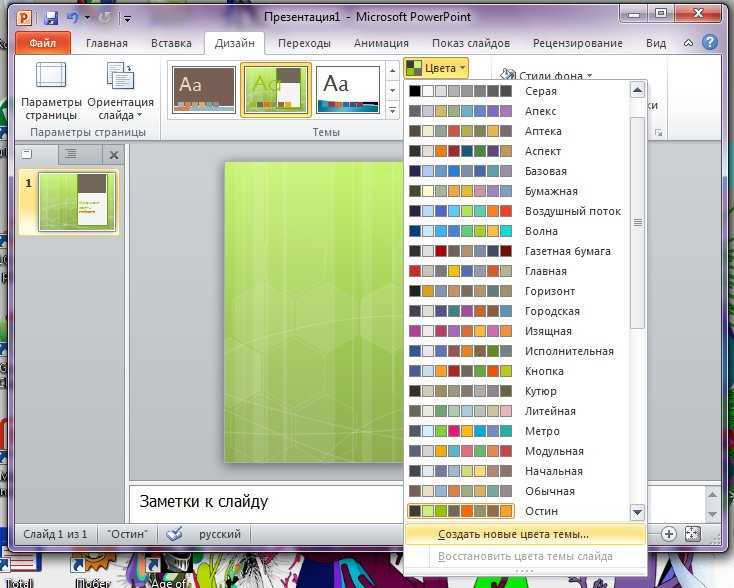
Для изменения цвета маркера в PowerPoint используйте панель инструментов. Для этого выполните следующие шаги:
1. Откройте вкладку «Рисование» на панели инструментов. Если она не отображается, активируйте её через меню «Вид».
2. В разделе «Маркеры» выберите инструмент для рисования, например, «Ручка» или «Маркер».
3. Нажмите на стрелку рядом с иконкой инструмента. Откроется список доступных цветов.
4. Выберите нужный цвет из предложенной палитры. Если требуется другой оттенок, нажмите на «Другие цвета» и настройте цвет вручную.
5. После выбора цвета начните рисовать с новым оттенком, который будет применяться до изменения или закрытия инструмента.
Этот способ позволяет быстро изменить цвет маркера без необходимости открывать дополнительные меню или настройки.
Как использовать дополнительные цвета маркера через настройки PowerPoint
В PowerPoint можно настроить дополнительные цвета маркера, чтобы выделить текст или объекты презентации нестандартными оттенками. Для этого нужно перейти в настройки программы и использовать расширенные возможности изменения цвета.
Чтобы выбрать дополнительные цвета, откройте вкладку «Рисование» и активируйте инструмент маркера. В панели инструментов нажмите на кнопку выбора цвета и выберите «Другие цвета». Здесь открывается окно, где можно использовать как стандартные, так и пользовательские цвета.
Для создания уникальных оттенков выберите вкладку «Пользовательский». В этой секции доступна палитра для точной настройки цвета. Используйте ползунки для изменения значений красного (R), зелёного (G) и синего (B). Введите значения вручную или выберите нужный оттенок на экране.
Кроме того, можно задать цвет через шестнадцатеричный код. Это удобно, если у вас есть точные значения для оттенков, например, для корпоративных цветов. В поле «Шестнадцатеричный» введите код и сразу увидите результат.
Использование дополнительных цветов через эти настройки позволяет создавать уникальные визуальные эффекты и делать презентации более яркими и персонализированными.
Как создать собственный цвет маркера в PowerPoint
Для создания собственного цвета маркера в PowerPoint необходимо выполнить несколько шагов. Важно помнить, что стандартные инструменты PowerPoint ограничены в выборе цветов, поэтому создание уникальных оттенков возможно через настройку пользовательских цветов.
1. Откройте PowerPoint и перейдите на вкладку Рисование, затем выберите Маркер в панели инструментов.
2. Нажмите на стрелку рядом с иконкой маркера, чтобы открыть доступ к выбору цвета. В открывшемся меню выберите Дополнительные цвета.
3. В окне Цвета выберите вкладку Пользовательский. Здесь можно настроить любой цвет с помощью модели RGB (красный, зеленый, синий) или HSL (оттенок, насыщенность, светлотность).
4. Используя ползунки или вводя конкретные значения в поля RGB или HSL, настройте желаемый цвет. После этого нажмите ОК, чтобы применить изменения.
5. Новый цвет появится в списке доступных для выбора, и его можно будет использовать для маркера в любых слайдах.
Такой способ позволяет точно настроить оттенок маркера под конкретные задачи, будь то выделение текста, подчеркивание важных элементов или использование в качестве декоративного элемента в презентации.
Как быстро переключаться между цветами маркеров при рисовании
Чтобы эффективно переключаться между цветами маркеров в PowerPoint, используйте горячие клавиши. Включите режим рисования с помощью кнопки «Рисование» на вкладке «Вставка». После этого, чтобы изменить цвет, можно воспользоваться стандартными сочетаниями клавиш: нажмите «Ctrl + Shift + C» для выбора предыдущего цвета, а «Ctrl + Shift + V» для следующего. Это значительно ускоряет процесс при изменении оттенков маркеров.
Также можно заранее настроить палитру цветов. Перейдите в настройки «Цвета ручки» на панели инструментов и выберите наиболее часто используемые оттенки. При этом клики по соответствующим цветам позволят сразу начать рисование нужным цветом без лишних шагов.
Ещё один способ – использование правой кнопки мыши. Нажмите правой кнопкой на текущий цвет маркера в панели инструментов и выберите нужный оттенок из выпадающего списка, что также ускорит процесс смены цвета без необходимости использования мыши для поиска цвета вручную.
Как изменить цвет маркера для всех слайдов презентации
Чтобы изменить цвет маркера на всех слайдах презентации PowerPoint, выполните следующие шаги:
- Перейдите на вкладку Вид и выберите Мастер слайдов.
- В панели слева выберите Мастер слайда или отдельный макет слайда, для которого хотите изменить цвет маркера.
- Активируйте Рисование, чтобы увидеть доступные инструменты для маркера.
- Нажмите на Цвет маркера в меню и выберите нужный оттенок из палитры или настройте цвет вручную.
- После изменения цвета маркера, вернитесь на вкладку Мастер слайдов и закройте его. Цвет маркера применится ко всем слайдам, использующим выбранный макет.
Если требуется настроить маркер для конкретных объектов на слайде, повторите процесс для каждого макета слайда. Это позволяет вам точно контролировать цвет маркера для каждого типа контента в презентации.
Как сохранить выбранный цвет маркера для будущих сессий
В PowerPoint нет прямой функции для сохранения настроек цвета маркера между сессиями. Однако, можно использовать несколько методов для быстрого доступа к нужному цвету при повторном использовании маркера.
1. После выбора маркера и нужного цвета, вручную создайте объект, который будет служить примером этого цвета. Например, используйте фигуру или текст, залитый этим цветом, и сохраните файл. В будущем вы сможете просто скопировать и вставить этот объект, чтобы быстро вернуть нужный оттенок.
2. Если вы часто используете определенные цвета, создайте пользовательскую палитру. Для этого выберите «Другие цвета» при настройке маркера, перейдите в раздел «Настроить» и сохраните выбранный цвет. Таким образом, при каждом новом проекте вы будете иметь быстрый доступ к ранее сохраненным цветам, чтобы избежать повторной настройки.
3. В случае работы с множеством слайдов и маркеров, используйте шаблоны с уже настроенными цветами маркера. Создав шаблон с нужными настройками, вы сможете использовать его в любых новых презентациях, без необходимости заново настраивать маркеры.
Эти методы позволят существенно упростить процесс работы с маркерами и цветами в PowerPoint, обеспечив их сохранение для будущих сессий и презентаций.
Вопрос-ответ:
Как изменить цвет маркера в PowerPoint?
Чтобы изменить цвет маркера в PowerPoint, нужно сначала выбрать инструмент «Ручка» на вкладке «Рисование». Затем, в меню настроек маркера выберите нужный цвет. Это можно сделать, нажав на иконку с цветом и выбрав из палитры или указав свой собственный оттенок.
Можно ли выбрать нестандартный цвет для маркера в PowerPoint?
Да, PowerPoint позволяет выбирать не только стандартные цвета, но и настраивать собственные оттенки. Для этого в меню выбора цвета нужно нажать на «Дополнительные цвета» и указать точные параметры цвета, например, используя RGB или HSL значения.
Как сделать маркер более толстым в PowerPoint?
Для увеличения толщины линии маркера в PowerPoint нужно перейти в меню «Рисование», выбрать инструмент «Ручка», а затем нажать на значок толщины линии. Там можно выбрать разные уровни толщины, от тонкой до более выраженной линии.
Как вернуть цвет маркера в PowerPoint к стандартному?
Если вы хотите вернуть цвет маркера к стандартному, просто выберите инструмент «Ручка» и нажмите на иконку цвета в меню «Рисование». Затем выберите один из стандартных цветов, например, черный или красный. Вы также можете сбросить настройки до дефолтных через меню настроек программы.
Какие маркеры доступны в PowerPoint для рисования?
В PowerPoint доступны несколько вариантов маркеров для рисования: стандартная «Ручка», «Маркер», а также различные эффекты для текста, такие как «Ластик». Вы можете выбрать различные инструменты и настроить их под свои нужды, включая изменение цвета, толщины и прозрачности линий.
Как изменить цвет маркера в PowerPoint?
Чтобы изменить цвет маркера в PowerPoint, откройте слайд, на котором хотите работать. Перейдите в раздел «Рисование» на панели инструментов и выберите инструмент «Маркеры». Затем в верхней части экрана появится панель настроек, где можно выбрать новый цвет маркера. Просто кликните по нужному цвету, и маркер автоматически примет этот оттенок.
Почему я не могу изменить цвет маркера в PowerPoint?
Если вы не можете изменить цвет маркера, возможно, проблема связана с настройками самой программы или с тем, что выбран не тот инструмент. Убедитесь, что в разделе «Рисование» выбран именно инструмент маркера, а не что-то другое (например, карандаш или линия). Также проверьте, что PowerPoint обновлен до последней версии, так как иногда проблемы с функциональностью могут возникать из-за устаревшей версии программы.

 Загрузка...