Изменение цвета слайда в PowerPoint – это не просто способ изменить внешний вид презентации, но и важный инструмент для улучшения восприятия информации. В отличие от стандартных цветовых схем, PowerPoint предлагает гибкие настройки, позволяющие выделять важные элементы и настраивать слайды в соответствии с общим стилем презентации.
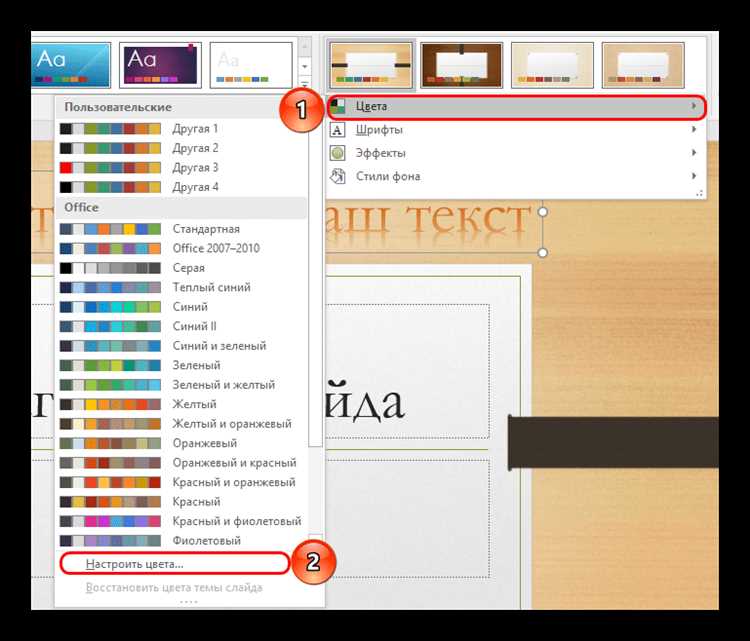
Первый способ изменения цвета слайда заключается в использовании шаблонов и тем. PowerPoint предлагает готовые темы с различными цветовыми решениями, которые можно применить ко всей презентации или к отдельным слайдам. Чтобы изменить тему, перейдите на вкладку «Дизайн» и выберите подходящую тему или настройте цвета вручную, выбрав пункт «Цвета» в разделе «Темы».
Если вы хотите задать индивидуальный цвет фона для конкретного слайда, это можно сделать через вкладку «Дизайн» > «Формат фона». Здесь доступна настройка однотонного цвета, градиента, текстуры или изображения. Для работы с градиентами также можно настроить направление и степень изменения цвета, что даёт больше вариантов для создания уникального дизайна.
Для профессионалов, которые используют PowerPoint для создания презентаций с акцентом на детали, стоит обратить внимание на настройку цветов объектов (тексты, графика, диаграммы). Эти элементы можно легко настроить через инструменты на вкладке «Главная», где доступна настройка цвета шрифта и заливки объектов. Использование контрастных цветов поможет сделать информацию более заметной и улучшить восприятие аудитории.
Как изменить цвет фона слайда в PowerPoint

Чтобы изменить цвет фона слайда в PowerPoint, выполните несколько простых шагов. Сначала выберите слайд, для которого хотите изменить фон. Затем перейдите на вкладку «Дизайн» в верхней панели инструментов.
В разделе «Фон» выберите опцию «Формат фона». В открывшемся меню можно выбрать один из предложенных вариантов: сплошной цвет, градиент или изображение в качестве фона.
Для изменения цвета фона выберите «Сплошной цвет» и нажмите на кнопку с палитрой. В появившемся окне выберите нужный цвет из стандартных или задайте пользовательский, указав код цвета в формате RGB или HEX.
Если вам нужен градиент, выберите соответствующий пункт, и настройте параметры перехода между цветами, задав углы, яркость и направление. Вы также можете применить эффект прозрачности.
После того как фон будет выбран, не забудьте сохранить изменения, чтобы они отразились на всех слайдах или только на текущем, в зависимости от ваших настроек.
Изменение цвета текста на слайде в PowerPoint
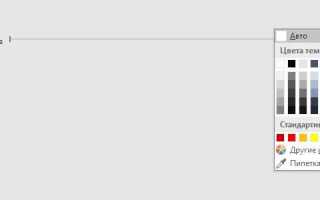
Для изменения цвета текста на слайде в PowerPoint выделите нужный текст. Затем откройте вкладку «Главная» и нажмите на кнопку «Цвет шрифта» в группе «Шрифт». Откроется палитра с основными цветами. Для выбора одного из стандартных цветов достаточно кликнуть по нему.
Если вам нужно выбрать нестандартный цвет, внизу палитры есть кнопка «Другие цвета». Здесь доступны два варианта: «Стандартные» и «Пользовательские». В разделе «Пользовательские» вы можете настроить цвет с помощью ползунков или ввести точные значения RGB или шестнадцатеричного кода.
Для применения градиента или более сложных вариантов заливки текста выберите опцию «Градиент» в том же меню. Это позволит вам создать переходы между несколькими цветами и настроить их направление и интенсивность.
Важно учитывать контраст между цветом текста и фоном слайда. Для лучшей читаемости рекомендуется использовать темные цвета текста на светлом фоне и наоборот. Также избегайте слишком ярких цветов, которые могут затруднить восприятие текста.
Как настроить цветовую тему слайда в PowerPoint
Для настройки цветовой темы слайда в PowerPoint откройте вкладку Дизайн, затем выберите раздел Цвета. Здесь доступны предустановленные цветовые темы, но для индивидуальной настройки следует выбрать Создать новые цвета темы.
В появившемся окне можно вручную изменять цвета для различных элементов слайда, таких как фоновый цвет, текст, заголовки и гиперссылки. Каждое изменение будет автоматически отображаться на текущем слайде и всех последующих, если вы примените новую тему к всему документу.
После выбора необходимых цветов нажмите Сохранить, чтобы применить изменения. Также, можно сохранить настроенную цветовую тему для дальнейшего использования, выбрав Сохранить текущие цвета темы.
Для получения более профессионального результата, выбирайте цвета, которые гармонично сочетаются между собой и соответствуют теме презентации. Например, для деловой презентации лучше использовать сдержанные, нейтральные оттенки, а для творческой – яркие и контрастные.
Как использовать градиентные цвета для фона слайда
Для создания градиентного фона в PowerPoint откройте вкладку «Дизайн» и выберите «Формат фона». В открывшемся меню выберите «Градиентная заливка». Это позволит вам настроить плавный переход между несколькими цветами на фоне слайда.
Градиент может быть линейным или радиальным. Линейный градиент создает плавный переход цветов вдоль прямой линии, а радиальный – от центра к краям. Чтобы выбрать тип градиента, используйте соответствующую настройку в меню «Тип».
Вы можете добавить до 10 цветовых точек в градиенте, что позволяет варьировать переходы. Для изменения каждого из цветов нажмите на цветовую точку и выберите нужный оттенок. Используйте «Интервал» для изменения расстояния между точками перехода, чтобы создать более плавные или контрастные переходы.
Настройте угол наклона градиента для управления направлением перехода между цветами. Параметр угла может быть полезен для придания слайду более динамичного вида, если вы хотите, чтобы градиент был ориентирован по определенной оси.
Градиенты хорошо смотрятся на фонах с минимальным текстом или изображениями, поскольку они не перегружают слайд. Однако стоит избегать слишком ярких или контрастных цветов, которые могут затруднить восприятие информации на слайде.
Изменение цвета элементов графики и фигур на слайде
Для изменения цвета графических элементов в PowerPoint необходимо выделить объект, который вы хотите изменить. Это может быть фигура, линия, значок или другая графика. После выделения объекта появится контекстное меню, в котором можно выбрать нужный цвет.
Чтобы изменить цвет фигуры, выполните следующие шаги:
1. Выделите фигуру на слайде.
2. Перейдите на вкладку «Формат» в верхнем меню.
3. В разделе «Форма» выберите опцию «Заливка фигуры».
4. Выберите один из предложенных цветов или используйте собственный, кликнув на «Другие цвета». Здесь можно указать точные значения RGB или выбрать цвет из палитры.
Изменение цвета линий и контуров выполняется аналогично. Для этого:
1. Выберите линию или контур.
2. Перейдите в раздел «Формат» и выберите «Цвет контура».
3. Укажите желаемый оттенок или настройте цвет через «Другие цвета».
Для изменения цвета объектов, которые являются частью изображения, например, векторных график или иконок, можно воспользоваться инструментами редактирования изображений:
1. Выделите изображение.
2. На вкладке «Инструменты изображения» выберите «Цвет» и в настройках выберите нужный оттенок.
Если требуется изменить цвет всех фигур с одинаковыми характеристиками, можно использовать функцию «Форматировать как фигуру» для изменения всех объектов одного типа слайдов одновременно.
С помощью этих шагов можно добиться нужных цветовых решений для разных графических элементов на слайде, подчеркивая важные детали презентации.
Как изменить цвет слайда с помощью шаблонов и стилей
Для изменения цвета слайда в PowerPoint можно воспользоваться шаблонами и стилями. Эти инструменты помогают быстро адаптировать внешний вид презентации под нужды пользователя, обеспечивая единообразие и стильность оформления.
Шаблоны слайдов – это заранее подготовленные дизайнерские решения, которые включают фоны, цветовые схемы и шрифты. Использование шаблонов позволяет значительно ускорить процесс оформления презентации.
Шаблоны
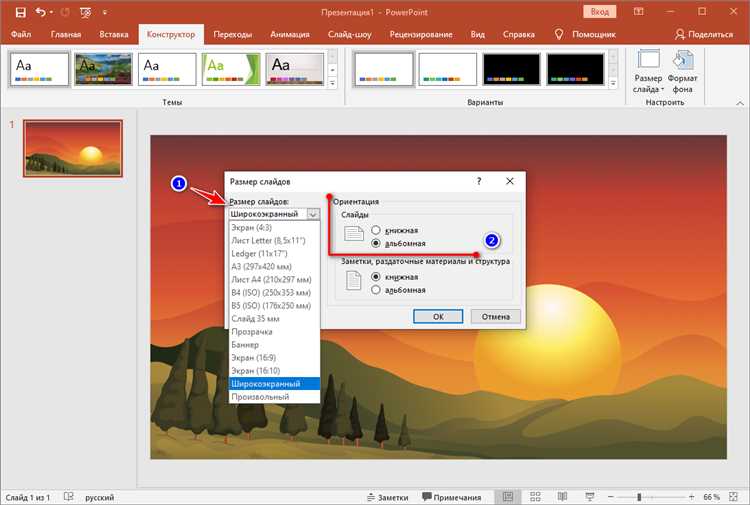
- Откройте вкладку Дизайн и выберите один из доступных шаблонов.
- Каждый шаблон содержит свою цветовую схему, которая автоматически применяет цвета к фону слайда, заголовкам и тексту.
- Чтобы настроить цвета шаблона, перейдите в раздел Цвета на вкладке Дизайн и выберите нужную палитру.
Стили фона
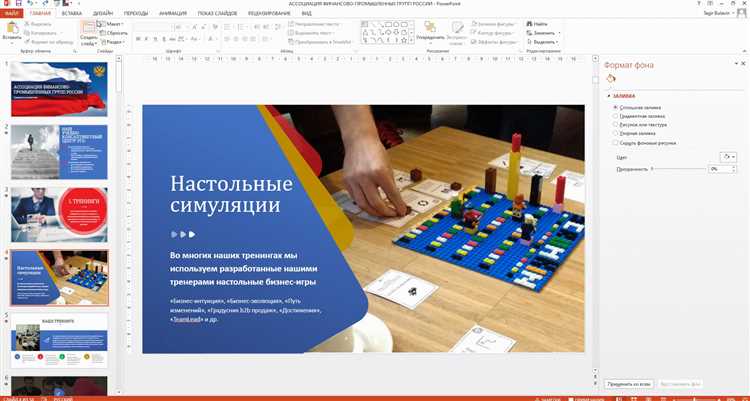
- Для изменения цвета фона слайда выберите Формат фона в меню, расположенном в разделе Дизайн.
- Здесь можно выбрать однотонный цвет, градиент, изображение или текстуру для фона слайда.
- Для выбора цвета нажмите Заливка цветом, выберите нужный оттенок из стандартной палитры или задайте свой собственный цвет с помощью RGB или шестнадцатеричного кода.
Создание собственных схем цветов
- Для создания индивидуальной цветовой схемы откройте вкладку Дизайн, затем нажмите Цвета и выберите Создать новые цвета схемы.
- Задайте основные цвета для фона, текста, заголовков и ссылок. Используйте дополнительные параметры для точной настройки оттенков.
- После создания схемы сохраните ее для использования в других проектах, выбрав Сохранить как новый стиль.
Шаблоны и стили PowerPoint – это эффективный способ контролировать визуальное оформление слайдов, что позволяет сделать презентацию профессиональной и визуально привлекательной.
Вопрос-ответ:
Как изменить цвет фона слайда в PowerPoint?
Чтобы изменить цвет фона слайда в PowerPoint, откройте вкладку «Дизайн» на ленте, затем нажмите на «Фон». В меню выберите «Формат фона», где можно выбрать нужный цвет. Выберите «Заполнить» и укажите один из вариантов цвета: однотонный, градиентный или картинку. Если хотите применить изменения ко всем слайдам, нажмите на кнопку «Применить ко всем».
Как изменить цвет текста на слайде в PowerPoint?
Для изменения цвета текста на слайде выберите нужный текст, затем перейдите на вкладку «Главная». В группе «Шрифт» найдите кнопку с изображением буквы «A», которая отвечает за цвет текста. Кликнув по ней, вы можете выбрать нужный цвет из предложенного списка или настроить свой собственный.
Можно ли изменить цвет фона только одного слайда в PowerPoint?
Да, для изменения цвета фона только одного слайда нужно выделить слайд, на котором вы хотите произвести изменения. Далее перейдите на вкладку «Дизайн» и выберите «Формат фона». В меню выберите нужный цвет или тип заливки. Важно, чтобы вы не выбрали вариант «Применить ко всем», если хотите изменить только один слайд.
Как изменить цвет слайда в PowerPoint для нескольких слайдов одновременно?
Для того чтобы изменить цвет фона на нескольких слайдах сразу, удерживайте клавишу «Ctrl» и выбирайте нужные слайды в панели слева. После этого перейдите на вкладку «Дизайн» и выберите «Формат фона». В открывшемся меню выберите нужный цвет или тип заливки. Для применения изменений ко всем выбранным слайдам нажмите «Применить ко всем».

 Загрузка...