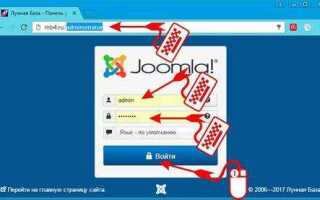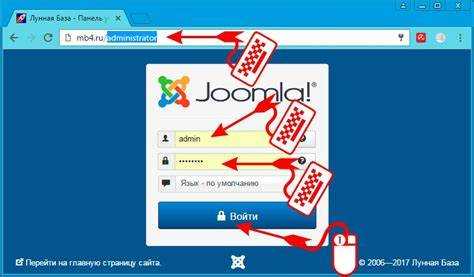
Одной из первых задач, с которой сталкиваются владельцы сайтов на Joomla, является повышение безопасности ресурса. Одним из простых и эффективных способов защиты является изменение стандартного URL для панели администратора. Стандартный путь «http://yoursite.com/administrator» является целью для ботов и хакеров, что делает его уязвимым. Изменив этот URL, можно значительно снизить риски взлома.
Для изменения URL администратора Joomla необходимо внести изменения в несколько конфигурационных файлов и использовать определенные расширения. В этой статье мы подробно рассмотрим шаги, которые помогут вам настроить собственный путь к панели управления. Будьте готовы к тому, что для этого потребуется доступ к файлам вашего сайта через FTP или файловый менеджер хостинга.
Шаг 1: Использование расширений
Наиболее простой способ изменить URL админки – использовать специальное расширение, такое как Admin Tools или JoomlaShack. Эти компоненты позволяют настроить кастомный URL для панели администратора с минимальными усилиями. Они автоматически изменяют путь к админке и обеспечивают дополнительные меры безопасности, такие как защита от брутфорс-атак и блокировка нежелательных IP-адресов.
Шаг 2: Ручное изменение через .htaccess
Если вы предпочитаете более гибкие методы или не хотите устанавливать расширения, можно вручную изменить URL через файл .htaccess. Для этого добавьте в файл строки, которые перенаправят стандартный путь «administrator» на ваш собственный. Важно правильно настроить эти правила, чтобы избежать потери доступа к административной панели.
Шаг 3: Тестирование и обновление ссылок
После изменения пути к админке важно протестировать все изменения. Попробуйте зайти по новому URL и убедитесь, что доступ к панели управления работает корректно. Также не забудьте обновить все внутренние ссылки и формы входа, если они зависят от старого пути.
Проверка текущего пути к админке Joomla
Для того чтобы проверить текущий путь к админке Joomla, выполните несколько простых шагов. Адрес панели управления обычно выглядит как ваш_сайт/administrator. Однако, если путь был изменён или вы столкнулись с нестандартной конфигурацией, потребуется проверить настройки.
Первым делом, зайдите на сайт и попробуйте добавить к его URL «/administrator» (например, example.com/administrator). Если страница загрузится, значит, путь к админке не был изменён.
Если страница не открывается, необходимо проверить путь в конфигурационных файлах Joomla:
1. Проверьте файл configuration.php
В корне вашего сайта найдите файл configuration.php. В нем есть переменная $live_site, которая может содержать полный путь к вашему сайту, включая админку. Убедитесь, что URL правильно настроен.
2. Проверьте настройки .htaccess
Если URL админки был изменён, то это может быть указано в файле .htaccess. Иногда администраторы используют этот файл для перенаправлений или скрытия админки с общего пути. Проверьте наличие строк, изменяющих путь к /administrator или перенаправляющих на другой адрес.
3. Применение расширений безопасности
Если на сайте установлены расширения для безопасности, такие как AdminExile или JSecure, они могут изменить стандартный путь к админке. Проверьте настройки этих расширений через административную панель или в базе данных.
Если ни один из методов не помог, возможно, путь был изменён вручную через настройки Joomla или плагин, и вам потребуется обратиться к разработчику или найти информацию по конкретному расширению, которое используется.
Установка компонента для изменения URL администратора
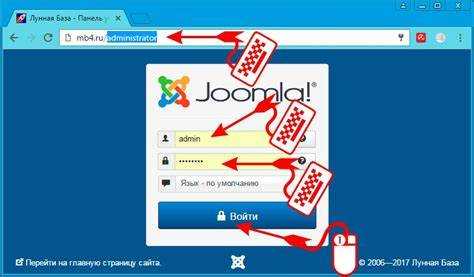
Для изменения URL администратора Joomla первым шагом необходимо установить специальный компонент. Один из самых популярных – AdminTools. Он предоставляет не только смену URL, но и улучшение безопасности сайта.
Чтобы установить компонент, выполните следующие шаги:
1. Перейдите в админ-панель Joomla. В меню выберите «Расширения» и далее «Установить/Удалить».
2. В разделе «Загрузить пакет» загрузите архив с компонентом. Скачайте его с официального сайта или другого проверенного источника.
3. После загрузки и установки компонента, перейдите в «Компоненты» и найдите «AdminTools».
4. Откройте настройки компонента. В разделе «Тулзы безопасности» найдите опцию для изменения URL администратора.
5. Укажите новый URL. Рекомендуется выбирать непростые и неочевидные комбинации для предотвращения атак на стандартный адрес.
6. Сохраните изменения. После этого старый URL будет недоступен, и вы сможете заходить в админку по новому адресу.
Важно помнить: после изменения URL старый путь будет неактивен. Поэтому перед изменением рекомендуется создать резервную копию сайта.
Настройка нового URL через административную панель Joomla
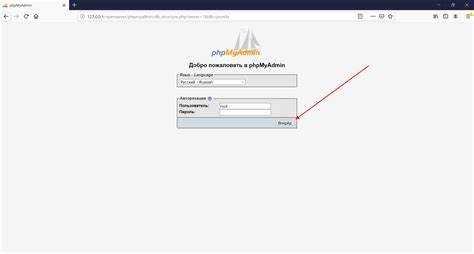
Для изменения URL-адреса страницы входа в административную панель Joomla, необходимо выполнить несколько шагов. Это не требует установки дополнительных расширений и может быть выполнено через стандартные настройки CMS.
1. Перейдите в административную панель Joomla. Войдите с использованием текущего URL (например, `http://вашсайт/administrator`).
2. В верхней части панели выберите «Система» и откройте раздел «Настройки». Это откроет страницу с основными параметрами конфигурации сайта.
3. В разделе «Основные настройки» найдите параметр «Директория для панели управления». Измените значение этого поля на уникальное название, которое будет использоваться вместо стандартного «administrator». Например, можно указать «myadmin» или любое другое слово, которое будет легче запомнить и которое не является очевидным для злоумышленников.
4. После внесения изменений сохраните настройки. Для этого нажмите на кнопку «Сохранить» в верхней части страницы.
5. Далее нужно убедиться, что старый URL больше не доступен. Для этого можно использовать редиректы на сервере (например, через файл `.htaccess`). Настройте правило, которое будет перенаправлять старый URL на новый. Это обеспечит корректную работу сайта после изменения адреса.
6. Проверьте новый URL, перейдя по нему в браузере, и убедитесь, что доступ к административной панели открыт только через новый адрес.
Такая настройка повысит безопасность вашего сайта, так как стандартный URL для входа в админку является частой целью атак.
Создание нового пути через файл.htaccess
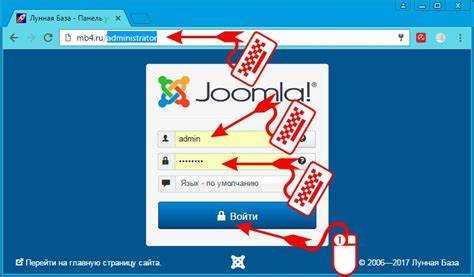
Для изменения пути к администраторской панели Joomla с помощью файла .htaccess нужно использовать механизм перенаправлений. Это позволит скрыть стандартный путь к админке, повысив безопасность сайта.
Первым шагом будет создание или редактирование файла .htaccess в корне сайта. Если файл отсутствует, его нужно создать. Вставьте в файл следующие строки для перенаправления с нового пути на стандартный:
RewriteEngine On
RewriteRule ^новый_путь$ /administrator [L]
Замените «новый_путь» на желаемый путь для админки. Например, если хотите, чтобы панель администрирования доступна по адресу example.com/myadmin, используйте:
RewriteRule ^myadmin$ /administrator [L]
После этого доступ к админке будет происходить по новому пути, а стандартный /administrator будет скрыт от посторонних глаз.
Для предотвращения доступа к старому пути добавьте следующее правило:
RewriteCond %{REQUEST_URI} ^/administrator
RewriteRule ^.*$ - [R=404,L]
Этот код обеспечит, что попытки обращения к /administrator будут приводить к ошибке 404.
Для дополнительной защиты можно добавить блокировку доступа по IP-адресу, если вы хотите ограничить доступ к админке только для определенных пользователей. Для этого используйте следующие строки в .htaccess:
RewriteCond %{REMOTE_ADDR} !^192\.168\.1\.
RewriteRule ^administrator /error_page [L]
Замените 192.168.1. на ваш IP-диапазон, чтобы только пользователи с соответствующими адресами могли получить доступ.
Внесение изменений в .htaccess требует осторожности. Ошибка в настройках может заблокировать доступ к сайту. Перед редактированием сделайте резервную копию файла.
Проверка и тестирование нового URL администратора
После изменения URL администратора Joomla важно проверить его работоспособность. Для этого выполните несколько шагов, чтобы убедиться, что сайт и админка доступны только через новый адрес.
1. Перейдите по новому URL в браузере и убедитесь, что вход на страницу администратора происходит без ошибок. Если вы видите ошибку, проверьте правильность написания нового URL и наличие настроек в файле .htaccess.
2. Попробуйте зайти на старый URL. Если вы получаете сообщение об ошибке или перенаправлении, это хороший знак, что старый адрес больше не работает, и изменение прошло успешно.
3. Очистите кэш Joomla. Это можно сделать через панель администратора, чтобы исключить влияние старых кэшированных данных на работу сайта. Также не забудьте очистить кэш браузера перед тестированием.
4. Проверьте доступность админки с разных устройств и браузеров. Иногда проблемы могут возникать из-за настроек кэширования или конфликтов с браузерами. Это поможет убедиться, что новый URL работает корректно в различных условиях.
5. Если ваш сайт использует защиту с помощью двухфакторной аутентификации, протестируйте процесс входа через новый URL, чтобы убедиться, что система работает без сбоев.
6. Для проверки безопасности нового URL рекомендуется использовать инструменты для сканирования уязвимостей. Это поможет выявить возможные проблемы в настройках безопасности, связанные с изменением адреса админки.
7. Если ваш сайт доступен через SSL (https), убедитесь, что новый URL также работает с защищенным соединением. Наличие зеленого замка в адресной строке подтверждает правильность настройки безопасности.
Тестирование нового URL администратора является обязательным этапом после внесения изменений. Проводите проверку на разных этапах настройки, чтобы избежать возможных проблем с доступом в будущем.
Проблемы с доступом: что делать при ошибках с новым URL
При возникновении ошибки 404 проверьте настройки .htaccess. Иногда сервер не распознает новые пути, если файл .htaccess был изменен или поврежден. Для восстановления стандартных настроек Joomla замените файл .htaccess на оригинальный из установочных файлов или воспользуйтесь функцией «Переименовать в htaccess.txt».
Если доступ к панели администратора становится невозможным и появляется ошибка «403 Forbidden», скорее всего, это связано с правами доступа или настройками сервера. Убедитесь, что у вашего аккаунта есть права на изменение настроек и что файл .htaccess не блокирует доступ к админке.
В случае ошибки «Server not found» или если Joomla не находит новый путь, проверьте конфигурацию сайта в файле configuration.php. Обратите внимание на параметры «var $live_site» и «var $root_url». Неправильная настройка этих значений может привести к сбоям при загрузке страниц.
Если сайт перестал загружаться после изменения URL, а доступ к админке остался, используйте функцию «Перезагрузка» в разделе «Глобальные настройки» Joomla для исправления любых несоответствий в путях. При этом не забудьте очистить кэш браузера и кэш Joomla, чтобы изменения вступили в силу.
Также проверьте настройки сервера на наличие ограничений, которые могут блокировать доступ по новым URL. Это могут быть настройки безопасности, например, модуль mod_security, который иногда мешает корректной работе после изменений. Отключите модуль или настройте его так, чтобы он не блокировал запросы к новому URL.
Если ошибка сохраняется, можно временно вернуться к старому URL, чтобы исключить другие возможные проблемы и попытаться изменить настройки пошагово.
Дополнительные меры безопасности после изменения URL администратора
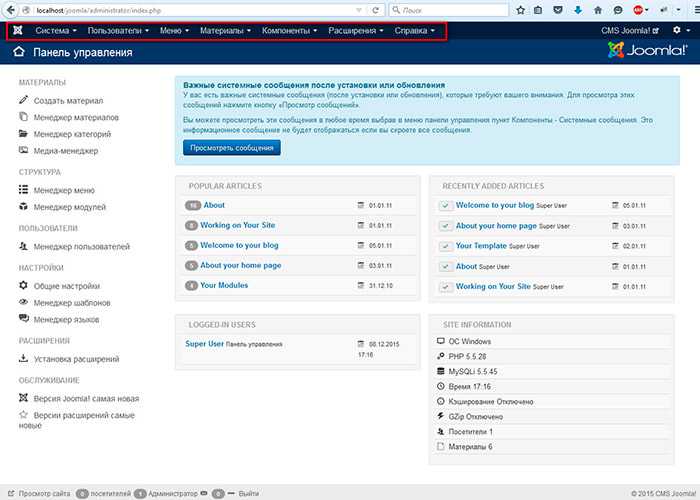
- Ограничение доступа по IP-адресу: Используйте файлы .htaccess или настройки сервера для ограничения доступа к админ-панели только с доверенных IP-адресов. Это предотвратит попытки входа с незнакомых адресов.
- Двухфакторная аутентификация: Включите двухфакторную аутентификацию для административной панели. Это добавит дополнительный уровень защиты, требующий ввода одноразового кода при каждом входе.
- Изменение префикса таблиц базы данных: После установки Joomla установите уникальный префикс для таблиц базы данных. Это затруднит злоумышленникам работу, если они попытаются использовать стандартные SQL-атаки.
- Управление правами пользователей: Регулярно проверяйте права пользователей в админ-панели. Ограничьте доступ к чувствительной информации только для тех, кто действительно нуждается в этих данных.
- Использование безопасного протокола HTTPS: Обеспечьте использование SSL-сертификата для всего сайта, включая страницу входа в админ-панель. Это защитит данные от перехвата во время передачи.
- Периодическое обновление Joomla и плагинов: Регулярно обновляйте ядро Joomla и установленные расширения. Это поможет закрыть известные уязвимости и защитить систему от атак.
- Мониторинг логов: Настройте мониторинг и анализ логов сервера для выявления подозрительных действий. Включите журналирование всех попыток входа и действий в админ-панели.
- Использование брандмауэра: Установите и настройте брандмауэр на сервере для фильтрации трафика и защиты от атак типа DDoS и других угроз.
- Удаление неиспользуемых компонентов: Удалите все неиспользуемые компоненты и расширения из Joomla, так как они могут стать уязвимыми местами для атак.
Вопрос-ответ:
Как изменить URL администратора Joomla?
Для изменения URL администратора Joomla нужно внести изменения в файл configuration.php. Откройте его через FTP-клиент или через файловый менеджер хостинга. Найдите строку, которая отвечает за настройку пути к администраторской панели (обычно это переменная $live_site). Укажите новый путь, который вы хотите использовать для доступа к админке.
Есть ли какие-то риски при изменении URL администратора Joomla?
Да, при изменении URL существует риск потерять доступ к админке, если что-то будет настроено неправильно. Также, если сервер настроен не корректно или возникают проблемы с правами доступа, это может привести к ошибкам при попытке зайти в админку. Поэтому, прежде чем вносить изменения, рекомендуется сделать полную резервную копию сайта.
Как проверить, что новый URL администратора работает правильно?
После изменения URL администратора, вам нужно попробовать зайти в админку по новому адресу. Если вы все сделали правильно, вы должны попасть на страницу входа в административную панель. Важно не забыть очистить кеш браузера, чтобы избежать конфликтов с прежними адресами. Также можно попробовать использовать инкогнито-режим в браузере, чтобы исключить влияние старых данных.
Какие дополнительные меры безопасности можно применить после изменения URL администратора Joomla?
После того как вы изменили URL, рекомендуется дополнительно усилить безопасность сайта. Например, можно установить плагин для ограничения доступа к админке по IP-адресу, добавить двухфакторную аутентификацию для входа или использовать более сложные пароли для всех учетных записей администратора. Это поможет защитить сайт от несанкционированного доступа.
Могу ли я вернуть старый URL, если новый не работает?
Да, вы можете вернуть старый URL, если новый не работает должным образом. Для этого вам нужно снова отредактировать файл configuration.php и вернуть прежние настройки. Важно следить за правильностью написания URL, чтобы избежать ошибок. После этого очистите кеш сайта и браузера, чтобы убедиться, что изменения вступили в силу.
Как изменить URL администратора Joomla на свой?
Для изменения URL администратора Joomla нужно воспользоваться расширениями или вручную изменить настройки в конфигурации сайта. Один из популярных методов — установить расширение, которое позволяет изменить стандартный адрес (например, «yourdomain.com/administrator») на произвольный. Для этого скачайте и установите расширение «Admin Tools» или аналогичное, которое позволяет настроить безопасность и изменить путь к админке. Также, можно изменить параметры через файл .htaccess или конфигурацию сервера, но этот метод требует больше знаний о серверной настройке. В любом случае, рекомендуется делать резервную копию сайта перед внесением изменений, чтобы избежать потери данных.

 Загрузка...