PowerPoint – мощный инструмент для создания презентаций, но для эффективной работы важно, чтобы интерфейс программы был на языке, с которым вам удобнее всего работать. Если вы используете PowerPoint на языке, который вам неудобен, сменить его достаточно просто. В этой статье подробно рассмотрим, как изменить язык интерфейса, а также язык проверки орфографии в Microsoft PowerPoint.
Для начала откройте PowerPoint и перейдите в настройки программы. Чтобы сменить язык интерфейса, нужно зайти в меню «Файл», затем выбрать «Параметры». В окне настроек откройте раздел «Язык». Здесь вы сможете выбрать нужный язык для отображения интерфейса и для проверки орфографии. Важно помнить, что язык интерфейса и язык проверки орфографии могут быть настроены отдельно.
Шаг 1: В разделе «Выбор языка для PowerPoint» выберите язык из предложенного списка. Если нужного языка нет в списке, его можно загрузить, нажав на ссылку «Добавить языковой пакет».
Шаг 2: Чтобы сменить язык проверки орфографии, перейдите в раздел «Язык ввода». В этом разделе также можно установить язык для написания текста в ваших слайдах, что особенно полезно при работе с многоязычными материалами.
Шаг 3: После выбора языка перезапустите PowerPoint, чтобы изменения вступили в силу. Это позволит вам работать на выбранном языке без дополнительных настроек.
Смена языка в PowerPoint – это быстрый и легкий процесс, который улучшит ваш опыт работы с программой, сделав его более удобным и эффективным. Убедитесь, что вы выбрали правильный язык для своих нужд, чтобы избежать недоразумений в процессе презентации.
Как изменить язык интерфейса PowerPoint
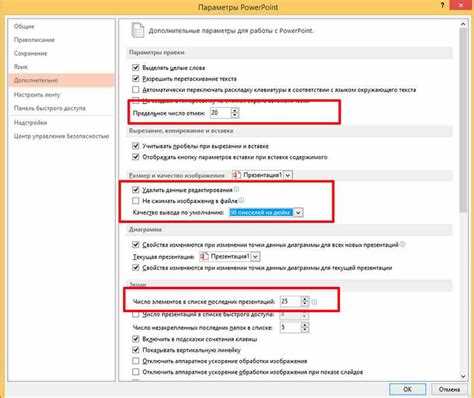
Для изменения языка интерфейса в PowerPoint выполните несколько простых шагов. Эти действия позволяют настроить программу под предпочтения пользователя, например, изменить язык для отображения меню и инструментов.
1. Откройте PowerPoint и перейдите в меню «Файл» в левом верхнем углу.
2. В меню выберите пункт «Параметры» (Options). Это откроет окно настроек программы.
3. В окне «Параметры PowerPoint» выберите раздел «Язык» (Language) в левой колонке.
4. В разделе «Язык интерфейса и помощи» вы увидите текущий установленный язык. Чтобы изменить язык интерфейса, выберите нужный язык из выпадающего списка в разделе «Язык интерфейса».
5. После выбора языка нажмите кнопку «ОК». В некоторых случаях потребуется перезапуск PowerPoint для применения изменений.
Если выбранный язык не отображается в списке, вы можете установить его с помощью кнопки «Установить дополнительные языки» (Install additional display languages from Office.com). Это откроет ссылку для загрузки нужного языка.
6. После установки языка повторите шаги с 1 по 4 для выбора нового языка интерфейса.
Теперь ваш PowerPoint будет отображать интерфейс на выбранном языке. Эта настройка также влияет на другие приложения Office, такие как Word и Excel, если они настроены для использования того же языка интерфейса.
Как сменить язык проверки орфографии в PowerPoint
Чтобы изменить язык проверки орфографии в PowerPoint, выполните следующие шаги:
1. Откройте презентацию в PowerPoint и выберите слайд, где хотите изменить язык проверки орфографии.
2. Перейдите в раздел «Рецензирование» на верхней панели инструментов.
3. В группе «Язык» нажмите на кнопку «Язык», затем выберите «Настроить язык проверки орфографии».
4. В открывшемся окне выберите язык из списка доступных. Если нужного языка нет в списке, убедитесь, что соответствующий языковой пакет установлен в вашей версии PowerPoint.
5. После выбора языка нажмите «ОК», чтобы сохранить изменения.
6. Теперь PowerPoint будет использовать выбранный язык для проверки орфографии в данной презентации. Если вы хотите изменить язык для всей программы, установите его в настройках программы в разделе «Параметры» и «Язык».
Эти действия позволяют настроить проверку орфографии для различных языков, что особенно полезно при работе с мультиязычными текстами.
Как добавить новый язык в PowerPoint для ввода текста
Для добавления нового языка ввода в PowerPoint, начните с изменения настроек операционной системы. В Windows откройте «Параметры» и перейдите в раздел «Язык и регион». Нажмите «Добавить язык», выберите нужный язык и следуйте инструкциям на экране. После этого убедитесь, что выбранный язык доступен в панели ввода.
В самой программе PowerPoint можно дополнительно настроить язык для проверки орфографии. Перейдите в раздел «Файл», выберите «Параметры» и откройте вкладку «Правописание». В блоке «Язык корректуры» выберите новый язык из предложенного списка. Если языка нет в списке, его нужно будет сначала добавить через операционную систему.
Также важно настроить язык ввода через панель задач Windows. Для этого кликните по значку языка в правом нижнем углу экрана, выберите нужный язык, и он станет активным для ввода текста в PowerPoint.
После этих шагов новый язык будет доступен для ввода текста, а также для корректуры и правописания. Чтобы переключаться между языками, используйте сочетание клавиш «Alt + Shift» или «Windows + Space».
Как настроить язык презентации в PowerPoint для разных устройств
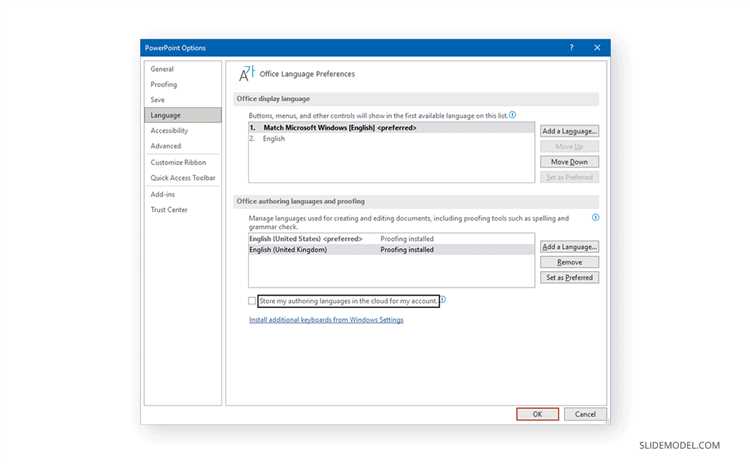
Чтобы изменить язык презентации в PowerPoint, важно учитывать платформу, на которой работает программа. Вот как это сделать для разных устройств:
Для Windows: Откройте PowerPoint и перейдите в меню «Файл» > «Параметры». В разделе «Язык» выберите нужный язык для интерфейса и проверки правописания. Если требуется изменить язык самой презентации, выберите вкладку «Проверка» и измените язык в настройках проверки орфографии.
Для Mac: В PowerPoint откройте меню «PowerPoint» > «Настройки» и перейдите в раздел «Язык». Выберите язык, который будет использоваться для интерфейса программы и орфографической проверки. Изменения применятся ко всей программе, включая текущие и новые презентации.
Для мобильных устройств (iOS/Android): На мобильных версиях PowerPoint язык интерфейса соответствует языковым настройкам устройства. Для смены языка нужно зайти в «Настройки» телефона, изменить язык системы, и затем перезапустить PowerPoint для применения изменений.
Для веб-версии PowerPoint: Язык интерфейса можно изменить через настройки в Microsoft 365. Перейдите в «Настройки» > «Язык и регион» и выберите нужный язык. После этого интерфейс веб-версии PowerPoint отобразится на выбранном языке.
Каждая из платформ поддерживает изменение языка, но для PowerPoint на Windows и Mac доступна дополнительная настройка языка проверок и инструментов, что не всегда возможно на мобильных устройствах или в веб-версии.
Как восстановить стандартный язык в PowerPoint
Для восстановления стандартного языка в PowerPoint выполните следующие шаги:
- Откройте программу PowerPoint.
- Перейдите в раздел Файл на верхней панели меню.
- Выберите пункт Параметры в нижней части меню.
- В открывшемся окне выберите вкладку Язык в левой части окна.
- В разделе Выбор языка редактирования найдите список языков, установленных в PowerPoint.
- Нажмите на Сбросить для восстановления стандартного языка, который был установлен по умолчанию.
- Если нужно, выберите язык из списка доступных, если стандартный язык был изменен.
- Нажмите ОК для применения изменений.
После этого PowerPoint будет использовать стандартный язык, выбранный при установке программы. Если стандартный язык не восстанавливается, убедитесь, что вы установили все обновления для PowerPoint и операционной системы.
Как изменить язык в PowerPoint при создании новой презентации
Чтобы изменить язык в PowerPoint при создании новой презентации, выполните следующие шаги:
- Откройте PowerPoint и создайте новый файл презентации.
- Перейдите в раздел Файл в верхнем меню.
- Выберите пункт Параметры в нижней части меню.
- В окне Параметры PowerPoint выберите вкладку Язык в левой части экрана.
- В разделе Языковые настройки найдите Язык интерфейса и помощи и выберите желаемый язык из выпадающего списка.
- Если необходимый язык не отображается, нажмите Добавить язык и установите его, следуя указаниям на экране.
- После выбора языка нажмите ОК, чтобы сохранить изменения.
Теперь язык интерфейса PowerPoint изменен на выбранный, и при создании новой презентации будут использоваться настройки данного языка.
Вопрос-ответ:
Как сменить язык в PowerPoint на другой?
Для того чтобы сменить язык в PowerPoint, нужно выполнить несколько простых шагов. Откройте PowerPoint и перейдите в меню «Файл». Затем выберите «Параметры». В открывшемся окне выберите «Язык». Здесь можно выбрать язык для отображения интерфейса и языка проверки правописания. После этого нужно подтвердить изменения и перезапустить PowerPoint, чтобы изменения вступили в силу.
Как изменить язык интерфейса PowerPoint, если он не на том языке, который мне нужен?
Если интерфейс PowerPoint отображается на незнакомом языке, можно сменить его через настройки программы. Откройте PowerPoint, выберите вкладку «Файл» в верхнем меню, затем выберите пункт «Параметры». В разделе «Язык» вы найдете несколько вариантов: выберите нужный язык для интерфейса. После этого программа попросит перезапустить PowerPoint для применения изменений. Если необходимо, измените и язык проверки правописания в этом же разделе.
Почему в PowerPoint не меняется язык интерфейса?
Если язык интерфейса в PowerPoint не меняется, возможная причина в том, что необходимый язык не установлен в вашей версии Office. Чтобы исправить это, вам нужно загрузить и установить дополнительный языковой пакет для Office через настройки Microsoft. Перейдите в «Файл» → «Параметры» → «Язык» и нажмите «Установить дополнительные языки». После установки нового языка повторно откройте PowerPoint и выберите его в настройках.
Как сменить язык в PowerPoint для проверки орфографии?
Чтобы изменить язык для проверки орфографии в PowerPoint, откройте вкладку «Рецензирование» и выберите «Язык» в разделе «Язык проверки». В открывшемся окне выберите нужный язык из списка. После этого программа будет проверять орфографию на выбранном языке. Если нужного языка нет в списке, его можно добавить через параметры Microsoft Office.

 Загрузка...