Изогнутый текст в PowerPoint создаётся с помощью функции преобразования текста – Transform, доступной через инструмент WordArt или обычное текстовое поле. Эта возможность позволяет гнуть надписи по дуге, волне, кругу и другим криволинейным формам без использования стороннего софта.
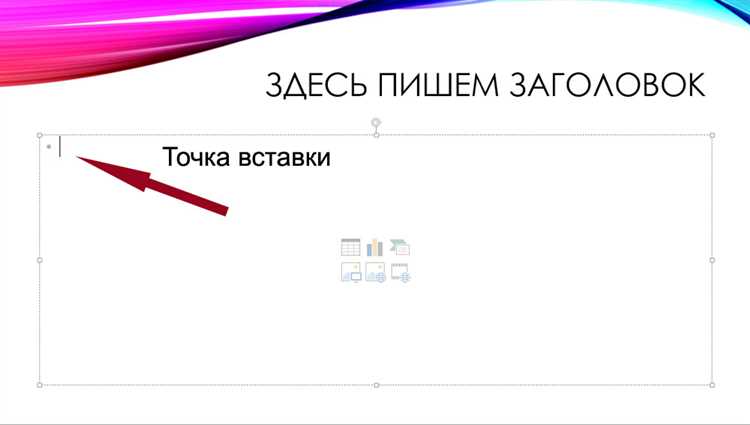
Для добавления такого текста необходимо вставить текстовое поле, выделить его, затем перейти во вкладку Формат фигуры, выбрать пункт Текстовые эффекты → Преобразование и выбрать нужную форму изгиба. Например, «Дуга вверх» позволяет создать надпись в форме полукруга, а «Круг» – оформить текст по замкнутому контуру.
Угол изгиба можно контролировать вручную – перетаскивая маркеры на рамке текста или регулируя параметры через диалоговое окно Формат фигуры. Для точной настройки используется поле Искажение в подменю «Преобразование». Это особенно полезно при работе с логотипами или заголовками на слайде, где важна симметрия и читабельность.
Следует учитывать, что при сильном изгибе шрифт может терять читаемость. Рекомендуется использовать чёткие гарнитуры без засечек, такие как Arial или Segoe UI. Размер текста также влияет на визуальное восприятие изгиба – мелкие символы хуже воспринимаются при деформации.
Изогнутый текст можно анимировать: переход во вкладку Анимация позволяет задать эффект появления, вращения или масштабирования для всей формы. Это особенно актуально для презентаций с динамичным содержанием или при создании интерактивных обучающих материалов.
Где найти инструмент для создания изогнутого текста
В PowerPoint инструмент для создания изогнутого текста находится во вкладке Вставка. Нажмите Вставка → Текстовое поле, затем введите нужный текст.
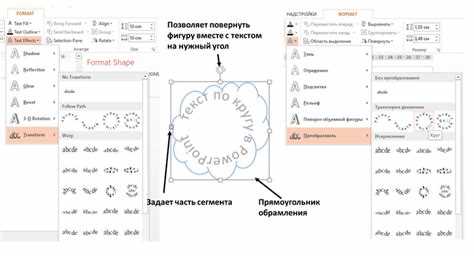
Далее перейдите во вкладку Формат фигуры, выделив текстовое поле. В группе Стили WordArt нажмите Текстовые эффекты (иконка с буквой A и сиянием).
В выпадающем списке выберите Преобразование. В этом разделе доступны варианты искривления: Дуга вверх, Дуга вниз, Круг, Влево, Вправо и другие.
Для точной настройки формы изгиба нажмите правой кнопкой мыши по тексту и выберите Формат текста. В открывшейся панели используйте параметры Изменение пути и Размер, чтобы скорректировать степень изгиба.
Этот функционал доступен в версиях PowerPoint, начиная с 2010 года. В более новых версиях интерфейс может незначительно отличаться, но логика доступа к инструменту остается той же.
Как применить преобразование текста к WordArt
Чтобы изменить форму текста в объекте WordArt в PowerPoint, выполните следующие действия:
- Выделите объект WordArt на слайде. Щелкните по нему один раз левой кнопкой мыши.
- Перейдите на вкладку Формат рисунка, которая появляется в верхнем меню после выбора WordArt.
- Нажмите кнопку Текстовые эффекты в группе Стили WordArt.
- Выберите пункт Преобразование.
- В появившемся списке выберите нужный тип искажения текста:
- Изогнутые – текст располагается по дуге (вверх, вниз, по кругу и т.д.).
- Искажения – создают эффекты сжатия, расширения, волны и т.п.
После выбора эффекта можно изменить его интенсивность:
- Потяните маркеры на границах рамки WordArt для регулировки изгиба вручную.
- Щёлкните правой кнопкой по WordArt → Формат фигуры → вкладка Текст → настройка параметров преобразования (угол, масштаб, смещение).
Эффекты преобразования можно комбинировать с другими параметрами WordArt: цветом заливки, контуром, прозрачностью. Изменения применяются мгновенно и отображаются прямо на слайде.
Как выбрать форму изгиба для текста
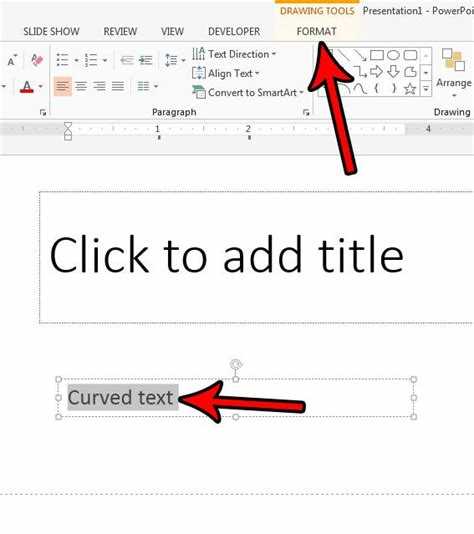
В PowerPoint форма изгиба текста определяется эффектом WordArt. Чтобы выбрать подходящую форму, необходимо учитывать цель слайда и композицию элемента. В разделе «Формат фигуры» → «Текстовые эффекты» → «Преобразование» представлены конкретные типы изгибов: дуги, круги, волны и искажения.
Если вы размещаете заголовок по кругу, используйте эффект «Круг» – он идеально подходит для эмблем, логотипов и слайдов с акцентом на центральный элемент. Для подчёркивания движения или динамики текста используйте «Восходящая дуга» или «Нисходящая дуга» – они создают направленное восприятие.
Для симметричного распределения текста внизу или вверху слайда подходят «Верхняя волна» и «Нижняя волна». Они акцентируют внимание по горизонтали. Эффекты «Сдавливание» и «Надувание» создают нестандартные формы, но могут затруднить восприятие, если текст длинный.
Выбор изгиба напрямую зависит от длины текста: при использовании формы «Круг» короткие фразы читаются легко, а длинные искажаются. Для фраз длиной более 20 символов оптимальны мягкие дуги с минимальным градусом изгиба.
При выборе формы важно тестировать отображение на разных устройствах – некоторые формы выглядят по-разному при масштабировании. Всегда проверяйте читаемость: если символы сливаются или деформируются – стоит выбрать более простую форму.
Как изменить радиус и направление изгиба
Выделите текст, к которому применён эффект «Трансформация». Перейдите во вкладку «Формат фигуры» и нажмите «Текстовые эффекты» → «Трансформация». В нижней части появится пункт «Параметры трансформации» – кликните на него.
В открывшейся панели справа найдите раздел «Текстовые эффекты» → «Трансформация». Ползунок «Изгиб» управляет радиусом. Перемещая его влево, вы увеличиваете радиус и делаете изгиб менее выраженным. Перемещая вправо – уменьшаете радиус, усиливая кривизну. Точное значение можно ввести вручную в поле рядом.
Чтобы изменить направление, введите отрицательное значение изгиба. Например, при положительном значении текст изгибается вверх, при отрицательном – вниз. Это позволяет создавать как арки, так и дуги в противоположную сторону.
Изменения применяются сразу. Для точной настройки экспериментируйте с небольшими шагами – это помогает избежать искажения букв и сохранить читаемость.
Как отрегулировать размер и положение изогнутого текста
Выделите изогнутый текст на слайде, щёлкнув по нему один раз. Появятся контуры объекта WordArt и управляющие маркеры. Чтобы изменить размер, перетащите угловой маркер. Это сохранит пропорции текста. Боковые маркеры растягивают объект по горизонтали или вертикали, искажение может повлиять на читаемость.
Для точной настройки откройте вкладку Формат фигуры, затем – Текстовые эффекты → Преобразование. В нижней части панели отрегулируйте параметры высота текста и ширина, чтобы подогнать текст под нужный радиус изгиба без потери структуры.
Чтобы изменить положение, используйте стрелки на клавиатуре для смещения с шагом в 1 пиксель или зажмите Shift для более крупных шагов. Перетаскивание мышью – менее точно, особенно при работе с несколькими объектами.
Для выравнивания по другим элементам включите направляющие и сетку: Вид → Направляющие и Сетка. Это поможет точно позиционировать изогнутый текст относительно центра слайда или других объектов.
Если текст выходит за границы слайда, уменьшите радиус изгиба или сократите размер шрифта. Делается это через вкладку Главная – параметр Размер шрифта.
Как совместить изогнутый текст с другими элементами слайда
Изогнутый текст следует размещать таким образом, чтобы он не заслонял важные данные. Например, если на слайде есть диаграмма, изогнутый текст лучше располагать по периметру, избегая перекрытия с ключевыми цифрами или графиками. Используйте функции выравнивания и распределения для оптимального расположения элементов.
Для более гармоничного сочетания изогнутого текста с другими элементами полезно применять одинаковую цветовую палитру или стиль шрифтов. Это создаст единый визуальный стиль, который облегчит восприятие информации. Использование прозрачности или полупрозрачных фонов для текста может сделать его менее навязчивым на фоне сложных графических элементов.
В случае, если текст сильно изогнут, важно выбирать шрифт, который не теряет читаемости на кривой линии. Шрифты с хорошей четкостью, такие как Arial или Helvetica, будут наиболее удобны для восприятия на изгибах. Также стоит помнить, что слишком сложные формы кривых могут затруднить восприятие текста, особенно если в слайде несколько элементов с резкими углами.
Слишком много текста на изогнутых линиях также может негативно сказаться на восприятии. Лучше всего использовать такие эффекты для коротких фраз или заголовков, а более объемные тексты размещать в привычной прямой форме, сочетая их с изогнутыми элементами для контраста.
При добавлении изображений рядом с изогнутым текстом, важно следить за гармонией: изображения не должны нарушать читаемость текста. Используйте пустое пространство для балансировки композиции, чтобы не создавать перегрузки.
Как сохранить слайд с изогнутым текстом в виде изображения
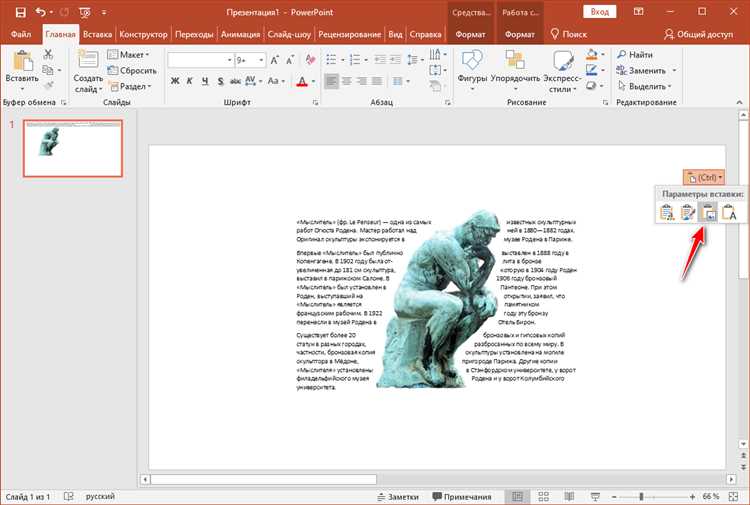
Для сохранения слайда с изогнутым текстом в формате изображения в PowerPoint необходимо выполнить несколько простых шагов. Сначала подготовьте слайд, убедившись, что текст, который вы хотите изогнуть, корректно отображается на слайде. Используйте инструмент изогнутого текста, чтобы создать нужный эффект.
Когда слайд готов, перейдите в меню «Файл» и выберите «Сохранить как». В открывшемся окне выберите место для сохранения файла и введите имя. В выпадающем списке форматов файлов выберите тип изображения, например, PNG или JPEG. Эти форматы обеспечат хорошее качество изображения.
После выбора формата нажмите «Сохранить». В PowerPoint будет предложено выбрать, сохранять ли весь слайд или только его выделенную часть. Чтобы сохранить только слайд с изогнутым текстом, выберите вариант «Сохранить только текущий слайд».
Слайд будет экспортирован в изображение, сохраняя все элементы дизайна, включая изогнутый текст, на выбранном фоне. Полученное изображение можно использовать в других проектах или делиться им без необходимости использования самого PowerPoint.
Вопрос-ответ:
Как сделать текст в PowerPoint изогнутым?
Чтобы сделать текст в PowerPoint изогнутым, нужно выделить текстовое поле, затем перейти на вкладку «Вставка» и выбрать «Фигуры». В меню «Фигуры» выберите команду «Текстовое поле» и введите текст. После этого выделите текст и зайдите во вкладку «Формат». В разделе «Стили текста» выберите «Эффекты текста» и выберите «Трансформация». В списке эффектов выберите желаемую форму изгиба текста, например, арку или волны. Текст автоматически примет форму, которую вы выбрали.
Можно ли изменить форму изгиба текста в PowerPoint после того, как он уже был создан?
Да, в PowerPoint можно изменить форму изгиба текста в любой момент. Для этого нужно выделить текст, который вы хотите изменить. Затем перейдите во вкладку «Формат», нажмите на «Эффекты текста» и выберите «Трансформация». После этого вы сможете выбрать новый тип изгиба из доступных вариантов. Если нужно, вы также можете настроить параметры трансформации, чтобы изменить угол или интенсивность изгиба.
Как можно создать текст, который будет изгибаться в виде круга или полукруга в PowerPoint?
Для создания текста в виде круга или полукруга, выделите текстовое поле и перейдите в раздел «Формат». Затем выберите «Эффекты текста» и в меню «Трансформация» выберите соответствующий вариант, например, «Круг» или «Полукруг». Это автоматически преобразует текст в нужную форму. Вы можете настроить радиус изгиба и другие параметры, чтобы добиться желаемого визуального эффекта.
Могу ли я сделать изогнутый текст в PowerPoint с помощью анимации?
Да, в PowerPoint можно применить анимацию к изогнутому тексту. Для этого сначала создайте изогнутый текст, используя вкладку «Формат» и «Трансформация». Затем перейдите во вкладку «Анимация» и выберите нужный эффект анимации для текста. Вы можете настроить скорость, задержку и другие параметры анимации, чтобы текст выглядел динамично при появлении на слайде.
Почему изогнутый текст может выглядеть нечетко в PowerPoint, и как это исправить?
Если изогнутый текст в PowerPoint выглядит нечетко, это может быть связано с настройками шрифта или с качеством графики. Чтобы исправить это, попробуйте уменьшить степень изгиба текста или использовать другой шрифт, который лучше подходит для трансформаций. Также можно улучшить качество изображения, увеличив разрешение в настройках PowerPoint. Если проблема остается, попробуйте преобразовать текст в изображение, чтобы сохранить его четкость.

 Загрузка...