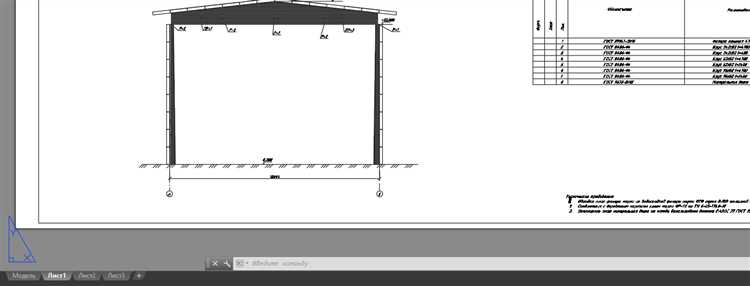
Выбор формата листа и ориентации в настройках макета
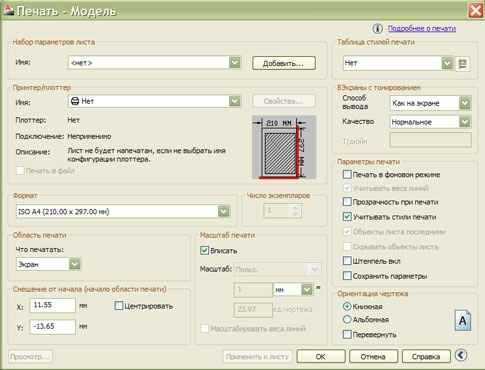
Перед печатью чертежа в AutoCAD необходимо точно задать параметры листа в пространстве макета. Это обеспечивает корректное масштабирование и соответствие стандартам оформления. Формат листа выбирается в соответствии с ГОСТ 2.301-68. Наиболее распространённые – A4 (210×297 мм), A3 (297×420 мм), A2 (420×594 мм), A1 (594×841 мм) и A0 (841×1189 мм).
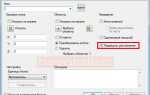
Для выбора формата откройте вкладку Макет, затем нажмите правой кнопкой по его имени и выберите Диспетчер параметров листов. В открывшемся окне выберите нужный макет и нажмите Изменить. В параметре Размер бумаги выберите нужный формат из списка доступных в установленном драйвере принтера или PDF-плоттера.
Если лист предназначен для печати на плоттере, убедитесь, что выбран именно тот драйвер, который соответствует устройству, так как список доступных форматов зависит от него. Например, драйвер DWG To PDF.pc3 предлагает стандартные форматы ISO и ANSI.
Ориентация листа – портретная (вертикальная) или альбомная (горизонтальная) – зависит от компоновки чертежа. При оформлении схем, фасадов или планов зданий чаще используют альбомную ориентацию. Устанавливается она в том же окне – выберите Ориентация чертежа: Книжная или Альбомная.
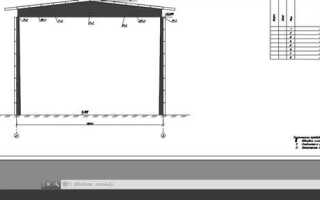
Важно, чтобы формат и ориентация соответствовали рамке и штампу, размещённым на макете. Если они выходят за пределы печатной области, используйте кнопку Область печати → Расширить, либо корректируйте рамку под размер видимой области печати (границы отображаются пунктирной линией).
Рекомендуется перед печатью нажать Предварительный просмотр, чтобы убедиться в правильности размещения и масштаба чертежа. Несоответствие формата приведёт к смещению изображения или его обрезке.
Настройка границ печати и видимой области чертежа
Откройте команду Page Setup Manager через меню «Файл» или с помощью команды PAGESETUP. Выберите нужный лист, нажмите «Modify». В окне настройки задайте формат бумаги, например A3 (420 × 297 мм), и ориентацию – альбомная или книжная.
В блоке «Plot area» установите режим «Window». Выделите мышью точную область чертежа, которую необходимо напечатать. Не захватывайте лишние элементы, чтобы избежать масштабных искажений и пустых полей. После выбора области проверьте отображение в окне предварительного просмотра.
Установите масштаб. Для чертежей в миллиметрах используйте фиксированный масштаб, например 1:1 или 1:2. Если используется метрическая система и объект спроектирован в метрах, масштаб 1:100 или 1:200 будет оптимален. Масштаб должен соответствовать принятому стандарту оформления, иначе размеры на бумаге будут некорректны.
Для выравнивания чертежа по центру установите флажок «Center the plot». Это позволит исключить ручное смещение и сэкономить время при подготовке к печати. В разделе «Plot offset» значения X и Y должны быть равны нулю, если выбрана центровка.
Включите отображение границ листа через команду LIMCHECK – значение «1» активирует проверку границ рабочего пространства. Для изменения пределов используйте команду LIMITS, задав координаты нижнего левого и верхнего правого угла в соответствии с размерами листа.
Проверьте, чтобы границы чертежа не выходили за пределы видимой области модели или листа в пространстве Layout. Если элементы перекрывают границу печати, используйте команду STRETCH или MOVE для корректировки положения. Лишние объекты, выходящие за рамки, следует удалить или скрыть с помощью слоев.
Перед печатью обязательно используйте команду PREVIEW. Это позволит увидеть финальный результат и устранить возможные проблемы до отправки на принтер.
Указание масштаба печати для точного соответствия размерам
- Откройте диалоговое окно печати (команда PRINT или CTRL+P).
- В разделе Plot scale отключите опцию Fit to paper, чтобы вручную задать масштаб.
- Установите точный масштаб, например:
- 1:2 – элементы будут напечатаны в два раза меньше;
- 10:1 – масштаб увеличения в десять раз.
- Единицы масштаба должны соответствовать системе измерения в модели. Если модель выполнена в миллиметрах, а печать – в миллиметрах, используйте пропорцию вида 1 единица = 1 мм.
- При выборе масштаба учитывайте размер бумаги и границы области печати (Plot area), иначе часть чертежа может не уместиться. Используйте рамки и метки поля для предварительной оценки.
- После установки масштаба проверьте его через предварительный просмотр (Preview), чтобы убедиться в точности расположения и масштаба всех объектов.
Неправильный масштаб приводит к неточностям при производстве и сборке. Перед финальной печатью рекомендуется проверить размеры на пробном листе и сравнить с измерительными инструментами (линейка, масштабная линейка).
Назначение и настройка рамки и штампа на листе
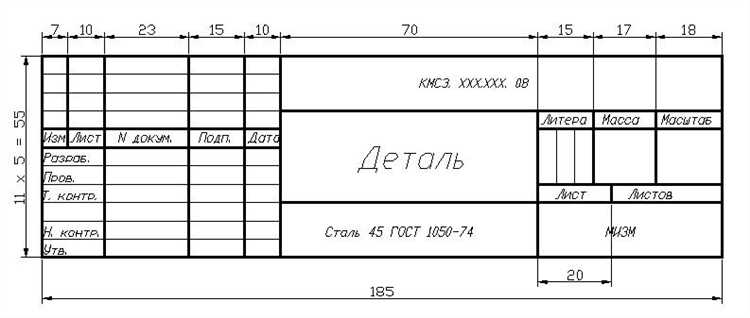
Рамка и штамп на чертеже выполняют функцию стандартизации и идентификации документа. Рамка ограничивает рабочую область, а штамп содержит техническую информацию: наименование изделия, масштаб, исполнителя, дату, номер чертежа. Для печати в AutoCAD корректная настройка этих элементов критически важна.
- Создайте отдельный слой для рамки и штампа, назовите его, например, «Оформление». Установите для него цвет, не совпадающий с цветами основных слоёв модели.
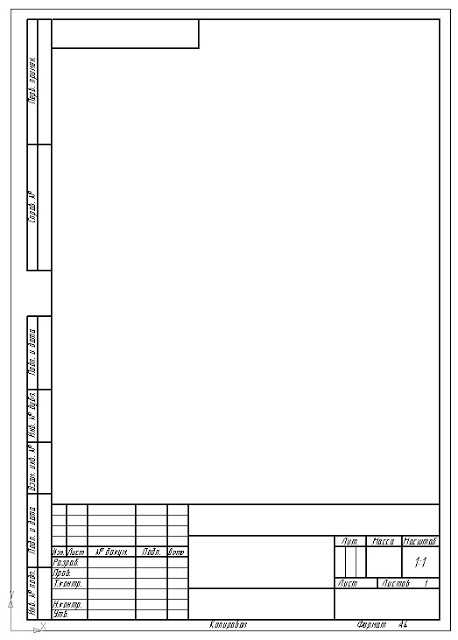
- Выберите формат листа согласно ГОСТ (например, А4 – 210×297 мм). Учитывайте отступы поля: 20 мм слева, 5 мм – остальные стороны.
- Постройте рамку с учётом полей. Пример для А4: внутренние размеры рамки – 200×287 мм.
- Штамп размещается в правом нижнем углу. Его размеры для А4: 180×55 мм. Структура соответствует ГОСТ 2.104-2006. Желательно использовать блок с атрибутами для автоматизации заполнения.
- Создайте блок штампа с атрибутами: «Наименование», «Масштаб», «Разработал», «Проверил», «Дата», «Обозначение».
- При вставке блока укажите параметры заполнения в появившемся окне.
- Закрепите блок на листе, установив его в режиме «Бумага» (Layout), а не в «Модель». Это обеспечит точное позиционирование при печати.
- Рекомендуется сохранять рамку и штамп в виде шаблона DWT, чтобы использовать их повторно без необходимости каждый раз создавать заново.
Выбор и применение стилей печати (CTB или STB файлов)
AutoCAD поддерживает два формата стилей печати: CTB (цветозависимые) и STB (именованные). Выбор зависит от подхода к управлению графикой на чертеже. CTB-файлы назначают параметры печати на основе цвета объекта. Например, объекты с цветом 1 (красный) могут печататься с толщиной линии 0.3 мм и сплошной линией. Это удобно при использовании цветовой палитры как инструмента визуального контроля толщин и типов линий.
STB-файлы задают параметры печати через именованные стили, не зависящие от цвета. Один стиль, например «Толстая линия», может быть назначен объекту любого цвета. Это предпочтительный метод при стандартизированной документации, где цвет не влияет на отображение при печати.
Переход между CTB и STB невозможен на уровне всего AutoCAD – выбор формата делается при создании чертежа. Для существующего файла можно использовать команду CONVERTPSTYLES для преобразования. Она меняет формат текущего файла, но не поддерживает обратное преобразование STB → CTB, если изначально файл создан с именованными стилями.
Чтобы применить нужный стиль, при запуске команды PLOT выберите нужный файл CTB или STB в поле «Стиль печати». Для редактирования параметров используйте редактор стилей (PSTYLEMANAGER) или откройте соответствующий файл напрямую. При работе с CTB-файлами используйте ограниченное количество цветов (обычно 1–255), чтобы избежать путаницы в значениях толщин. В STB – создавайте и назначайте стили осмысленно, исключая дублирование.
Для совместной работы в команде заранее определяйте формат и распространяйте шаблоны с предустановленными стилями. Это исключает конфликты при печати и обеспечивает единообразный результат.
Настройка плоттера или PDF-принтера в менеджере печати
Для корректной печати чертежей из AutoCAD на плоттере или в формате PDF необходимо правильно настроить принтер в менеджере печати. Следующие шаги помогут обеспечить качественную печать с соблюдением всех параметров:
1. Установка драйвера принтера
Перед настройкой устройства убедитесь, что драйвер плоттера или PDF-принтера установлен и соответствует версии операционной системы. Для большинства устройств достаточно скачать драйвер с официального сайта производителя. При установке драйвера следуйте рекомендациям на экране, не пропуская настройки, такие как выбор порта или подключение через USB или сеть.
2. Настройка параметров принтера в AutoCAD
В AutoCAD откройте диалоговое окно печати (через команду Plot). В разделе Printer/Plotter выберите установленный принтер или PDF-принтер. Если вы используете PDF-принтер, например, Adobe PDF или Microsoft Print to PDF, выберите нужный вариант из списка.
3. Настройка размера листа
В разделе Paper Size выберите необходимый формат. Для плоттера убедитесь, что выбран правильный размер бумаги, соответствующий размеру рулона или листа. При необходимости создайте собственный размер бумаги через Manage Custom Paper Sizes.
4. Выбор качества печати
Для плоттера важно правильно настроить разрешение и качество печати. В настройках драйвера установите оптимальное разрешение (например, 1200×1200 dpi для чертежей с высокой детализацией) и выберите режим «Печать на линии» для точности линий.
5. Параметры цветности и насыщенности
Если чертежи содержат цветовую информацию, проверьте настройки цветовой схемы. Для большинства плоттеров доступна опция выбора между режимами «Цветная» или «Черно-белая» печать. В случае PDF-принтера проверьте настройки цвета в диалоговом окне сохранения PDF-файла.
6. Установка масштабирования
При печати чертежей необходимо правильно настроить масштаб. В разделе Plot Scale укажите масштаб, соответствующий чертежу. Для стандартных размеров бумаги AutoCAD предлагает варианты масштабов, например, 1:1 или 1:2. Также можно задать пользовательский масштаб.
Перед окончательной печатью проверьте настройки через кнопку Preview. Это позволит убедиться в правильности масштабирования, расположении элементов на листе и учете всех настроек.
8. Печать на плоттере
После завершения всех настроек и проверки параметров нажмите кнопку Plot. Плоттер начнет печать с учетом выбранных параметров, таких как размер бумаги, масштаб и качество. Убедитесь, что плоттер правильно подает бумагу и не происходит застревания.
9. Печать в PDF
Для создания PDF-файла настройте параметры в диалоговом окне «Сохранить как PDF». Введите имя файла и выберите нужную папку для сохранения. Убедитесь, что в настройках сохранения выбран правильный размер и ориентация бумаги.
Таким образом, настройка плоттера или PDF-принтера в менеджере печати требует точности и внимания к деталям. Каждая настройка должна быть адаптирована под конкретные требования чертежа для получения качественного результата.
Предварительный просмотр листа перед отправкой на печать
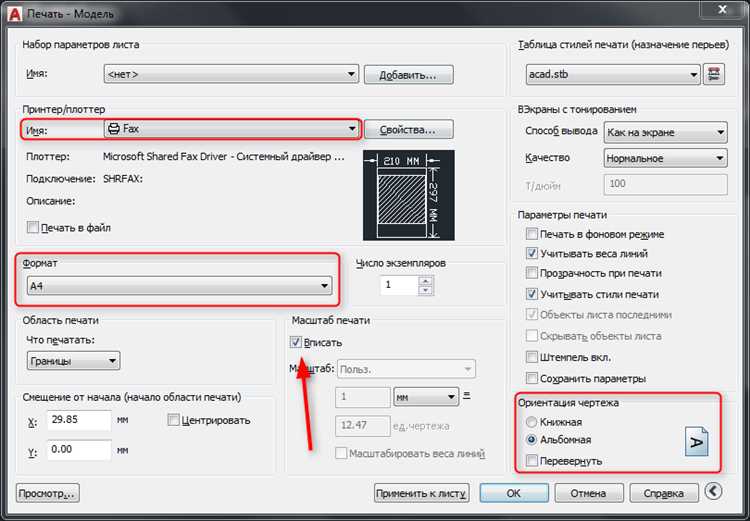
Перед отправкой чертежа на печать в AutoCAD обязательно выполните предварительный просмотр. Это позволит избежать ошибок и сэкономить бумагу, а также гарантировать точность отображения всех элементов. Для этого откройте диалоговое окно печати, выберите нужный принтер и нажмите на кнопку «Предварительный просмотр».
При просмотре обратите внимание на следующие моменты:
1. Масштаб: Убедитесь, что масштаб отображается корректно, и элементы чертежа не выходят за пределы листа. Используйте опцию «Fit to Paper» для автоматического подбора масштаба, если это необходимо.
2. Поля: Проверьте размер полей на листе. В случае необходимости подкорректируйте их через настройки в диалоговом окне печати, чтобы обеспечить правильное размещение всех объектов.
3. Ориентация листа: Проверьте, соответствует ли ориентация листа (пейзаж или портрет) тому, что требуется для вашего чертежа. Это можно изменить в разделе «Page Setup» в настройках печати.
4. Шрифт и размер текста: На предварительном просмотре видно, как шрифт и размер текста будут выглядеть на распечатанном листе. Убедитесь, что текст читабелен и не сливается с другими элементами чертежа.
5. Обрезка и масштабирование: Иногда часть информации может быть случайно обрезана или масштабирована неверно. Внимательно проверяйте края листа и края объектов, чтобы избежать потери данных.
После того как все элементы проверены и ошибки устранены, можно приступать к печати. Внимание к деталям на этапе предварительного просмотра поможет избежать дорогостоящих исправлений и перерасхода материалов.
Печать нескольких листов через диспетчер наборов листов
Для печати нескольких листов в AutoCAD эффективно используется диспетчер наборов листов. Это инструмент, который позволяет объединять чертежи в один набор и управлять их печатью с использованием одного интерфейса.
Для начала откройте диспетчер наборов листов через команду «Печать» или «Plot» в меню. Затем создайте новый набор, добавив все необходимые листы. Каждый лист в наборе может быть настроен с индивидуальными параметрами печати, такими как размер бумаги, масштаб и ориентация.
После добавления листов в набор, перейдите в настройки печати, где можно выбрать конкретные принтеры, формат бумаги и другие параметры для всего набора сразу. Важно, чтобы настройки каждого листа соответствовали выбранному принтеру и требованиям к печати.
Для более удобной работы с несколькими наборами, диспетчер позволяет сохранить настройки и использовать их в будущем. Это особенно полезно, когда необходимо печатать одни и те же чертежи регулярно или в рамках одного проекта.
Перед отправкой на печать стоит проверить, что каждый лист в наборе имеет правильный размер, ориентацию и масштаб. Это можно сделать через предварительный просмотр. Если настройка одного из листов вызывает сомнения, можно вернуться к его параметрам и отредактировать их, не влияя на остальные.
Использование диспетчера наборов листов позволяет значительно сэкономить время при массовой печати, особенно если проект состоит из большого количества чертежей. Это упрощает процесс, минимизируя вероятность ошибок и обеспечивая стабильность печати всех листов одновременно.
Вопрос-ответ:
Как настроить AutoCAD для печати чертежей на стандартные листы бумаги?
Для настройки печати в AutoCAD необходимо открыть меню «Печать», выбрать принтер или плоттер, указать формат бумаги (например, A4 или A3) и ориентировать его (книжная или альбомная). Далее нужно настроить масштаб чертежа, чтобы он правильно вписался в выбранный размер бумаги. Это можно сделать через опцию «Масштаб». Важно также проверить, чтобы рабочая область чертежа соответствовала параметрам печати. Все изменения сохраняются в настройках печати для удобства повторных печатей.
Что делать, если чертеж не умещается на выбранном листе бумаги?
Если чертеж не помещается на выбранный лист, можно попробовать уменьшить масштаб чертежа, используя функцию «Масштаб» в настройках печати. Также стоит проверить, чтобы все объекты чертежа находились в пределах рабочего поля. Если уменьшение масштаба не помогает, возможно, стоит выбрать лист бумаги большего размера или изменить ориентацию на альбомную. В некоторых случаях помогает использование опции «Центрировать», чтобы чертеж автоматически располагался в центре листа.
Как настроить область печати в AutoCAD, чтобы напечатать только часть чертежа?
Для того чтобы напечатать только часть чертежа, нужно в настройках печати выбрать опцию «Область печати». В этой настройке можно выбрать разные варианты, такие как «Отрезать по границам» или «Рамка». После этого можно вручную выделить область чертежа, которую нужно напечатать, или использовать команду «Mview» для создания окна печати, которое будет отображать только необходимую часть чертежа.
Как изменить качество печати чертежа в AutoCAD?
Для изменения качества печати в AutoCAD нужно в меню «Печать» выбрать принтер, который поддерживает настройку качества. В настройках принтера будет доступна опция выбора разрешения, которое влияет на качество печати. Чем выше разрешение, тем более детализированным будет чертеж, но печать займет больше времени. Также стоит учитывать, что некоторые принтеры поддерживают только определенные уровни качества, например, «Черновик», «Стандартное» или «Высокое».

 Загрузка...