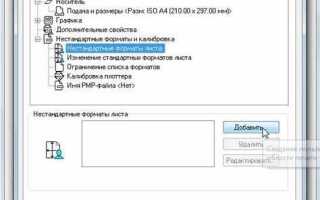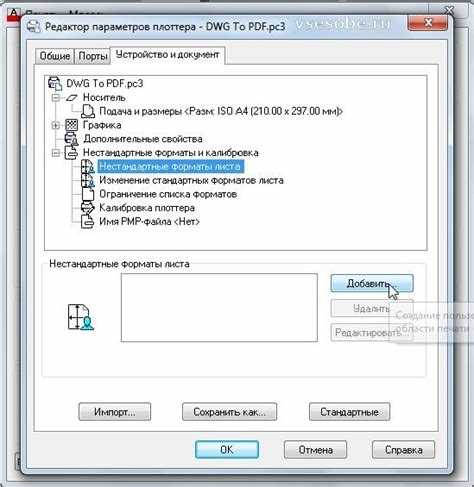
Для начала требуется создать новый формат бумаги в драйвере плоттера. В Диспетчере параметров плоттера следует выбрать установленный принтер (например, DWG To PDF.pc3 или физическое устройство), нажать кнопку Свойства, перейти в раздел Custom Paper Sizes и добавить нужные параметры листа – ширину, высоту, поля. Размеры указываются в миллиметрах с учетом технических ограничений устройства.
Важно проверить положение чертежа на листе через предварительный просмотр. Автоматическое центрирование не всегда работает корректно с пользовательскими размерами, поэтому может потребоваться ручное смещение или настройка поля Plot Offset. При экспорте в PDF убедитесь, что параметры не сбрасываются – это может происходить при использовании стороннего драйвера.
Как задать нестандартный формат листа в настройках плоттера
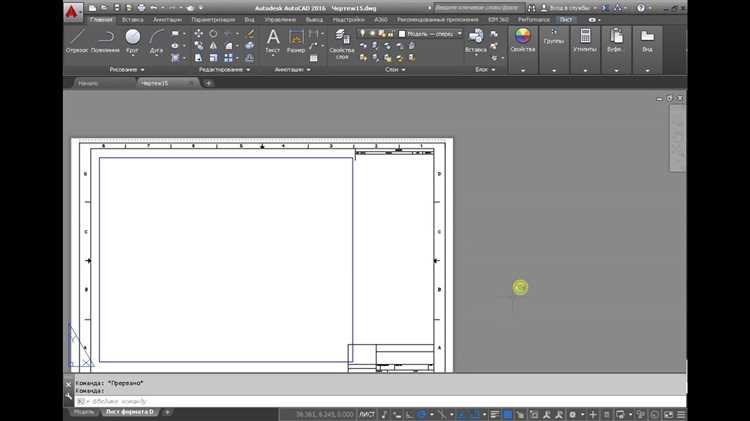
Откройте диалоговое окно «Плоттеры и конфигурации» через команду PLOTTERMANAGER в командной строке AutoCAD. Выберите установленный плоттер или добавьте новый с помощью мастера установки плоттера.
После выбора плоттера нажмите «Свойства» и перейдите на вкладку «Форматы бумаги и исходные данные». Нажмите «Добавить» – запустится мастер создания пользовательского формата бумаги. Укажите уникальное имя формата, например, Custom_920x340.
На шаге задания размеров введите точные значения ширины и высоты в миллиметрах. Например, для формата 920×340 мм задайте ширину – 920, высоту – 340. Убедитесь, что ориентация листа выбрана правильно: альбомная или книжная, в зависимости от чертежа.
На следующем этапе задайте поля (границы печати) вручную. Учитывайте физические ограничения печатающего устройства: например, минимум по 5 мм отступа с каждой стороны для большинства плоттеров HP.
Сохраните формат, завершите работу мастера и примените изменения. Новый формат появится в списке доступных при печати. Чтобы использовать его, откройте диалог печати (команда PRINT или PLOT), выберите нужный плоттер и укажите созданный пользовательский размер бумаги.
Выбор подходящего типа плоттера для печати нестандартных форматов
При выборе плоттера для печати чертежей нестандартного размера в AutoCAD важно учитывать не только максимальную ширину носителя, но и особенности работы устройства с произвольными длинами, поддерживаемые интерфейсы, совместимость с драйверами и ПО, а также точность позиционирования бумаги.
Для чертежей шириной более 914 мм (36 дюймов) следует выбирать плоттеры формата B0 и выше. Например, модели с шириной печати 1118 мм (44 дюйма) подойдут для форматов A0+ и сверхдлинных схем. Также необходимо обращать внимание на наличие функции печати в режиме «Custom Size», поддерживаемой драйверами HP-GL/2 или PostScript.
Плоттеры рулонного типа предпочтительны, так как обеспечивают непрерывную подачу бумаги длиной до 45 м и более. Это позволяет печатать схемы нестандартной длины без сбоев на стыках. Подача бумаги с автоматическим выравниванием (roll alignment) уменьшает риск перекоса при длительной печати. Резак с автоматической обрезкой – дополнительное преимущество при работе с переменными длинами чертежей.
Выбор между термическими струйными и экосольвентными моделями зависит от требуемой стойкости отпечатков. Для инженерных задач подойдут термоструйные модели с пигментными чернилами (например, HP DesignJet T-серии), обеспечивающие водостойкость и точность линий до 0.1%. Разрешение печати должно быть не ниже 1200 x 1200 dpi для корректной передачи мелких деталей.
Ниже приведены примеры популярных моделей, рекомендованных для нестандартной печати:
| Модель | Макс. ширина печати | Тип носителя | Особенности |
|---|---|---|---|
| HP DesignJet T650 36-in | 914 мм | Рулон/лист | Печать до 45 м, поддержка Custom Size, Auto Sheet Feeder |
| Canon imagePROGRAF TM-305 | 914 мм | Рулон | Поддержка длинных форматов, пигментные чернила LUCIA TD |
| Epson SureColor SC-T7200 | 1118 мм | Рулон/лист | Печать до 50 м, точность линий ±0.1%, драйвер AutoCAD |
Настройка пользовательского формата бумаги через менеджер листов
В появившемся окне нажмите Свойства рядом с именем выбранного плоттера. Это откроет редактор конфигурации плоттера (Plotter Configuration Editor).
Перейдите на вкладку Custom Paper Sizes и нажмите Add. В мастере создания пользовательского формата выберите Start from scratch и укажите размеры: ширину и высоту в миллиметрах. Например, для нестандартного формата 350×900 мм введите эти значения вручную.
На этапе Printable Area задайте поля печати, учитывая ограничения конкретного плоттера. Например, для большинства PDF-плоттеров безопасные отступы – 5 мм с каждой стороны.
Задайте имя формата, например 350x900_Custom, и завершите мастер. Новый размер отобразится в списке доступных форматов бумаги.
Вернувшись в параметры листа, выберите созданный формат бумаги в выпадающем списке. Убедитесь, что масштаб установлен в 1:1, ориентация соответствует чертежу, и выбран правильный стиль печати (.ctb).
Нажмите ОК, затем Закрыть в диспетчере. Формат готов к использованию при печати или экспорте в PDF.
Привязка области печати к нестандартному размеру листа
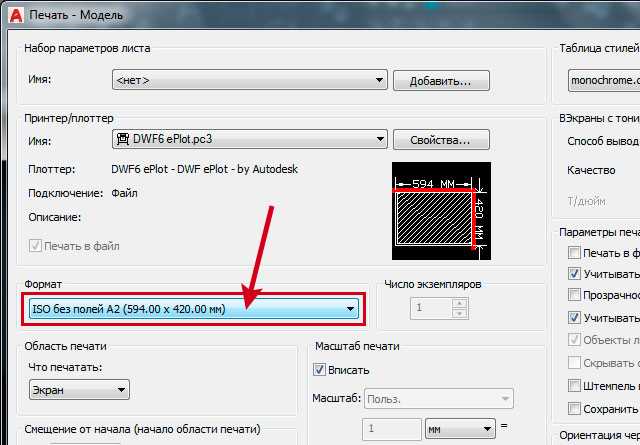
Для точной печати чертежей на листах нестандартного формата в AutoCAD необходимо вручную задать параметры области печати и создать соответствующий пользовательский формат бумаги. Это исключает искажения масштабов и обрезку элементов чертежа.
- Откройте окно печати командой Plot (или сочетанием Ctrl+P).
- В поле Printer/Plotter выберите нужный плоттер или PDF-драйвер, поддерживающий пользовательские размеры.
- Нажмите Properties рядом с выбранным устройством и перейдите в раздел Custom Paper Sizes.
- Создайте новый формат бумаги через Add → Start from scratch.
- Укажите точные размеры нестандартного листа в миллиметрах или дюймах, включая поля, если это требуется по условиям печати.
- Назовите формат уникально (например, 800x350_custom) и сохраните изменения.
После создания формата листа:
- Вернитесь в окно печати и выберите созданный размер в списке Paper size.
- В разделе Plot Area укажите Window и вручную выделите область чертежа, соответствующую заданному размеру листа.
- Проверьте флажок Fit to paper – он должен быть отключён, чтобы сохранить точный масштаб.
- Установите нужный масштаб (например, 1:1 или 1:2) в поле Plot scale.
При использовании макета (Layout) необходимо предварительно задать размер листа через Page Setup Manager, выбрав созданный пользовательский формат. Затем область печати должна точно соответствовать границам виртуального листа. Дополнительно рекомендуется использовать команду MVSETUP для настройки ориентации видов в соответствии с нестандартной геометрией бумаги.
Настройка масштаба чертежа для печати на пользовательском формате
Перед печатью чертежа на листе нестандартного размера в AutoCAD необходимо точно задать масштаб, чтобы сохранить соответствие размеров. Откройте вкладку «Макет» и запустите команду «Page Setup Manager». Выберите нужный макет и нажмите «Modify».
В разделе «Printer/plotter» укажите установленный принтер или PDF-драйвер. Далее в блоке «Paper Size» нажмите «Manage Custom Sizes» и создайте новый формат: задайте точные размеры листа в миллиметрах или дюймах. Убедитесь, что ориентация соответствует чертежу.
В параметре «Plot area» выберите «Layout», если чертеж полностью размещён на листе. Для печати из пространства модели используйте «Window» и вручную выделите границы печати. Важно: координаты должны совпадать с размерами пользовательского листа.
В поле «Plot scale» снимите галочку «Fit to paper» и вручную задайте масштаб, например 1:50 или 1:100. Убедитесь, что соотношение единиц измерения (Drawing units) и масштаба соответствует размерам объекта. Например, при печати в масштабе 1:50 одна единица на чертеже будет соответствовать 50 мм на бумаге.
В окне предварительного просмотра проверьте, как чертеж размещается на листе. Если границы выходят за пределы формата – скорректируйте область печати или уменьшите масштаб. Только после этого сохраняйте настройки и запускайте печать.
Проблемы с обрезкой границ и как их избежать
Один из наиболее частых случаев – это несоответствие размера чертежа и области печати. Важно заранее удостовериться, что выбранный размер листа в AutoCAD точно соответствует физическому размеру бумаги. В противном случае область, которая выходит за пределы этого размера, может быть обрезана. Для этого следует использовать команду PAGESETUP для точной настройки области печати. Выберите размер бумаги, который точно соответствует используемой в принтере, и установите соответствующую область печати.
Еще одной проблемой может быть неправильная настройка масштаба чертежа. При печати на нестандартных листах необходимо убедиться, что масштаб установлен правильно, чтобы чертеж не был слишком крупным или маленьким. Использование функции Viewport для создания видовых окон помогает точнее настроить отображение нужной части чертежа. Важно, чтобы все элементы чертежа находились внутри границ этих окон.
Проблемы с обрезкой могут также возникнуть из-за ошибки в установках принтера. Для предотвращения такой ситуации следует проверять настройки принтера в разделе Plotter Configuration Editor. Программу важно настроить так, чтобы она учитывала все элементы и корректно адаптировалась к выбранным параметрам бумаги и масштаба.
Чтобы избежать ошибок с обрезкой, рекомендуется периодически проверять результат в предварительном просмотре перед отправкой на печать. Это поможет избежать недочетов и убедиться в точности отображения всех элементов чертежа. В случае необходимости, можно настроить дополнительные поля для отступов, чтобы избежать обрезки важных данных.
Сохранение настроек нестандартной печати в шаблоне
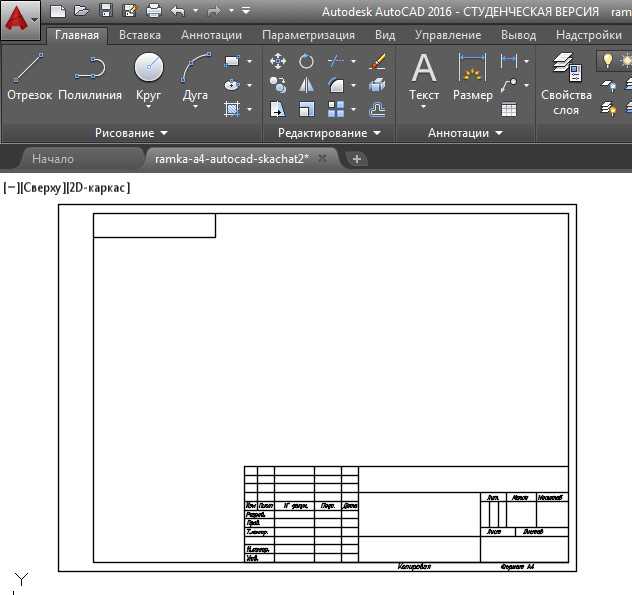
Для удобства работы с нестандартными размерами листов в AutoCAD важно сохранять настройки печати в шаблоне, чтобы избежать повторной настройки каждого чертежа. Это помогает ускорить процесс и гарантирует, что все параметры печати будут согласованы для всех проектов.
Для сохранения настроек нестандартной печати в шаблоне необходимо сначала создать или настроить лист с нужными параметрами. Для этого откройте меню «Печать» и выберите соответствующий принтер или плоттер. Затем в настройках печати укажите нестандартный размер листа, например, с помощью функции «Настроить размер» или «Пользовательский размер». Важно отметить, что необходимо задать точные размеры листа в миллиметрах или дюймах, в зависимости от используемой системы измерений.
Когда параметры печати заданы, откройте меню «Параметры», где можно настроить другие параметры, такие как ориентация листа, масштаб и область печати. После того как все параметры будут установлены, сохраните текущие настройки в виде шаблона. Для этого выберите опцию «Сохранить настройки как шаблон» и введите уникальное имя шаблона. Это позволит в будущем легко использовать одинаковые параметры для других чертежей, избежав необходимости повторного ввода настроек.
Для более эффективной работы с несколькими нестандартными размерами можно создать несколько шаблонов с различными параметрами печати. Например, шаблон для формата A0, A1 и других нестандартных размеров. Каждый шаблон будет содержать оптимизированные настройки, такие как масштаб, поля, ориентация, что существенно ускоряет подготовку чертежей к печати.
Не забывайте регулярно обновлять шаблоны при изменении требований к печати или использованию нового оборудования, чтобы поддерживать их актуальность и соответствие текущим стандартам. Таким образом, сохранение настроек печати в шаблоне не только экономит время, но и повышает точность и удобство работы с проектами в AutoCAD.
Печать в PDF с нестандартным размером листа без искажения
Для печати чертежей в AutoCAD на листах нестандартного размера в формате PDF без искажения важно правильно настроить параметры печати и выбрать подходящий размер страницы. Следующие шаги помогут добиться точности и сохранения пропорций изображения:
- Выбор подходящего формата страницы. В AutoCAD перейдите в диалоговое окно «Печать» и выберите принтер, поддерживающий создание PDF-файлов, например, «Microsoft Print to PDF» или специализированные PDF-принтеры, такие как Adobe PDF. В настройках установите опцию «Пользовательский размер» и задайте точные размеры листа в миллиметрах или дюймах.
- Настройка области печати. Убедитесь, что область печати настроена на нужный размер. Включите опцию «Печать по области» и вручную задайте границы области печати, соответствующие размеру чертежа. Это поможет избежать обрезки изображения при сохранении в PDF.
- Параметры масштабирования. В окне «Настройки печати» выберите «Масштабирование» и установите параметр «Нет» для предотвращения автоматического изменения масштаба чертежа. Важно, чтобы масштаб сохранялся на уровне 1:1, иначе изображения могут быть искажены.
- Использование растровых изображений. Если на чертеже присутствуют растровые изображения, они могут привести к искажению при печати на нестандартном формате. Для их корректного отображения измените разрешение растровых изображений или замените их на векторные элементы, если это возможно.
- Проверка ориентации листа. Перед печатью проверьте ориентацию листа (книжная или альбомная). Несоответствие ориентации чертежа и настроек принтера может привести к смещению или обрезке изображения.
- Предварительный просмотр. Обязательно используйте функцию «Предварительный просмотр» перед печатью. Это позволит увидеть, как будет выглядеть чертеж на конечном листе и убедиться, что все элементы отображаются правильно.
Следуя этим рекомендациям, можно избежать искажений и гарантировать, что чертежи на нестандартных листах будут правильно отображены при печати в PDF.
Вопрос-ответ:
Как напечатать чертеж нестандартного размера в AutoCAD?
Для печати чертежа нестандартного размера в AutoCAD необходимо сначала настроить формат бумаги. Это можно сделать через команду «Параметры печати» (или «Page Setup»). В появившемся окне можно выбрать нужный принтер и указать собственные размеры листа. Важно правильно настроить масштабирующие параметры, чтобы чертеж распечатался с нужными пропорциями. Если стандартные размеры листа не подходят, можно создать новый формат бумаги, указав размеры в миллиметрах или дюймах.
Как изменить масштаб чертежа при печати в AutoCAD?
Для изменения масштаба чертежа при печати в AutoCAD следует зайти в настройки печати и в разделе «Масштаб» выбрать подходящий вариант. Например, можно установить фиксированный масштаб, либо выбрать опцию «Подогнать к листу», что автоматически уменьшит или увеличит чертеж, чтобы он поместился на выбранном листе. Важно помнить, что изменение масштаба влияет на точность и пропорции чертежа, поэтому перед печатью стоит внимательно проверять параметры.
Можно ли напечатать чертеж в AutoCAD на листе формата, не предусмотренного программой?
Да, в AutoCAD есть возможность печати на нестандартных форматах бумаги. Для этого нужно выбрать параметр «Настроить формат листа» в окне настроек печати, где можно указать любые размеры. Программа позволяет создать собственный размер бумаги, который не входит в стандартный список. Это удобно для печати чертежей, которые требуют индивидуальных пропорций для конкретного проекта или печатного устройства.
Какие принтеры лучше всего подходят для печати нестандартных чертежей в AutoCAD?
Для печати нестандартных чертежей в AutoCAD рекомендуется использовать плоттеры или профессиональные принтеры формата A3 и выше, так как они обеспечивают точность и возможность печати на больших листах. Важно, чтобы принтер поддерживал возможность настройки форматов бумаги и масштабирования чертежей. Среди популярных моделей можно выделить плоттеры HP DesignJet, Canon imagePROGRAF или Epson SureColor, которые обеспечивают высокое качество печати на нестандартных листах.
Как настроить качество печати чертежа в AutoCAD?
Качество печати чертежа в AutoCAD можно настроить через параметры печати в меню «Параметры печати» (Page Setup). В разделе «Качество печати» можно выбрать режимы, такие как «Черновой» или «Лучшее качество». Для получения максимально точного изображения рекомендуется выбирать режим с высоким разрешением, что обеспечит четкость линий и текстов. Также стоит обратить внимание на тип используемого принтера или плоттера, так как качество печати зависит и от характеристик устройства.
Как задать нестандартный размер бумаги для печати чертежей в AutoCAD?
Для задания нестандартного размера бумаги в AutoCAD нужно сначала перейти в меню «Печать» и выбрать принтер или плоттер, который будет использоваться для печати. Затем в диалоговом окне выбора размера бумаги нужно нажать на кнопку «Настроить размер» и ввести нужные параметры (ширину и высоту) вручную. После этого нужно сохранить настройки и продолжить работу с чертежом.
Как настроить масштаб печати чертежа на нестандартный размер бумаги в AutoCAD?
Чтобы правильно настроить масштаб печати, необходимо в диалоговом окне «Печать» в разделе «Масштаб» выбрать опцию «Масштабировать чертеж». Затем нужно указать масштаб, который соответствует новому размеру бумаги. Это можно сделать вручную, указав конкретные значения, или выбрать один из стандартных масштабов. Также важно проверить ориентацию бумаги, чтобы чертеж не выходил за пределы страницы. Если масштаб выбран верно, чертеж будет печататься в нужном размере и с правильными пропорциями.

 Загрузка...