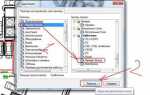
Динамический блок в AutoCAD – это объект, который можно изменять и настраивать без необходимости редактировать его каждый раз вручную. С помощью динамических блоков можно значительно ускорить процесс проектирования, так как они позволяют использовать один блок в разных контекстах, меняя его форму, размеры или другие параметры. Это полезно в ситуациях, когда необходимо повторно использовать один и тот же объект с различными характеристиками.
Для начала работы с динамическими блоками в AutoCAD потребуется создать стандартный блок, который затем будет преобразован в динамический. Чтобы это сделать, выберите объект, который должен стать блоком, и используйте команду BLOCK для его создания. После этого откройте редактор блоков с помощью команды BLOCKEDIT и начните добавлять параметры и действия, которые позволят изменять блок в зависимости от потребностей проекта.
Основные элементы, которые добавляются в динамический блок, это параметры и действия. Параметры определяют, какие характеристики блока могут быть изменены (например, размеры, углы поворота, направление), а действия задают, как именно эти изменения будут происходить. Например, можно добавить параметр растяжения, чтобы блок можно было увеличить или уменьшить, или же добавить параметр поворота, чтобы изменять ориентацию блока в зависимости от положения на чертеже.
Подготовка чертежа для создания динамического блока
Для создания динамического блока в AutoCAD необходимо тщательно подготовить чертеж, чтобы избежать ошибок в процессе разработки и повысить эффективность работы. Вот несколько ключевых шагов, которые помогут правильно подготовить чертеж.
- Проверьте размеры и масштабы объектов. Все элементы должны быть выполнены в нужном масштабе. Убедитесь, что размеры объектов на чертеже соответствуют реальным значениям и не имеют искажений.
- Уберите лишние элементы. Убедитесь, что в чертеже отсутствуют неиспользуемые или ненужные объекты, такие как линии, которые не будут участвовать в динамическом блоке. Это поможет избежать путаницы при его создании.
- Проверьте слои. Все элементы, которые будут частью динамического блока, должны быть на отдельных слоях, если необходимо. Использование слоев помогает организовать объекты и упростить их управление в будущем.
- Организуйте объекты по типу. Группируйте элементы, которые будут использоваться в одном динамическом блоке, в отдельные группы. Это упростит процесс редактирования и настройки параметров блока.
- Используйте правильные типы объектов. Все элементы должны быть выполнены в виде объектов, которые можно преобразовать в блоки (например, линии, полилинии, круги). Использование неподдерживаемых объектов приведет к ошибкам при создании динамического блока.
- Определите точку вставки. Выберите точку, которая будет служить основой для вставки блока. Обычно это угловая точка или центр элемента, но всё зависит от того, как предполагается использовать динамический блок в дальнейшем.
- Подготовьте параметры для изменений. Для создания динамического блока важно заранее спланировать, какие параметры будут изменяться (например, размер, угол поворота). Использование параметров поможет в дальнейшем ускорить процесс работы с блоками.
- Проверьте ориентацию объектов. Все элементы должны быть правильно ориентированы относительно друг друга. Поворот объектов и их выравнивание важно для корректной работы блока, особенно если планируется использование параметров для изменения ориентации.
Следуя этим рекомендациям, вы сможете подготовить чертеж так, чтобы создание динамического блока прошло без проблем и с максимальной отдачей. Этот процесс требует внимательности, но результат стоит потраченных усилий.
Создание базового блока в AutoCAD
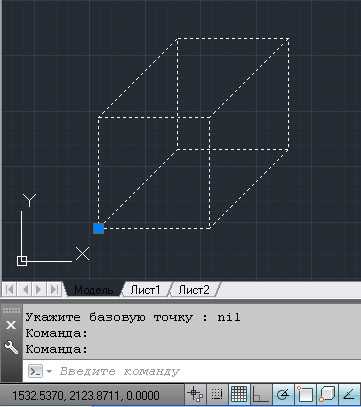
Для создания базового блока в AutoCAD необходимо использовать команду BLOCK. Сначала определите объект, который хотите включить в блок. Это может быть как одна фигура, так и несколько элементов, которые будут объединены в единое целое. Важно, чтобы все элементы, которые вы хотите включить в блок, находились в одной плоскости и не были привязаны к внешним объектам.
После того как все объекты выбраны, активируйте команду BLOCK. В диалоговом окне укажите имя блока и точку вставки. Эта точка будет служить ориентиром для дальнейшего размещения блока в чертеже. Важно выбрать такую точку, которая будет логична для использования блока, например, угловую точку объекта или его центр.
Затем задайте параметры блока. Вы можете выбрать, будет ли блок состоять из определённого набора объектов или будет ли использоваться атрибуты для добавления дополнительной информации. При необходимости установите флажки для включения или исключения специфических параметров, таких как «разрешить редактирование блока» и «включить атрибуты». После этого подтвердите создание блока.
Для вставки блока в чертеж используйте команду INSERT, где вам нужно будет выбрать ранее созданный блок и указать его точку вставки. Вы также можете настроить масштаб и угол поворота блока при вставке.
При необходимости, блок можно редактировать, используя команду REFEDIT, что позволяет изменить его содержимое без разрушения самого блока. Такой подход значительно ускоряет работу с часто используемыми элементами и упрощает процесс их обновления в проекте.
Настройка параметров динамического блока
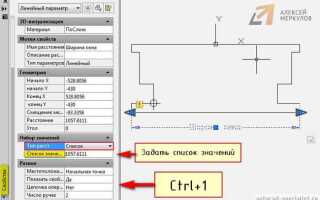
Параметры динамического блока можно добавлять через инструмент «Блоки» на вкладке «Создание». После создания блока нужно назначить параметры, такие как линейные, угловые, масштабируемые и другие. Каждый параметр связан с определённым действием, которое изменяет геометрию блока в зависимости от параметра.
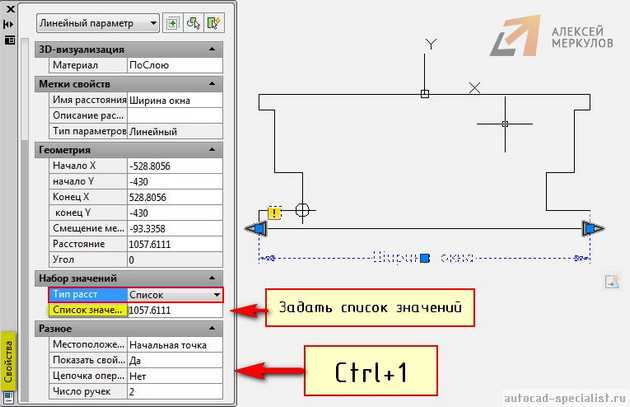
Линейный параметр используется для изменения длины объектов, например, для продления или сокращения стен, рамок или труб. Важно, чтобы линейные параметры были привязаны к нужным элементам блока, чтобы изменение длины автоматически приводило к корректному изменению геометрии.
Угловой параметр позволяет изменять угол между двумя элементами блока. Это полезно при создании динамических блоков, которые нужно поворачивать, например, дверей или окон в зависимости от направления. Угловые параметры часто сочетаются с линейными для создания сложных объектов.
Масштабируемые параметры используются для изменения масштаба блока в целом. Это полезно для блоков, которые должны адаптироваться под различные размеры, например, для создания различных типов мебели или элементов трубопроводов. Для настройки масштаба важно учитывать точку привязки, чтобы изменения происходили правильно.
Для блоков с несколькими возможными вариантами отображения используется параметр видимости. Это позволяет создавать блоки с разными конфигурациями, которые можно переключать без необходимости создавать отдельные блоки для каждой вариации. Например, можно создать блок с несколькими вариантами дверей или окон и переключать их через параметры видимости.
После того как параметры добавлены, их необходимо связать с действиями. Действия – это операции, которые выполняются при изменении параметров. Например, линейное действие будет изменять длину объекта, а угловое – поворачивать его. Важно внимательно проверять, чтобы действия корректно выполнялись для всех вариантов параметров.
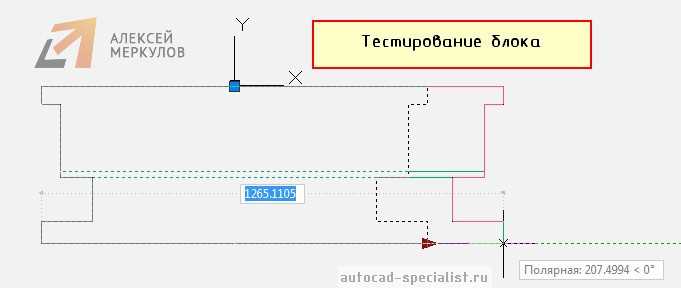
Заключительный этап – тестирование динамического блока. После настройки параметров и действий необходимо проверить, как блок ведет себя в различных условиях. Важно убедиться, что блок корректно реагирует на изменения и что все параметры работают с заданной точностью.
Добавление действий к динамическому блоку
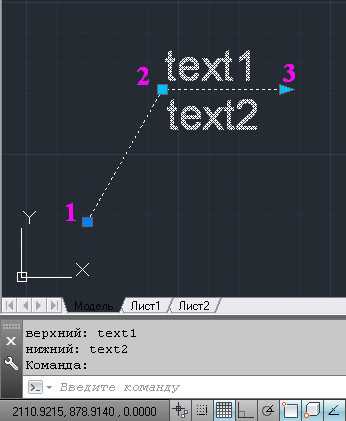
Добавление действий к динамическому блоку в AutoCAD позволяет значительно расширить его функциональность, обеспечив гибкость в изменении его параметров в зависимости от пользовательских нужд. Эти действия могут включать перемещение, масштабирование, вращение и другие трансформации. Чтобы создать эффективный динамический блок, важно правильно использовать доступные действия.
Для добавления действия, откройте блок в редакторе блоков. Затем выберите вкладку Block Authoring Palette и выберите необходимое действие. Например, если требуется создать действие для перемещения, выберите Move Action и укажите объекты, которые будут перемещаться.
Каждое действие требует назначения параметра, с которым оно будет связано. Например, если действие вращения зависит от угла, необходимо создать параметр угла. Важно правильно привязать действие к параметру. В противном случае действие не будет работать корректно. Для этого выберите параметр и действие, затем установите связь между ними через соответствующую команду в панели параметров.
При создании действия для масштабирования блока необходимо использовать параметр масштабирования. При этом важно учитывать, что изменение масштаба влияет на все объекты внутри блока, поэтому перед добавлением такого действия следует проверить, как оно повлияет на геометрию блока.
Для обеспечения работы действий в динамическом блоке необходимо правильно настроить его видимость. Для этого используются параметры видимости, которые позволяют включать или отключать различные элементы блока в зависимости от выбранных действий.
Помимо стандартных действий, можно создавать кастомные действия с помощью программирования через Action Recorder, что дает больше контроля над поведением блока в чертеже.
Применение параметров для изменения формы блока
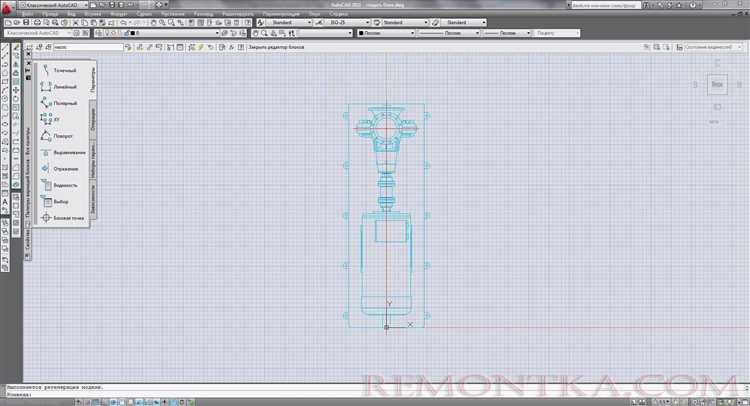
В AutoCAD параметры позволяют создать блоки, которые можно модифицировать без необходимости редактировать саму геометрию. Для этого применяются различные типы параметров, такие как линейные, угловые и зеркальные. Эти параметры дают возможность изменять размер, положение и ориентацию блока.
Один из основных инструментов – линейный параметр. Он позволяет изменять длину объектов блока, таких как линии или прямоугольники. Для применения этого параметра необходимо установить его на желаемом участке и задать диапазон изменения. При этом блок будет адаптироваться к указанным изменениям без потери структуры.
Угловой параметр применяется для изменения угла поворота элементов блока. Этот параметр полезен, когда необходимо изменять ориентацию блока в разных проекциях, не разрушая его структуру. Установка углового параметра включает в себя выбор точки поворота и заданной оси. После этого можно легко изменять угол с помощью манипуляторов.
Зеркальный параметр позволяет отразить блок относительно выбранной оси. Это особенно удобно, когда требуется создать симметричные элементы, например, детали архитектурных объектов. Важно правильно установить ось симметрии, чтобы отражение происходило корректно. После этого достаточно активировать зеркальный параметр, чтобы увидеть изменения формы блока.
Также стоит учитывать возможность комбинирования этих параметров. Например, можно применить линейный и угловой параметры в одном блоке, что позволит гибко менять его форму и расположение в проекте. Эффективное использование параметров значительно ускоряет процесс проектирования и делает блоки универсальными для разных задач.
Тестирование и проверка динамического блока
После создания динамического блока в AutoCAD важно убедиться, что все его параметры работают корректно. Проверку лучше проводить поэтапно, чтобы выявить возможные ошибки на ранней стадии. Начните с тестирования базовых функций блока, таких как изменение размера, поворот, выдвижение или сжатие. Используйте команду «REGEN» для обновления отображения блока в чертеже, если изменения не видны сразу.
Для проверки функциональности параметров откройте диалоговое окно «Блоки» и используйте инструмент «Динамический блок». Попробуйте изменять каждый параметр блока, чтобы убедиться, что все работает правильно. Например, если блок должен изменять свою форму в зависимости от введённых значений, проверьте, реагирует ли он корректно на изменение параметров.
Обратите внимание на корректность работы параметров видимости. Убедитесь, что элементы, которые должны быть скрыты или отображены, правильно реагируют на изменение состояния. Чтобы проверить это, переключайте видимость различных элементов блока, используя параметры видимости в редакторе блоков.
После проверки функциональности блока рекомендуется провести тестирование в разных масштабах и с разными типами объектов, чтобы удостовериться, что блок сохраняет свои характеристики при различных условиях использования. Например, изменяйте масштаб в чертеже и убедитесь, что блок корректно масштабируется и сохраняет правильные пропорции.
Если блок содержит сложные механизмы или взаимодействует с другими блоками, тестируйте его в различных ситуациях: при перемещении, копировании или вращении. Это поможет выявить возможные проблемы в поведении блока при взаимодействии с другими объектами чертежа.
Для финальной проверки создайте тестовый проект, в котором вы будете использовать динамический блок в реальных условиях. Это поможет выявить все недочёты и убедиться, что блок работает должным образом в контексте полного чертежа.
Сохранение и использование динамического блока в проекте
После создания динамического блока его необходимо сохранить, чтобы использовать в других частях проекта или в будущих чертежах. Для этого сначала завершите настройку блока, убедитесь, что все параметры и атрибуты корректно работают, и только после этого переходите к сохранению.
Для сохранения динамического блока выполните следующие действия:
- Откройте блок в редакторе блоков.
- Нажмите кнопку «Сохранить» в меню редактора блоков или используйте команду «Bsave» в командной строке.
- Задайте имя файла и укажите папку для сохранения.
Блок можно сохранить как отдельный файл с расширением .dwg. Это позволит вам использовать его в других проектах или передавать коллегам. Для этого используйте команду «Блоки» или «Insert» для вставки ранее сохранённого блока в другие чертежи.
Для удобства работы с динамическими блоками создайте библиотеку. Это позволит быстро вставлять блоки в проект без необходимости повторно настраивать параметры. Библиотеку можно хранить в виде отдельной папки с файлами блоков или как файл шаблона AutoCAD.
При использовании динамических блоков важно учитывать совместимость с другими версиями AutoCAD. Например, если блок был создан в более новой версии программы, он может не открыться в старой. Для решения этой проблемы используйте команду «EXPORTTOAUTOCAD» для сохранения блоков в более старом формате.
После вставки динамического блока в проект вы можете изменять его параметры непосредственно в процессе работы. Для этого достаточно выбрать блок, использовать соответствующие захваты (grips) или панели свойств для настройки его характеристик в соответствии с требованиями проекта.
Для эффективного использования динамических блоков в проекте рекомендуется:
- Создавать блоки с минимальными параметрами, чтобы ускорить работу с проектом.
- Использовать однотипные блоки для одинаковых объектов, что облегчит их массовое изменение в случае корректировок.
- Сохранять блоки с актуальными аттрибутами, чтобы упростить их редактирование в будущем.
Вопрос-ответ:
Что такое динамический блок в AutoCAD и зачем он нужен?
Динамический блок в AutoCAD представляет собой тип блока, который позволяет менять свои параметры, например, размеры или углы, без необходимости создания нескольких версий одного и того же блока. Это упрощает работу с проектами, так как можно использовать один и тот же блок, но с разными характеристиками, что повышает гибкость и ускоряет процесс проектирования.
Как создать динамический блок в AutoCAD?
Чтобы создать динамический блок в AutoCAD, необходимо сначала создать обычный блок, а затем добавить в него динамические параметры. Для этого используется инструмент «Редактор динамических блоков», который позволяет назначать параметры (например, растяжение, вращение или изменение угла) и связывать их с объектами в блоке. После этого блок становится динамическим, и его параметры можно менять при вставке на чертеже.
Какие параметры можно настроить в динамическом блоке?
В динамическом блоке можно настроить различные параметры, такие как размеры (например, длина, ширина, высота), угол поворота, зеркальность, а также другие свойства, которые могут изменяться в зависимости от ситуации. Настройка этих параметров позволяет быстро адаптировать блок под различные требования проекта без необходимости создавать новые версии одного и того же объекта.
Какие преимущества дает использование динамических блоков в AutoCAD?
Использование динамических блоков в AutoCAD позволяет значительно упростить процесс проектирования. В отличие от обычных блоков, динамические блоки можно легко изменять, меняя их размеры или другие параметры без необходимости создавать несколько блоков для разных вариантов. Это сокращает время на редактирование и упрощает работу с чертежами, а также помогает избежать ошибок и путаницы с однотипными объектами.
Что делать, если при создании динамического блока в AutoCAD возникают ошибки?
Если при создании динамического блока возникают ошибки, первое, что следует проверить — это правильность настройки параметров и зависимостей. Ошибки могут быть связаны с неправильным размещением или ошибочными связями между элементами блока. Важно внимательно следить за процессом добавления динамических параметров и убедиться, что все зависимости между объектами установлены корректно. Если ошибка не устраняется, можно использовать инструмент проверки и отладки динамических блоков, чтобы найти и устранить проблемы.
Как создать динамический блок в AutoCAD?
Для создания динамического блока в AutoCAD нужно выполнить несколько шагов. Сначала создайте обычный блок, используя команду B (или Block). Затем откройте редактор блоков с помощью команды BEDIT. В редакторе блока выберите опцию «Динамический блок» в панели инструментов. Здесь можно добавить параметры, такие как растяжение, вращение или смещение, и привязать их к различным объектам блока. После завершения редактирования блока сохраните его, и он будет динамическим. Вы также можете использовать команду BLOCK, чтобы сохранить изменения и сделать блок доступным для использования в чертежах.
Какие возможности предоставляет динамический блок в AutoCAD?
Динамический блок в AutoCAD позволяет значительно улучшить гибкость работы с блоками. Вместо того чтобы создавать несколько отдельных блоков для разных вариантов, вы можете создать один блок с несколькими параметрами, которые можно изменять в зависимости от ситуации. Например, можно настроить блок, чтобы он изменял размеры, угол наклона или даже форму в зависимости от нужд. Это экономит время, так как позволяет избежать дублирования блоков и упрощает редактирование. Кроме того, динамические блоки позволяют вносить изменения прямо в чертеже, без необходимости заходить в редактор блоков.

 Загрузка...