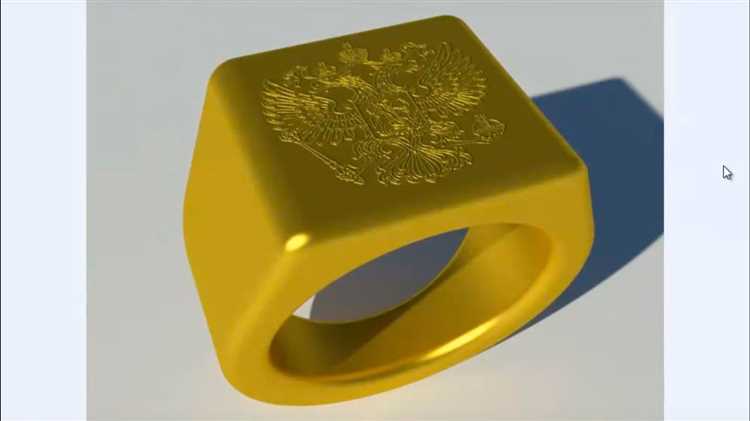
Создание герба в AutoCAD требует точности и внимания к деталям. Этот процесс может быть сложным, особенно если необходимо учесть особенности изображения, такие как симметрия, использование разных цветов и текстур. В данном руководстве мы подробно разберем ключевые этапы, которые помогут вам создать герб в AutoCAD с нуля, начиная от проектирования и заканчивая финальными штрихами.
Шаг 1: Подготовка проекта
Перед началом работы стоит подготовить чертеж, который будет служить основой для герба. Задайте точные размеры и пропорции, чтобы герб выглядел сбалансированным. Обязательно определитесь с количеством слоев: для каждого элемента (например, щита, гербовых фигур или текста) лучше создать отдельный слой. Это облегчит редактирование и изменения в будущем.
Шаг 2: Создание основных элементов герба
Для создания щита и других основных фигур используйте стандартные инструменты AutoCAD, такие как Polyline и Ellipse. Начните с основных форм, избегая усложнений на первых этапах. Применяйте команды Offset для создания контуров и внутренних элементов. Работайте в масштабе, чтобы каждая часть герба имела правильные пропорции.
Шаг 3: Добавление деталей
После того как основные формы готовы, переходите к более сложным элементам, таким как символы, гербовые фигуры или текст. Для них используйте инструмент Hatch для заливки цветом или текстурой, что позволит подчеркнуть детали. Использование Text и MText позволит добавить надписи, которые часто встречаются на гербах, например, девизы или даты.
Шаг 4: Завершение и сохранение
После того как все элементы размещены и настроены, проведите финальную проверку: убедитесь, что все линии и элементы выровнены, и нет лишних точек или пересечений. Сохраните ваш проект в формате, подходящем для дальнейшего использования или печати, например, DWG или PDF.
Выбор подходящего шаблона для создания герба в AutoCAD

Правильный шаблон для создания герба в AutoCAD определяет эффективность работы и качество конечного результата. Важно выбрать шаблон, который соответствует стандартам проектирования, а также требованиям гербовой символики.
1. Определите формат и размеры герба. Стандартные размеры гербов могут варьироваться в зависимости от назначения (для печати, цифровой версии или для векторной графики). Выберите шаблон, который уже имеет правильные пропорции, чтобы избежать масштабирования элементов после завершения работы.
2. Выбор шаблона с нужными слоями. Для удобства работы используйте шаблоны с заранее настроенными слоями. Это упростит процесс редактирования различных элементов герба, таких как фоны, элементы символики и текст. Шаблон с организованными слоями позволяет быстро и точно вносить изменения.
3. Готовые векторные элементы. В AutoCAD существует множество шаблонов с уже встроенными векторными элементами, такими как линии, кривые и фигуры. Использование таких шаблонов ускоряет процесс создания герба, так как позволяет сразу приступать к моделированию, не тратя время на создание базовых фигур.
4. Учет пропорций и симметрии. Герб часто требует точной симметрии и гармонии элементов. Выберите шаблон, который имеет встроенные направляющие и сетки для обеспечения пропорциональности всех частей герба. Такие шаблоны помогут избежать ошибок в расположении элементов.
6. Простота настройки. Некоторые шаблоны AutoCAD включают дополнительные настройки, такие как стили шрифтов, линий и цветов. Выбирайте шаблон, который позволит вам легко настроить стили для соответствия вашему дизайну, без необходимости делать сложные корректировки вручную.
Настройка рабочего пространства для разработки герба

Перед началом работы в AutoCAD важно настроить рабочее пространство, чтобы оптимизировать процесс создания герба. Рассмотрим ключевые шаги.
- Выбор шаблона – для начала создайте новый файл на основе шаблона, подходящего для работы с векторной графикой. Рекомендуется использовать шаблон «acad.dwt» для точности работы с чертежами.
- Настройка единиц измерения – при разработке герба используйте миллиметры или сантиметры. Для этого введите команду
UNITS, выберите систему измерений и установите нужный масштаб. - Настройка рабочего окружения – откройте вкладку View и настройте рабочие области в соответствии с предпочтениями. Разделите экран на несколько окон, чтобы одновременно работать с 2D и 3D видами.
- Грид и направляющие – активируйте сетку с помощью команды
GRIDи включите направляющие черезGUIDES. Это поможет точно размещать элементы герба относительно друг друга. - Настройка слоев – создайте несколько слоев для разных частей герба (например, для линий, текста, декоративных элементов). Используйте команду
LAYERдля управления видимостью и стилями слоев. - Настройка точности – уменьшите точность отображения объектов для удобства работы. Введите команду
OSNAPи выберите нужные параметры привязки (например, привязку к центрам, концам или серединам объектов).
После этих настроек ваше рабочее пространство будет готово для создания высококачественного герба с точными размерами и элементами.
Использование инструментов рисования для создания основных элементов герба
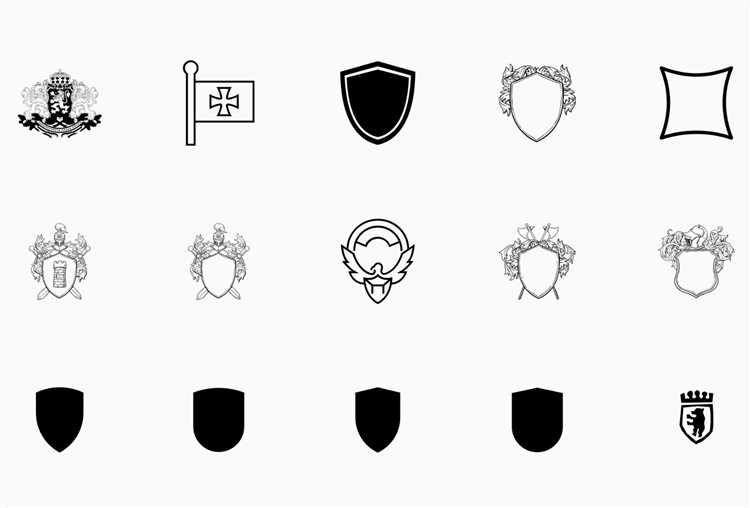
Для создания герба в AutoCAD основное внимание следует уделить точности и симметрии элементов. В AutoCAD есть несколько инструментов, которые помогут вам эффективно создать основные составляющие герба, такие как щит, элементы окружения и символы.
1. Инструмент «Линия» (Line): Используйте этот инструмент для создания контуров и внутренних границ герба. Он позволяет чертить прямые линии с точностью до пикселя. Для создания щита вы можете нарисовать многоугольник, применяя последовательность линий. Важно точно подбирать углы для симметрии.
2. Инструмент «Арка» (Arc): Этот инструмент помогает при рисовании кривых и дуг. Он полезен для создания округлых элементов герба, например, декоративных рамок или ленты, окружающей центральный символ. Чтобы нарисовать дугу, достаточно указать начало, конец и радиус, что позволяет достичь высокой точности.
3. Инструмент «Круг» (Circle): Используйте его для создания круглых элементов, таких как эмблемы или звезды. При рисовании круга следует внимательно следить за центром, чтобы обеспечить точную симметрию. Для задания нужного радиуса можно использовать команду “Диаметр” или вручную вводить значения.
4. Инструмент «Полилиния» (Polyline): Полилиния позволяет создавать сложные многогранные формы, которые необходимы для гербовых элементов. С помощью полилиний можно легко проектировать такие фигуры, как флаги, ленты, или сложные геометрические узоры.
5. Инструмент «Экспандирование» (Offset): Для создания параллельных линий или повторяющихся элементов, например, внешних контуров щита или рамки вокруг герба, используйте команду «Экспандирование». Это ускорит процесс рисования и обеспечит точность в размещении элементов.
6. Инструмент «Заливка» (Hatch): Для добавления текстур и заполнений используйте заливку. Это может быть полезно для выделения фона герба или его отдельных частей, например, внутри щита. Заливка также помогает выделить детали, добавляя визуальную глубину гербу.
7. Инструмент «Текст» (Text): Включайте текстовые элементы для добавления девиза, названия или других символов, характерных для герба. Важно правильно выбирать шрифт, размер и положение текста, чтобы он гармонично сочетался с графическими элементами.
Используя эти инструменты, вы сможете создать герб с высоким уровнем детализации и точности, соблюдая все необходимые правила симметрии и пропорций. Система координат и привязки в AutoCAD помогут вам достичь максимальной точности при рисовании даже самых сложных элементов.
Создание симметричных форм с помощью команд зеркалирования и копирования
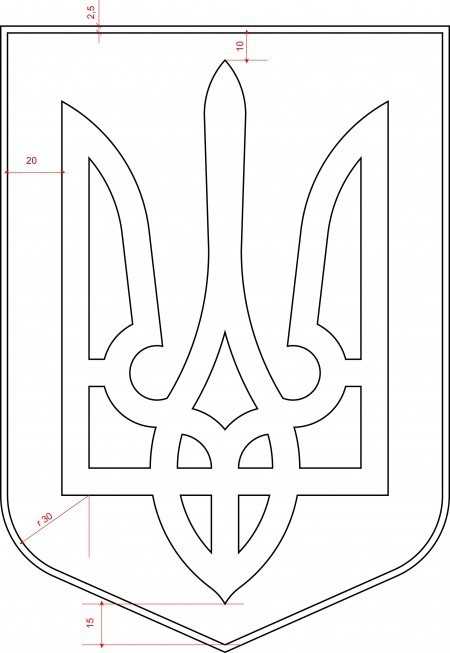
Для создания симметричных элементов герба в AutoCAD можно использовать команды Зеркало (MIRROR) и Копировать (COPY). Эти инструменты позволяют быстро воспроизвести части рисунка с точностью, соблюдая геометрическую симметрию.
Зеркалирование – это удобный способ создать зеркальную копию объекта относительно оси. Для этого выполните следующие шаги:
- Выберите объект, который хотите зеркалировать.
- Активируйте команду MIRROR (или введите команду MI в командной строке).
- Укажите первую точку оси зеркалирования.
- Укажите вторую точку оси.
- Подтвердите создание зеркальной копии, выбрав Нет для опции удаления оригинала.
Команда Копировать позволяет дублировать элементы, которые нужно расположить с точным смещением или в симметричном порядке. Чтобы использовать эту команду, выполните следующее:
- Выберите объекты для копирования.
- Введите команду COPY (или нажмите Ctrl+C).
- Укажите точку основания для копирования.
- Укажите точку для расположения копии, либо введите нужное смещение по осям.
Комбинируя зеркалирование и копирование, можно создавать сложные симметричные фигуры, что особенно важно при проектировании гербов, где симметрия играет ключевую роль в восприятии. Важно точно настроить оси зеркалирования и смещения копий, чтобы соблюсти пропорции и гармонию.
Работа с текстами и шрифтами для добавления надписей на гербе

В AutoCAD работа с текстами и шрифтами важна для правильного оформления герба. Текстовые элементы могут служить для обозначения названия, девиза или других символичных надписей. Важно подобрать подходящий шрифт и правильно настроить его параметры для соответствия стилю герба.
Для добавления текста на герб выполните следующие шаги:
- Выбор инструмента для текста: используйте команду
MTEXT, чтобы добавить многострочный текст, илиDTEXT для однострочного. - Выбор шрифта: AutoCAD поддерживает различные шрифты TrueType и SHX. Для герба лучше выбирать строгие и читаемые шрифты, такие как
RomanS,ArialилиTimes New Roman, в зависимости от стилистики. Для более официальных или исторических гербов можно использовать классические шрифты с засечками. - Настройка размеров текста: Размер шрифта должен соответствовать пропорциям герба. Используйте команду
TEXTSIZEдля точной настройки размера шрифта. Обычно размеры текста варьируются от 2 до 8 мм в зависимости от масштаба герба. - Оформление текста: Для достижения нужного эффекта настройте жирность, наклон, подчеркивание или даже цвет текста с помощью свойств текста. Для классических гербов избегайте слишком ярких цветов, предпочтительнее использовать темные или золотистые оттенки.
- Размещение текста: При размещении текста на гербе учитывайте его гармоничное расположение относительно других элементов. Обычно текст располагается либо в верхней части герба, либо в нижней в виде ленты или орнамента.
- Позиционирование и выравнивание: Используйте команды выравнивания
ALIGNилиJUSTIFY, чтобы текст располагался точно по центру или вдоль заданной линии.
Особое внимание стоит уделить шрифтам с кириллицей. Если герб будет использоваться в регионах, где распространен русский язык, убедитесь, что выбранный шрифт поддерживает кириллические символы.
Для улучшения визуального восприятия герба, используйте эффекты, такие как SHX шрифты с текстурами или узорами, которые могут добавить тексту дополнительную стилизацию.
Как задать цвета и текстуры для элементов герба
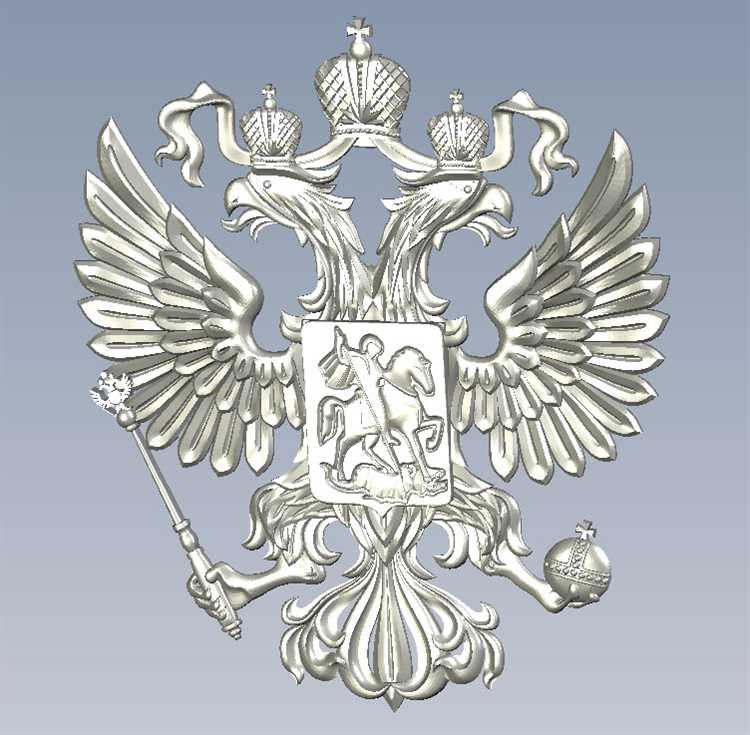
Для точной настройки цветов и текстур в AutoCAD для элементов герба используйте инструменты, доступные в панели свойств объектов. Каждый элемент герба (щит, шлем, фигуры и т.д.) можно стилизовать, задав уникальные цвета и текстуры, что придаст индивидуальность и четкость дизайну.
Чтобы назначить цвет для элемента, выберите объект, затем откройте панель свойств. В разделе "Цвет" выберите один из предложенных цветов или используйте команду "Цвет" для ввода кастомных значений через RGB или HSL. Также возможна настройка прозрачности, если нужно создать эффект полупрозрачности.
Для работы с текстурами можно применить изображения, которые будут отображаться на поверхностях объектов. В AutoCAD для этого используется командная строка "Материал", где вы можете назначить текстуру или изображение, которое будет отображаться на выбранной поверхности. Если необходимо, создайте и примените свой уникальный файл текстуры в формате JPG или PNG. Вы можете также настроить масштаб текстуры, чтобы она гармонично вписывалась в размер объекта.
Использование градиентов также помогает сделать элементы герба более выразительными. В панели "Градиент" можно выбрать тип градиента (линейный, радиальный) и настроить его цвета и интенсивность. Это подойдет для создания мягких переходов цвета, например, на фонах или в элементах щита.
Важно следить за контрастом цветов. Для герба лучше использовать два-три основных цвета, чтобы не перегрузить визуальное восприятие. Не забывайте, что цвета и текстуры должны соответствовать стилю и целям герба, быть легко читаемыми и эстетически гармоничными.
Экспорт и сохранение герба в нужном формате для печати
После завершения работы над гербом в AutoCAD, важно правильно сохранить и экспортировать файл для дальнейшей печати. Для этого следует выбрать формат, который сохранит все элементы рисунка и обеспечит высокое качество изображения при увеличении. Рассмотрим несколько ключевых шагов для этого процесса.
1. Выбор подходящего формата файла. Для печати герба лучшими форматами являются PDF, SVG, и DWG. PDF сохраняет все элементы векторной графики, что идеально подходит для печати. SVG позволяет работать с изображением в веб-приложениях, сохраняя векторные линии. DWG – родной формат AutoCAD, удобен для дальнейшей редактирования и использования в других CAD-программах.
2. Экспорт в PDF. Чтобы экспортировать герб в формате PDF, откройте команду Печать (Ctrl + P), затем выберите в качестве принтера "Microsoft Print to PDF". В диалоговом окне печати настройте параметры качества: выберите максимальное разрешение и установите формат бумаги, соответствующий размеру герба. Используйте опцию "Без сжатиe" для предотвращения потери качества.
3. Сохранение в SVG. Для сохранения векторной графики, выбирайте формат SVG, который сохраняет все контуры герба и подходит для использования в вебе. Для этого воспользуйтесь командой Экспорт, выберите SVG в качестве формата и укажите нужные настройки качества (например, сохранение прозрачности фона).
4. Настройка разрешения для печати. При экспорте в формат PDF или растровые форматы, такие как PNG, убедитесь, что разрешение установлено не ниже 300 dpi. Это гарантирует четкость изображения на больших форматах печати. Для мелких деталей герба разрешение должно быть еще выше.
5. Проверка качества изображения. Перед отправкой файла на печать проверьте его на экране в масштабе 100% и, при необходимости, распечатайте пробную копию. Это позволит убедиться в корректности всех элементов и их визуальном восприятии на конечном носителе.
Вопрос-ответ:
Как создать герб в AutoCAD с нуля?
Для создания герба в AutoCAD необходимо пройти несколько этапов. Начните с проектирования основных элементов: центральных фигур и символов. Используйте инструменты рисования, такие как линии, дуги и окружности, чтобы сформировать контуры. Затем добавьте детали: шрифты, элементы декоративных узоров или знаков. Обратите внимание на пропорции и размеры, чтобы герб выглядел гармонично. По завершению работы, сохраните проект в нужном формате для печати или дальнейшего использования.
Какие инструменты в AutoCAD нужны для рисования элементов герба?
Для рисования герба в AutoCAD, вам понадобятся базовые инструменты для создания геометрических объектов: линия, круг, дуга, многоугольник, а также инструменты для редактирования, такие как обрезка, растяжение и поворот. Для точных форм используйте привязки и сетку. Важно применять слои, чтобы упорядочить элементы и облегчить редактирование, особенно если герб включает несколько сложных объектов.
Как можно добавить текст на герб в AutoCAD?
Чтобы добавить текст на герб в AutoCAD, используйте команду "Текст" или "Многострочный текст". Выберите нужный шрифт и размер, а затем разместите текст в подходящем месте. Для герба обычно применяют более декоративные шрифты, чтобы текст гармонично сочетался с графическими элементами. Вы также можете использовать команду "Вставить" для добавления внешних изображений или шрифтов.
Нужно ли соблюдать какие-то пропорции при создании герба в AutoCAD?
Да, при создании герба важно соблюдать пропорции, чтобы все элементы смотрелись сбалансированно. Обычно используется центральный элемент, который можно окружить другими фигурами или декоративными деталями. Пропорции помогут сохранить визуальную гармонию и профессиональный вид герба. Рекомендуется использовать вспомогательные линии и сетку для выравнивания элементов.
Можно ли использовать готовые изображения для герба в AutoCAD?
Да, в AutoCAD можно импортировать готовые изображения и использовать их как элементы дизайна. Для этого воспользуйтесь командой "Вставить", чтобы добавить растровое изображение в проект. Вы можете настроить размер и расположение изображения в соответствии с вашим проектом. Однако важно учитывать разрешение изображения, чтобы оно оставалось четким при масштабировании или печати.

 Загрузка...