Создание собственного классического автокада – это проект, требующий понимания принципов двумерного проектирования, знания интерфейсов CAD-систем и умения выстраивать логику взаимодействия между элементами графического ядра. Основная задача – воспроизвести базовую функциональность AutoCAD: построение линий, дуг, полилиний, управление слоями, масштабирование и простейшие команды редактирования.
Для реализации потребуется выбрать язык программирования с развитой графической библиотекой. Наиболее популярные варианты – C# с использованием Windows Forms или WPF, Python с библиотекой PyQt и JavaScript с WebGL для веб-версий. Ключевое – наличие поддержки рисования векторной графики и событийной модели для обработки команд пользователя.
Рекомендуется начать с проектирования модуля для отрисовки примитивов. Основные фигуры: прямая, окружность, дуга, полилиния. Отображение должно быть реализовано с учетом координатной сетки, увеличения и перемещения рабочей области. Каждое действие должно быть связано с внутренней моделью объекта: координатами, типом линии, цветом и слоем.
Следующим шагом будет создание командной строки и структуры ввода. Команды типа LINE, MOVE, TRIM, OFFSET можно реализовать через собственный парсер команд. Важно предусмотреть пошаговый диалог – запрос координат, параметров, подтверждение действия. Это обеспечит удобство работы без графического меню.
Особое внимание следует уделить системе слоев. Каждый объект должен хранить информацию о принадлежности к слою, который может быть включён, отключён или заморожен. Управление слоями позволяет организовать сложные чертежи и упростить редактирование.
Форматы хранения проекта можно реализовать в виде XML или JSON. Это позволит сохранять и загружать чертежи, включая метаданные объектов, параметры слоя и истории команд. Для экспорта в стандартные CAD-форматы (например, DXF) потребуется изучить структуру этих форматов и реализовать сериализацию данных.
Выбор совместимого программного обеспечения для создания автокада
Создание собственной CAD-системы требует использования библиотек и платформ, способных обрабатывать геометрию, поддерживать форматы DWG/DXF и обеспечивать высокую производительность при работе с векторной графикой. Основным выбором становится API и среда разработки с поддержкой 2D/3D-графики, событийной модели и модульности.
Для Windows-платформы на C++ рекомендуется использовать библиотеку Open Design Alliance (ODA) Drawings SDK. Она предоставляет доступ к чтению, записи и визуализации DWG/DXF-файлов, поддерживает более 30 версий формата, включая AutoCAD 2024. Дополнительно ODA Visualize SDK может быть использован для рендеринга сцен без сторонних графических движков.
В среде .NET (C#, VB.NET) удобно использовать библиотеки, такие как netDxf для базовой работы с DXF, и Teigha.NET от ODA для более широкой функциональности. Однако Teigha.NET требует лицензирования, в то время как netDxf распространяется бесплатно с открытым исходным кодом.
Если приоритетом является кроссплатформенность, стоит обратить внимание на Qt и OpenCascade. Qt предлагает мощные средства для построения интерфейса и отрисовки графики, включая модуль Qt3D. OpenCascade обеспечивает ядро 3D-геометрии, топологические операции, экспорт в STEP/IGES и используется в системах, таких как FreeCAD и SALOME.
Для построения 2D-графики с акцентом на производительность можно применить Skia Graphics Library. Она кроссплатформенная, поддерживает аппаратное ускорение через OpenGL/Vulkan и используется в Chrome и Android.
При проектировании архитектуры важно учесть поддержку форматов, устойчивость к большим файлам, масштабируемость интерфейса и наличие инструментов для построения примитивов, слоёв и аннотирования. Выбор ПО должен соответствовать техническому стеку, планируемой функциональности и модели лицензирования.
Настройка пользовательского интерфейса под классический стиль
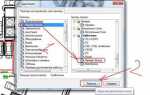
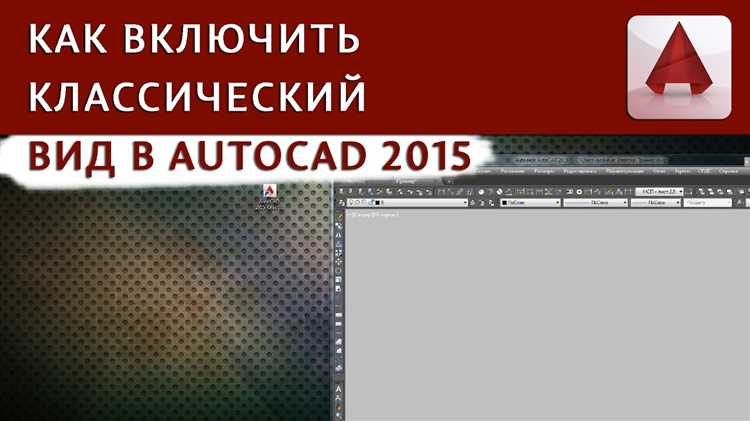
Откройте AutoCAD и введите в командной строке OPTIONS. Перейдите на вкладку Профили и создайте новый профиль, например «ClassicUI». Это позволит изолировать классическую конфигурацию от стандартной среды.
Затем введите команду MENULOAD и подключите файл acad.mnu или acad.cuix, если он уже был сохранён в классической конфигурации. При отсутствии файла предварительно загрузите его с другой машины или создайте вручную через редактор CUI.
Запустите команду CUI. В редакторе настроек пользовательского интерфейса выполните следующие действия:
- Удалите Ribbon-интерфейс, если он активен, установив галочку Don’t show ribbon tabs в соответствующих разделах.
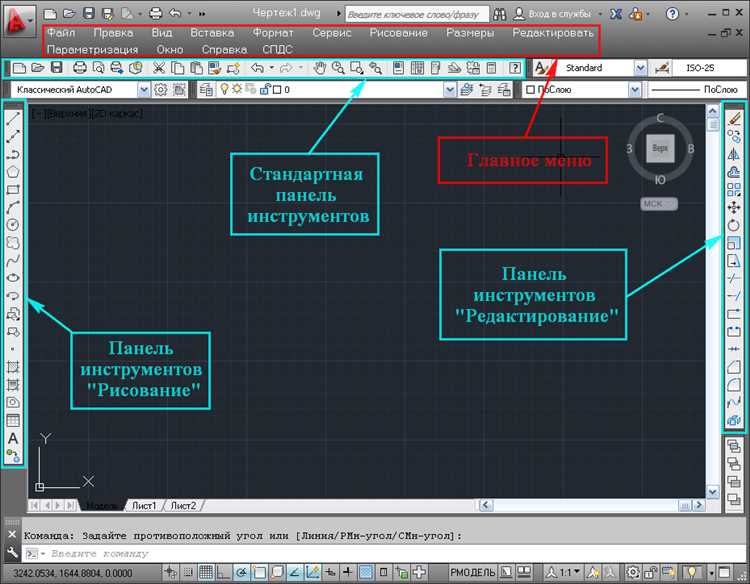
- В разделе Toolbars включите панели инструментов: Draw, Modify, Layers, Properties, Standard.
- Перетащите нужные панели в раздел Workspaces и сохраните рабочее пространство с именем «AutoCAD Classic».
В командной строке введите WORKSPACE и выберите созданную конфигурацию. Установите её как текущую через Set Current. Затем задайте переменные:
MENUBAR= 1 – включает строку меню.TOOLBAR= YES – отображает закреплённые панели.RIBBONCLOSE– отключает ленточный интерфейс.
Для упрощения запуска классического интерфейса автоматически, установите переменную STARTMODE = 0. Это исключит стартовый экран и ускорит загрузку.
Сохраните профиль и экспортируйте его через OPTIONS → Профили → Экспорт. При необходимости легко перенести на другие машины и быстро вернуть классический стиль без повторной настройки.
Создание и сохранение шаблона чертежа с базовыми настройками
Откройте новый чертёж в AutoCAD и сразу задайте метрическую или дюймовую систему через команду UNITS. Установите миллиметры, тип углов – десятичные градусы, точность – до двух знаков после запятой. Включите отображение сетки (Grid Display) и настройте шаг сетки и привязки через SNAP и GRID.
Перейдите на вкладку Листы (Layouts) и удалите стандартные листы. Создайте новый с помощью команды LAYOUT → New. Через Page Setup Manager настройте формат листа (например, A3), выберите принтер DWG To PDF.pc3, установите область печати Layout, масштаб 1:1, ориентацию и поля. Сохраните настройки под конкретным именем.
Задайте стандартные слои через LAYER: Оси (цвет серый, тип линии – пунктир), Стены (чёрный, сплошная), Размеры (голубой, тонкая линия), Текст (зелёный). Настройте свойства каждого слоя заранее, включая толщину линий и замораживание в видовых экранах при необходимости.
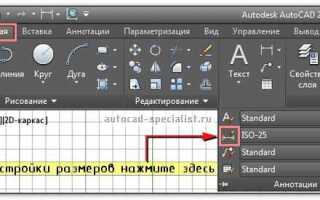
Создайте стили текста (STYLE) и размеров (DIMSTYLE) под ГОСТ. Например, стиль шрифта Arial, высота 2.5 мм, выравнивание по левому краю. Для размеров задайте стрелки 3 мм, выносные линии 1 мм, текст над размерной линией, единицы – миллиметры без суффикса, точность – 0.
Добавьте блоки-штампы с атрибутами через ATTDEF и BLOCK. Назовите атрибуты кратко: Название, Масштаб, Автор. Установите координаты вставки и значения по умолчанию.
Удалите лишние элементы из пространства модели, сохраните чертёж как шаблон через SAVEAS, выбрав формат .dwt. Назовите файл, например, Шаблон_А3_ГОСТ.dwt, и сохраните в директорию шаблонов AutoCAD.
Установка классических панелей инструментов и команд
Для возвращения интерфейса AutoCAD к классическому виду необходимо активировать панели, которые были доступны в ранних версиях. Это возможно через встроенные средства настройки рабочего пространства.
- Откройте командную строку и введите WORKSPACE, затем нажмите Enter.
- Введите AutoCAD Classic, если такая рабочая среда доступна, и подтвердите выбор. Если ее нет, потребуется создать новую.
- Введите команду CUI и нажмите Enter для открытия редактора пользовательского интерфейса.
- В дереве элементов найдите раздел Workspaces, кликните правой кнопкой по текущей рабочей среде и выберите Customize Workspace.
- Разверните раздел Toolbars и отметьте флажками необходимые классические панели: Draw, Modify, Layers, Properties и другие по необходимости.
- Нажмите Apply и затем OK, чтобы сохранить изменения.
Дополнительно рекомендуется закрепить панели на привычных местах:
- Для фиксации панели перетащите ее мышью к нужной границе интерфейса до появления обводки крепления.
- При необходимости измените размер панелей, чтобы избежать наложения элементов.
Если требуется доступ к строковым командам, включите командную строку через CTRL+9. Для панели меню используйте команду MENUBAR и установите значение 1.
После настройки сохраните рабочее пространство: снова введите CUI, выберите свою среду, кликните правой кнопкой и выполните команду Save As, задав уникальное имя.
Организация слоёв и масштабов по стандартам черчения

При создании чертежей в AutoCAD важно правильно настроить слои и масштабы, чтобы соблюдать стандарты черчения и обеспечить читабельность документа. Это позволяет структурировать проект и облегчить восприятие информации.
Слои играют ключевую роль в организации чертежа. Каждый элемент чертежа должен быть размещён на отдельном слое, чтобы его можно было легко скрыть, отобразить или изменить. Основные принципы организации слоёв следующие:
1. Использование описательных названий для слоёв, которые отражают содержание (например, Текст, Оси, Габариты, Чертёжные линии). Это помогает быстро ориентироваться в проекте.
2. Применение цветов, чтобы визуально разделить различные элементы. Например, слои с осевыми линиями могут быть выполнены в красном цвете, а элементы, требующие внимания, – в зелёном.
3. Установление соответствующих типов линий для каждого слоя. Линии, которые представляют контуры объектов, должны быть сплошными, в то время как элементы, такие как скрытые линии, лучше выполнять пунктирными.
4. Обязательное использование слоёв для различных категорий объектов (архитектурные элементы, механические детали, электрические схемы и т.д.), что способствует организации чертежа по темам.
5. Соблюдение стандартов наименования слоёв, например, Layer_001, Layer_002, чтобы избежать путаницы и поддерживать порядок в проекте.
Масштабы в AutoCAD влияют на то, как объекты будут отображаться в чертеже и на печати. При выборе масштаба нужно учитывать два ключевых аспекта:
1. Соотношение между реальными размерами объекта и его отображением на чертеже. Например, если объект имеет размеры 1 м, и требуется изобразить его в масштабе 1:100, на чертеже его размер будет составлять 1 см. Для различных типов чертежей (планы, разрезы, фасады) используется стандартный набор масштабов, таких как 1:20, 1:50, 1:100 и 1:200.
2. Учитывание нужной точности отображения. Масштаб должен быть выбран таким образом, чтобы детали оставались читаемыми. Для мелких элементов лучше использовать больший масштаб (например, 1:10 или 1:20), а для крупных объектов – меньший (например, 1:200 или 1:500).
Следует избегать использования слишком маленьких масштабов, если это не оправдано проектными требованиями, так как мелкие детали могут быть плохо видны и трудны для восприятия.
Настройка масштаба в AutoCAD должна быть выполнена с учётом следующих рекомендаций:
1. Установка масштаба через параметр Viewport Scale в Paper Space для точной настройки отображения объекта в зависимости от размера чертежа.
2. Применение масштаба не только на бумаге, но и в процессе работы в Model Space для предотвращения ошибок в отрисовке объектов при изменении масштаба чертежа.
Организация слоёв и правильный выбор масштаба – это не только соблюдение стандартов, но и залог точности и удобства восприятия чертежей.
При настройке параметров печати важно учитывать формат листа, масштаб и ориентацию, чтобы результат соответствовал стандартам и требованиям проекта. Для начала выберите подходящий размер листа в диалоговом окне «Печать», например, A3, A2 или A1, в зависимости от размеров чертежа.
Установите ориентацию листа (книжная или альбомная) в зависимости от типа чертежа. Для длинных чертежей или планов зданий предпочтительнее использовать альбомную ориентацию, чтобы вместить больше информации на одном листе.
При выборе масштаба чертежа следует учесть его размер в реальной жизни и необходимое соотношение для корректного отображения всех деталей. Для большинства стандартных чертежей применяется масштаб 1:1, однако, если чертеж крупный, можно уменьшить масштаб до 1:50 или 1:100 для удобства печати.
Не забудьте настроить параметры полей, чтобы избежать обрезки информации по краям. Это особенно важно при печати на больших форматах, где из-за неправильных настроек могут исчезнуть важные элементы чертежа, такие как подписи или размеры.
Для более точной настройки используйте функцию предварительного просмотра перед печатью. Это позволяет проверить расположение объектов и убедиться в корректности масштаба и ориентации. Также важно проверить, чтобы слои, которые не должны быть видны на печати (например, вспомогательные линии), были отключены.
Настройка качества печати зависит от используемого устройства. Для детализированных чертежей предпочтительнее выбрать высокое качество, чтобы сохранить четкость всех линий и текстов. Однако для чертежей с меньшими требованиями можно использовать стандартное качество печати для экономии времени и ресурсов.
Сохранение профиля пользователя и резервное копирование настроек
Для стабильной работы в AutoCAD важно правильно настроить профиль пользователя и регулярно делать резервное копирование настроек. Это позволяет быстро восстанавливать рабочую среду в случае сбоя системы или ошибок в конфигурации.
Основным элементом в AutoCAD, который требует сохранения, является профиль пользователя. Это набор настроек, который включает параметры интерфейса, горячие клавиши, пути поиска файлов и другие пользовательские предпочтения.
Создание и сохранение профиля пользователя
Для сохранения текущих настроек профиля пользователя выполните следующие шаги:
- Откройте командную строку и введите команду
OPTIONS, затем нажмите Enter. - Перейдите в раздел Profiles.
- Выберите активный профиль и нажмите кнопку Export.
- Выберите место для сохранения файла профиля с расширением .arg.
- Нажмите Сохранить, чтобы завершить процесс экспорта.
Экспортированный профиль можно использовать для восстановления настроек или переноса на другой компьютер. Чтобы импортировать профиль, используйте кнопку Import в меню профилей.
Резервное копирование настроек
Для того чтобы сохранить настройки AutoCAD, создайте резервные копии ключевых файлов:
- Резервная копия реестра: Регулярно экспортируйте настройки реестра AutoCAD через редактор реестра Windows. Это поможет восстановить параметры интерфейса и другие настройки, которые не сохраняются в профиле пользователя.
- Резервные копии шаблонов и библиотек: Скопируйте файлы шаблонов (.dwt), пользовательские блоки (.dwg) и библиотеки материалов на внешний носитель или облачное хранилище. Эти файлы часто изменяются, и их потеря может затруднить работу.
- Автосохранение файлов: Включите функцию автосохранения (AutoSave). Установите интервалы автосохранения, чтобы минимизировать риски потери данных при сбоях системы.
Автоматизация процесса
Для упрощения процессов резервного копирования и восстановления используйте скрипты, которые можно запускать автоматически. Создайте файл .bat или .ps1 для регулярного экспорта профиля и других настроек, а также для копирования всех нужных данных в указанную папку или облачное хранилище.
Не забывайте регулярно обновлять резервные копии, особенно перед важными изменениями в настройках или обновлениями программного обеспечения.
Вопрос-ответ:
Как правильно выбрать компоненты для создания автокада?
Для создания классического автокада важно выбрать качественные компоненты, такие как надежный процессор, достаточное количество оперативной памяти и видеокарта с хорошей поддержкой 3D-графики. Кроме того, следует обратить внимание на стабильность операционной системы и наличие соответствующего ПО для черчения и моделирования.
Какие материалы понадобятся для создания автокада своими руками?
Чтобы собрать автокад своими силами, потребуется несколько основных материалов. В первую очередь, вам понадобится высококачественная платформа для работы (компьютер или сервер). Также важно наличие специализированного программного обеспечения, такого как AutoCAD, которое должно быть совместимо с вашей системой. В некоторых случаях также может понадобиться дополнительное оборудование, например, планшет для рисования или графический планшет для удобства работы с чертежами.
Как настроить автокад для работы с большими чертежами?
Для работы с большими чертежами необходимо правильно настроить параметры производительности в AutoCAD. Включите использование многозадачности и распределите нагрузку на несколько ядер процессора. Также полезно оптимизировать размеры чертежей, разделяя их на несколько файлов или используя внешние ссылки. Понимание этих настроек значительно повысит комфорт при работе с крупными проектами.
Какие основные шаги нужно выполнить, чтобы начать работать в автокаде?
Чтобы начать работу в AutoCAD, первым делом нужно установить саму программу и настроить рабочее пространство. Следующим шагом будет изучение интерфейса и настройка инструментов для рисования и редактирования. Начните с простых чертежей, чтобы освоить базовые функции. Если у вас есть опыт работы с другими CAD-системами, процесс обучения будет быстрее. Очень важно регулярно сохранять проект, чтобы избежать потери данных при сбоях системы.
Как ускорить работу в автокаде, если проект очень сложный?
Для ускорения работы с большими и сложными проектами в AutoCAD рекомендуется использовать несколько методов оптимизации. Во-первых, уменьшите количество объектов, отображаемых в рабочем пространстве, скрывая лишние слои или детали. Во-вторых, можно отключить несущественные визуальные эффекты, такие как теневые или текстурные отображения. Также стоит учитывать использование быстрого рендеринга и более мощного оборудования для работы с такими проектами.
Как выбрать необходимые компоненты для создания классического автокада?
Для начала стоит определиться, какой функционал должен быть у автокада. Если это базовый вариант для создания чертежей, можно ограничиться стандартными модулями, такими как система координат, линии и кривые. Для более сложных проектов потребуются дополнительные компоненты, такие как блоки для архитектурных элементов, а также поддержка 3D-моделирования. Для работы с такими модулями важно убедиться, что система будет совместима с выбранными инструментами. Одним из обязательных компонентов является качественная видеокарта для обработки сложных графических элементов. Также не забудьте про хороший процессор, который будет поддерживать плавную работу программы при нагрузке.

 Загрузка...