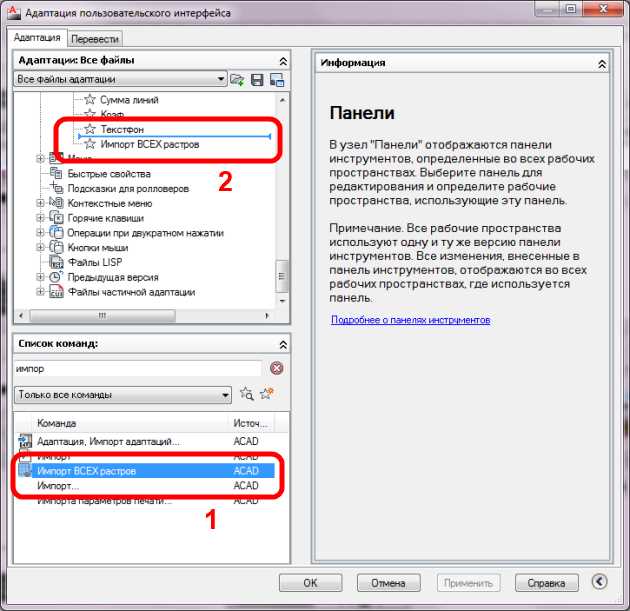
Правильная настройка кнопок мыши в AutoCAD позволяет значительно ускорить работу, повысив эффективность работы с чертежами и моделями. Важно понимать, что AutoCAD предлагает гибкие возможности для индивидуальной настройки, включая возможность назначения различных команд на кнопки мыши. Это особенно полезно для пользователей, которые активно используют сложные инструменты программы.
Шаг 1: Открытие меню настроек мыши
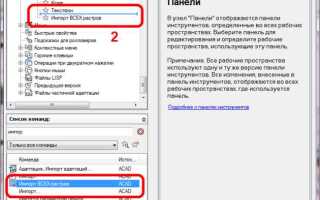
Для того чтобы начать настройку кнопок, откройте AutoCAD и перейдите в меню «Опции» через командную строку, набрав команду OPTIONS или через меню «Правка» в верхней панели. В открывшемся окне выберите вкладку «Устройства ввода» (Input Devices). Здесь будет доступна настройка кнопок мыши, включая назначение функций на колесо и дополнительные кнопки.
Шаг 2: Назначение команд
В настройках мыши можно назначить любые команды, включая стандартные, такие как «Отмена» (Undo) или «Повтор» (Redo), а также более специфичные команды, например, «Панорамирование» или «Вращение». Для этого выберите кнопку, для которой хотите установить команду, и из выпадающего списка выберите нужную функцию или введите команду вручную.
Шаг 3: Использование стороннего ПО
Если стандартных опций для настройки мыши в AutoCAD недостаточно, можно воспользоваться дополнительным программным обеспечением, таким как AutoHotkey или программами для настройки мыши, например, Logitech Options или Razer Synapse. Эти утилиты позволят задать более сложные макросы для кнопок и улучшить взаимодействие с AutoCAD.
Подключение и настройка мыши в AutoCAD
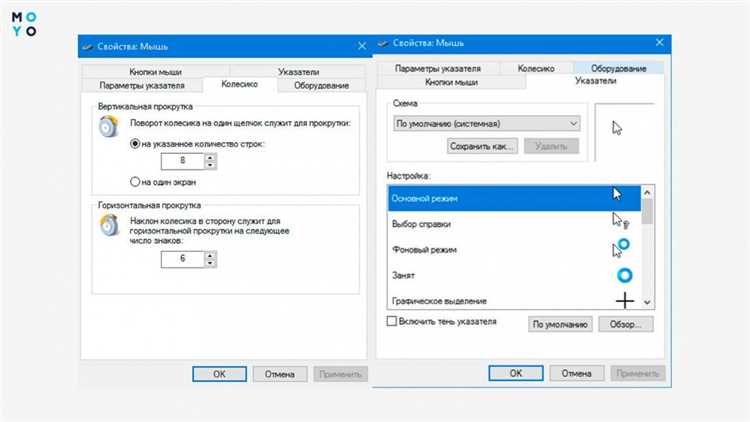
Для правильной работы мыши в AutoCAD важно не только подключение устройства, но и корректная настройка кнопок и других функций, соответствующих рабочим предпочтениям пользователя.
После подключения мыши через USB или Bluetooth, убедитесь, что она корректно определяется в операционной системе. AutoCAD автоматически распознает большинство стандартных моделей. В случае нестандартной мыши потребуется установить драйверы, предоставленные производителем устройства.
Чтобы настроить работу мыши в AutoCAD, выполните следующие шаги:
- Откройте настройки AutoCAD. Перейдите в раздел «Опции», используя команду
OPв командной строке или через меню «Инструменты» – «Опции». - Настройка кнопок мыши. В разделе «Оборудование» выберите «Настройка кнопок мыши». Здесь можно назначить функции для каждой кнопки мыши, включая колесо прокрутки. Вы можете выбрать стандартные команды AutoCAD или назначить пользовательские функции.
- Назначение кнопок. В меню настройки кнопок выберите каждую кнопку и укажите, какую команду или макрос она будет выполнять. Например, можно назначить кнопку для быстрой активации инструмента «Линия» или «Многоугольник».
- Использование дополнительных кнопок. Если ваша мышь имеет дополнительные кнопки, их можно назначить для выполнения действий, таких как панорамирование, увеличение, переключение между видами и другие функции, что позволяет ускорить рабочий процесс.
Особое внимание стоит уделить настройке колеса прокрутки. В AutoCAD вы можете изменить его поведение, установив переключение между моделями и чертежами или изменив скорость прокрутки. Также можно настроить колесо для увеличения или уменьшения масштаба, что ускоряет работу с чертежами.
Настройка чувствительности мыши и скорости курсора может быть выполнена через меню «Опции» в разделе «Оборудование». Это поможет уменьшить утомляемость и повысить точность работы, особенно при длительных сессиях в AutoCAD.
Для пользователей, работающих с несколькими экранами, стоит обратить внимание на функцию переноса мыши между мониторами. В AutoCAD это можно настроить, выбрав нужное поведение курсора при работе с окнами чертежей.
Точные и индивидуальные настройки позволяют повысить эффективность работы в AutoCAD, минимизировать время, затраченное на переключения между инструментами и улучшить общую производительность работы.
Привязка функций к кнопкам мыши через настройки AutoCAD
Для эффективной работы в AutoCAD важно правильно настроить кнопки мыши, чтобы ускорить выполнение часто используемых команд. Для этого в программе предусмотрена опция привязки функций к кнопкам мыши через настройки интерфейса.
Чтобы настроить кнопки мыши, откройте AutoCAD и перейдите в меню «Приложение» (значок с логотипом AutoCAD в верхнем левом углу). Выберите «Параметры» или используйте команду «OPTIONS» в командной строке. В открывшемся окне перейдите на вкладку «Устройства ввода» (Input Devices).
В разделе «Мышь» можно настроить функциональность каждой кнопки. По умолчанию кнопки правой и левой мыши выполняют стандартные действия, такие как выбор объектов или контекстное меню. Для их переназначения необходимо кликнуть на кнопку «Настроить», которая откроет дополнительное меню с выбором функций.
Вы можете привязать к кнопке мыши команды из списка, такие как «Zoom», «Pan», «Move», «Erase», а также макросы и пользовательские команды, созданные в AutoCAD. В разделе «Кнопки» выберите желаемую команду и присвойте её определённой кнопке, после чего сохраните изменения.
Особое внимание стоит уделить кнопке средней мыши. Она часто используется для панорамирования, но при необходимости можно назначить на неё любую команду. В меню настроек можно выбрать функцию «Привязать к кнопке», которая позволит использовать более удобные команды, например, для быстрого доступа к инструментам черчения.
Если требуется более сложная настройка или интеграция с внешними программами, AutoCAD поддерживает использование сторонних утилит для дополнительной кастомизации кнопок. Например, можно установить дополнительные драйверы для мышей с несколькими кнопками, чтобы назначить больше функций.
После завершения настройки рекомендуется протестировать работу кнопок в реальном проекте, чтобы убедиться, что функции привязаны корректно и отвечают рабочим потребностям.
Как назначить команды на боковые кнопки мыши
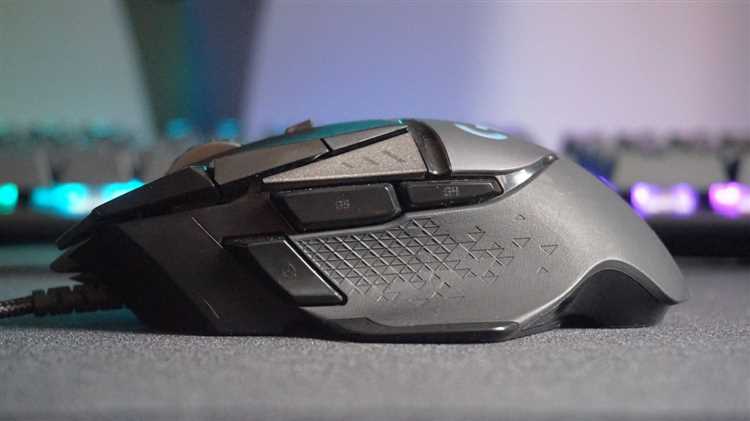
Для назначения команд на боковые кнопки мыши в AutoCAD используется настройка с помощью утилиты AutoHotkey или через стандартное меню параметров программы. Рассмотрим оба метода:
Использование AutoCAD: откройте меню Настройки через команду OPTIONS или Ctrl + 1, перейдите в вкладку User Preferences. Здесь выберите раздел Mouse. В меню Button Assignment вы можете настроить действия для боковых кнопок. Выберите кнопку и назначьте соответствующую команду, используя список доступных функций, таких как вызов панели инструментов или запуск команд, например, LINE или POLYLINE.
Использование AutoHotkey: для более гибкой настройки потребуется создать сценарий в AutoHotkey, который будет перехватывать нажатия на боковые кнопки и связывать их с командами в AutoCAD. Пример кода:
XButton1::Send, ^l ; Боковая кнопка 1 запускает команду LINE (Ctrl+L)
XButton2::Send, ^p ; Боковая кнопка 2 запускает команду POLYLINE (Ctrl+P)
Этот способ позволяет назначать более специфичные команды или макросы для боковых кнопок, что удобно при работе с часто используемыми инструментами.
Важно: перед настройкой кнопок убедитесь, что ваша мышь поддерживает настройку боковых кнопок через драйверы, иначе изменение функций может не работать должным образом.
Использование колесика мыши для изменения масштаба в AutoCAD
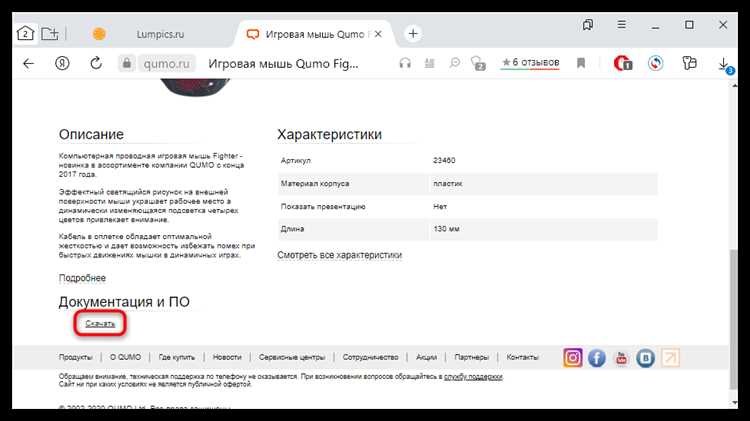
Колесико мыши в AutoCAD – один из самых быстрых и удобных способов изменения масштаба рабочего пространства. Для эффективной работы с этим инструментом важно понимать его настройки и функциональность.
- Увеличение/уменьшение масштаба: Прокрутка колесика вперед увеличивает масштаб, прокрутка назад – уменьшает. Это работает везде, где используется окно отображения чертежа.
- Центрирование: Прокрутка колесика автоматически изменяет масштаб вокруг текущей позиции курсора, что позволяет точно фокусироваться на нужной области чертежа.
- Клавиша Ctrl: При удерживании клавиши Ctrl во время прокрутки колесика мыши изменяется масштаб на меньшие величины, что может быть полезно для тонкой настройки отображения элементов.
Если прокрутка колесика мыши не работает, это может быть связано с настройками AutoCAD или операционной системы. Проверьте следующие параметры:
- Настройки AutoCAD: Откройте Опции через меню Tools и перейдите во вкладку Display. Убедитесь, что включена опция «Zoom with mouse wheel».
- Параметры мыши в ОС: Проверьте в настройках операционной системы, не отключена ли функция прокрутки колесика в приложениях.
Использование колесика мыши в сочетании с другими клавишами (например, Shift или Ctrl) предоставляет дополнительные возможности для управления масштабом и точности работы. Таким образом, освоив эти функции, можно значительно ускорить процесс моделирования в AutoCAD.
Настройка функций для использования с кнопкой среднего клика
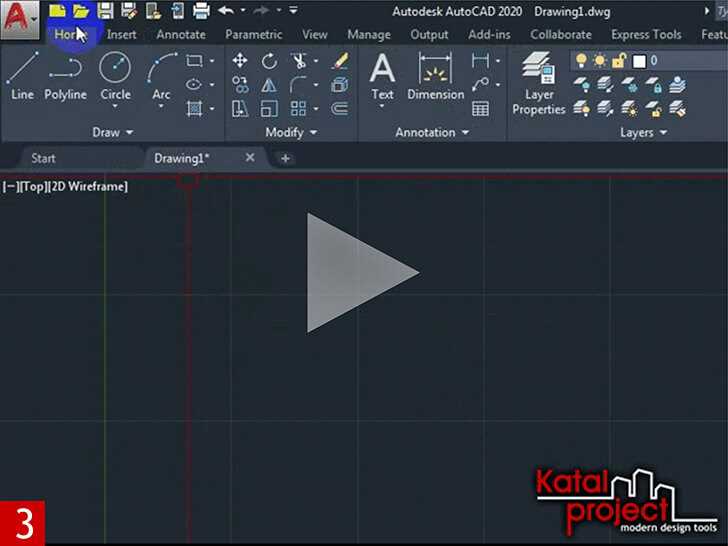
В AutoCAD кнопка среднего клика может быть настроена для выполнения различных операций, что значительно повышает скорость работы. Основные функции, которые часто назначаются на эту кнопку, включают панорамирование, вызов команд и переключение между слоями.
Панорамирование – одна из самых популярных функций. Чтобы активировать панорамирование с помощью средней кнопки, откройте Параметры AutoCAD и перейдите в раздел Кнопки мыши. Здесь установите параметр для использования средней кнопки как инструмента панорамирования. При этом просто удержание кнопки среднего клика позволяет перемещать вид в рабочем пространстве без необходимости использовать полосы прокрутки.
Для настройки более сложных функций на кнопку среднего клика, таких как вызов команд, откройте меню Параметры клавиш. Введите команду, которую хотите привязать, например, «Зеркало» или «Сдвиг», и выберите кнопку для привязки. Средняя кнопка может быть использована для быстрого вызова часто используемых команд без необходимости переходить к меню.
Если требуется комбинировать действия, такие как включение определенного слоя при клике, это также возможно через Макросы. Для этого создайте макрос, который будет включать нужный слой, и назначьте его на среднюю кнопку мыши. Это позволяет быстрее управлять слоями, не заходя в диалоговые окна управления слоями.
С помощью вышеописанных настроек можно оптимизировать рабочий процесс, делая использование AutoCAD более удобным и быстрым.
Как настроить поведение мыши в 3D-видах AutoCAD
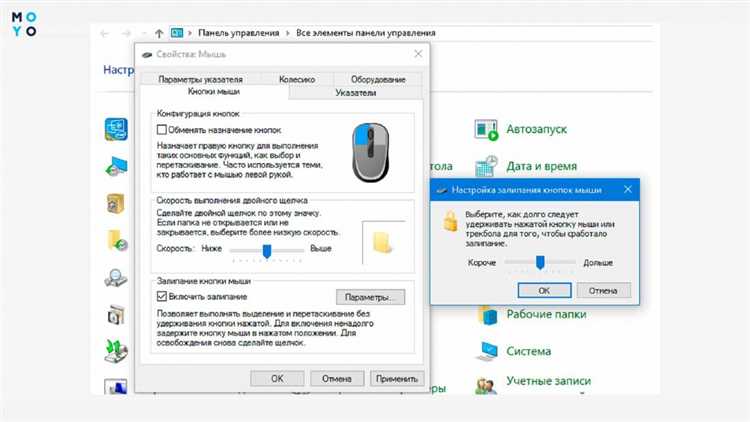
В AutoCAD для эффективной работы в 3D-режимах важно настроить поведение мыши так, чтобы оно соответствовало специфике работы с трехмерными моделями. Настройки можно изменить в разделе «Настройки» или через команду «OPTIONS». Ниже приведены ключевые аспекты настройки мыши для 3D-видов.
1. Операции с мышью в 3D-режиме: В AutoCAD 3D-виды предполагают использование сочетания клавиш и кнопок для манипулирования объектами. Для этого важно настроить следующие параметры:
2. Сопряжение действий с колесиком мыши: Колесико мыши в AutoCAD может выполнять различные действия в зависимости от настроек. Включите опцию «Zoom with wheel» в настройках системы, чтобы колесико использовалось для изменения масштаба без необходимости удерживать дополнительные клавиши.
3. Настройка средней кнопки мыши для вращения: Для быстрого вращения модели используйте среднюю кнопку мыши. Включите опцию «3D Orbit» в меню «View» (Вид), чтобы при нажатии средней кнопки происходило вращение 3D-объекта вокруг выбранной оси. Чтобы изменить параметры вращения, воспользуйтесь командой «VIEWCUBE» для управления направлением камеры.
4. Использование правой кнопки мыши для контекстных меню: В 3D-режиме правую кнопку мыши можно настроить для открытия контекстного меню. Включите опцию «Right-click customizations» в настройках и установите функцию «Display shortcut menu», чтобы в контекстном меню отображались только необходимые для работы инструменты и команды.
5. Переключение между осями: Включите опцию «View Navigation» для удобного переключения между различными осями и ориентациями 3D-моделей. При использовании клавиш мыши, таких как Shift + колесико, можно быстро изменять вид камеры в 3D-пространстве, что особенно полезно при создании и редактировании сложных моделей.
6. Использование горячих клавиш для удобства: Для быстрого переключения между различными видами 3D-объектов используйте горячие клавиши. Например, комбинация клавиш «Ctrl + 1» переключает на вид фронтальной плоскости, а «Ctrl + 2» – на вид сверху. Такие настройки можно доработать в разделе «Hotkeys» (Горячие клавиши) настроек мыши.
После настройки мыши в 3D-режимах AutoCAD станет проще и быстрее работать с моделями, обеспечивая гибкость и точность при манипуляциях в пространстве. Подберите для себя оптимальные настройки и сделайте работу в AutoCAD более продуктивной.
Обработка настроек горячих клавиш в сочетании с кнопками мыши
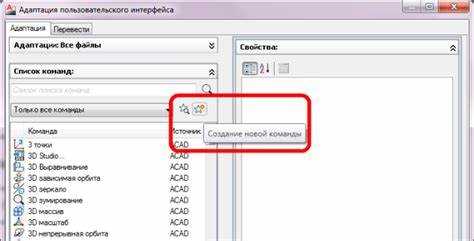
В AutoCAD можно настроить сочетания горячих клавиш с действиями кнопок мыши для ускорения рабочего процесса. Для этого используется настройка в меню «Параметры» и возможность назначения действий для различных кнопок мыши. С помощью горячих клавиш и кнопок можно значительно упростить выполнение часто используемых команд.
Для начала откройте меню настроек, выбрав команду OPTIONS через командную строку или через меню «Приложение». В окне настроек перейдите на вкладку «Клавиши» или «Горячие клавиши». Здесь можно задать соответствие между кнопками мыши и горячими клавишами, что позволяет активировать команды без необходимости использования меню или панели инструментов.
Чтобы настроить сочетания клавиш с кнопками мыши, откройте диалоговое окно настройки горячих клавиш. Выберите действие для соответствующей кнопки мыши, затем введите требуемую комбинацию клавиш. Это позволяет, например, привязать функцию «Поворот» к правой кнопке мыши в сочетании с клавишей Shift.
Кроме того, можно использовать настройки дополнительных кнопок мыши, если ваша мышь их поддерживает. В AutoCAD есть возможность назначения макросов, которые могут быть привязаны к кнопкам. Введите команду макроса в соответствующее поле и назначьте сочетание с горячими клавишами для выполнения задачи.
Для пользователей, работающих с планшетами или многофункциональными мышами, настройка горячих клавиш и кнопок может существенно ускорить выполнение операций, таких как копирование объектов или активация специфичных инструментов. Убедитесь, что настройки кнопок соответствуют вашим привычкам работы и не конфликтуют с уже используемыми командами.
Особое внимание стоит уделить сочетаниям, которые могут быть использованы для действий, требующих нескольких шагов. Например, настройка кнопки мыши для переключения между видами чертежа или активизация слоев с использованием комбинации клавиш может сократить время на выполнение этих операций.
Не забывайте регулярно проверять и обновлять настройки горячих клавиш, особенно если вы работаете с новыми версиями AutoCAD или изменяете конфигурацию оборудования. Регулярное тестирование и оптимизация горячих клавиш и кнопок мыши сделает вашу работу в AutoCAD еще более продуктивной и комфортной.
Тестирование и сохранение пользовательских настроек мыши в AutoCAD
После того как вы настроили кнопки мыши, важно протестировать их функциональность для проверки правильности действий. Для этого откройте AutoCAD и выполните несколько стандартных операций, таких как панорамирование, масштабирование и выбор объектов. Убедитесь, что назначенные действия выполняются корректно, и кнопки реагируют на ваши команды без задержек.
Тестирование основных функций: Используйте кнопки для навигации в рабочем пространстве, выделения объектов и работы с инструментами. Обратите внимание, что в некоторых случаях при неправильной настройке могут возникать ошибки в командном цикле, такие как неработающие команды или неправильное выполнение операций.
Проверка настроек на разных проектах: Создайте несколько новых файлов в AutoCAD и повторите тестирование, чтобы проверить стабильность настроек на разных проектах. Это поможет выявить проблемы с совместимостью настроек в различных рабочем окружении AutoCAD.
Сохранение настроек: Для сохранения пользовательских настроек откройте меню «Настройки» (Options) и в разделе «Мышь» (Mouse) нажмите кнопку «Сохранить». Вы можете создать профили настроек, которые можно будет легко применить в будущем. Это полезно, если вы работаете на нескольких компьютерах или в разных проектах с уникальными требованиями к интерфейсу.
Если вам нужно восстановить настройки по умолчанию, выберите опцию сброса в разделе «Восстановить настройки по умолчанию» (Restore Default Settings). Однако, перед этим сохраните текущие изменения, чтобы не потерять индивидуальные настройки.
Резервное копирование настроек: Для более безопасного использования создавайте резервные копии пользовательских настроек. В AutoCAD есть функция экспортирования настроек в файл, который можно использовать для восстановления конфигурации в случае потери данных.
Вопрос-ответ:
Как настроить кнопки мыши в AutoCAD?
Чтобы настроить кнопки мыши в AutoCAD, необходимо зайти в меню «Опции». Для этого нажмите правой кнопкой мыши на рабочем пространстве, выберите «Параметры» или используйте команду «OPTS» в командной строке. В открывшемся окне перейдите на вкладку «Кнопки мыши» и настройте действия для каждой кнопки. Здесь можно назначить функции для левой и правой кнопок, а также для колесика мыши, чтобы ускорить работу в AutoCAD.
Можно ли назначить действия для разных кнопок мыши в AutoCAD?
Да, в AutoCAD можно настроить отдельные действия для каждой кнопки мыши. Для этого в меню «Параметры» на вкладке «Кнопки мыши» укажите, какие команды или инструменты будут привязаны к левому и правому щелчку, а также колесику мыши. Например, левую кнопку можно настроить для выделения объектов, а правую — для вызова контекстного меню.
Как изменить действия колесика мыши в AutoCAD?
Колесико мыши в AutoCAD можно настроить для выполнения различных команд. Перейдите в меню «Параметры», затем откройте вкладку «Кнопки мыши». В разделе «Колесико мыши» выберите команду для масштабирования, прокрутки или привязки к другим действиям, таким как изменение вида или панорамирование рабочего пространства.
Как добавить дополнительные функции на кнопки мыши в AutoCAD?
Для добавления дополнительных функций на кнопки мыши в AutoCAD нужно использовать настройки с помощью меню «Параметры». В разделе «Кнопки мыши» можно назначить дополнительные команды, которые выполняются при нажатии определенных кнопок. Например, можно привязать команды для быстрого доступа к инструментам или использовать макросы для автоматизации действий в программе.
Что делать, если кнопки мыши не работают правильно в AutoCAD?
Если кнопки мыши не работают как нужно в AutoCAD, сначала проверьте настройки в меню «Параметры». Возможно, настройки кнопок были изменены, или для мыши выбран неправильный профиль. Если проблема не исчезла, стоит обновить драйвера мыши или переустановить их. Также стоит проверить, не мешают ли сторонние программы или настройки системы нормальной работе мыши в AutoCAD.
Как настроить кнопки на мышке в AutoCAD?
Для настройки кнопок мыши в AutoCAD нужно выполнить несколько простых шагов. Откройте AutoCAD и перейдите в меню «Опции» через команду OPTIONS или с помощью команды OP. Затем в открывшемся окне выберите вкладку «Устройства ввода». В разделе «Настройки мыши» вы можете настроить функции для левой и правой кнопок, а также колесика прокрутки. Можно назначить различные команды и действия на кнопки мыши, чтобы ускорить работу с программой. Для более сложной настройки мыши рекомендуется использовать сторонние программы или драйвера, которые могут предложить дополнительные опции для настройки кнопок.

 Загрузка...