Комплект чертежей в AutoCAD – это структурированный набор графических документов, объединённых общими параметрами проекта. В него входят планы, разрезы, фасады, схемы и спецификации, оформленные в соответствии с ГОСТ или внутренними стандартами организации. Четкая организация таких комплектов снижает вероятность ошибок при передаче данных в производство или на стройплощадку.
Для начала необходимо определить структуру проекта: сколько листов потребуется, какие виды и разрезы нужно включить, какие условные обозначения использовать. Рекомендуется создать шаблонный файл .dwt, содержащий заранее настроенные листы, рамки, штампы, стили текста и размеров. Это сокращает время подготовки и исключает повторяющуюся работу.
При работе с многостраничными чертежами важно использовать диспетчер листов (Sheet Set Manager). Он позволяет централизованно управлять листами, автоматически нумеровать страницы и подставлять данные из атрибутов в штампы. Это особенно актуально при формировании итогового комплекта для печати в формате PDF или передачи на плоттер.
Обязательно настраиваются внешние ссылки (Xref) – при этом каждый раздел проекта (например, архитектура, конструктив, инженерные сети) оформляется в отдельном файле, а сводный чертёж формируется путём их подключения. Такой подход упрощает совместную работу и делает внесение изменений менее трудоёмким.
После формирования всех листов необходимо выполнить проверку через Plot Preview для исключения сдвигов, обрезанных объектов и отсутствующих шрифтов. Печать выполняется с использованием заранее сохранённых конфигураций PC3 и CTB, где задана точная цветовая и линейная логика. Это гарантирует идентичность результатов как на бумаге, так и в электронном виде.
Настройка шаблона листа с рамкой и штампом

Откройте новый файл чертежа и сохраните его в формате .dwt. Это обеспечит использование файла как шаблона при создании новых листов.
Включите пространство листа (Layout) и удалите стандартный видовой экран. Установите нужный формат листа через Диспетчер параметров листа (Page Setup Manager), выбрав размер, ориентацию, принтер и стиль печати (CTB).
Создайте рамку в модельном пространстве с учетом отступов: обычно 5 мм по краям формата. Для А3 (297×420 мм) размеры рамки – 287×410 мм. Разместите рамку точно по центру листа.
Добавьте штамп в правый нижний угол рамки. Используйте команду BLOCK для создания блока с атрибутами: название проекта, наименование чертежа, номер листа, дата, фамилия исполнителя. Атрибуты создаются через ATTDEF и объединяются в блок через команду BLOCK.
Переключитесь в пространство листа и вставьте созданную рамку и штамп как внешний блок или через вставку из модели. Используйте команду SCALE только при необходимости подгонки под масштаб листа.
Сохраните файл шаблона. При последующих чертежах используйте этот .dwt для создания новых листов с готовой рамкой и штампом, исключая повторную настройку.
Организация чертежей по слоям и цветам
При создании чертежей в AutoCAD слои используются для разделения объектов по функциям: конструктив, сантехника, электротехнические элементы, размеры, оси. Это упрощает навигацию, управление отображением и экспорт в смежные форматы.
Каждому слою присваивается уникальный цвет. Цвета не должны дублироваться между слоями с разным назначением. Рекомендуется использовать систематическую цветовую схему: конструктив – белый или 7, оси – красный (1), размеры – синий (5), сантехника – зелёный (3), электрика – жёлтый (2). Не стоит использовать оттенки серого и низкую контрастность, особенно при подготовке к печати.
Имена слоёв должны быть краткими и однозначными: *KONSTR*, *OSY*, *DIM*, *WATER*, *ELEC*. Запрещено использовать пробелы, кириллицу и дубли. Иерархия слоёв допустима через символ подчёркивания: *ELEC_SVET*, *ELEC_ROZETKI*.
Запрещено размещать объекты на слое *0* или *Defpoints*. Все элементы чертежа должны быть распределены строго по слоям. Проверка осуществляется через команду *LAYWALK* или *QSELECT* для выявления несоответствий.
Перед передачей файла обязательно очищается список слоёв через *PURGE*, удаляются неиспользуемые и объединяются дублирующие. При работе в команде внедряется единый шаблон *.dwt* с преднастроенной структурой слоёв, цветами и типами линий. Это обеспечивает согласованность всех чертежей в проекте.
Использование внешних ссылок (Xref) для объединения файлов
Внешние ссылки (Xref) позволяют подключать другие DWG-файлы к текущему чертежу без фактического встраивания данных. Это особенно важно при работе с большими проектами, где требуется разделение по разделам или ответственным специалистам.
- Для подключения Xref используйте команду ATTACH или вкладку «Вставка» → «Ссылка DWG». Поддерживаются форматы DWG, DWF, PDF, DGN.
- Рекомендуется использовать относительные пути, чтобы избежать проблем при перемещении проекта между машинами. Установите относительный путь в диалоговом окне вставки ссылки.
- Избегайте вложенных Xref-ов, если структура проекта не требует этого. Глубокая иерархия усложняет навигацию и отладку.
- При работе с архитектурными и инженерными разделами целесообразно использовать одну модель в качестве базы (например, генплан), к которой подключаются остальные чертежи.
- Проверяйте состояние связей через диспетчер внешних ссылок (XREF). Обратите внимание на статусы «Not Found» и «Unloaded».
- Изменения в подгружаемом файле отображаются автоматически после обновления ссылки командой RELOAD.
- Не рекомендуется взрывать (EXPLODE) Xref – это приводит к потере связи с оригиналом и дублированию данных.
- Для изменения слоёв Xref используйте команды VISRETAIN и XREFOVERRIDE. Установите
VISRETAIN = 1, чтобы сохранить настройки отображения слоёв в основном файле.
Корректное использование внешних ссылок обеспечивает модульность проекта, сокращает объём основного файла и упрощает командную работу.
Применение аннотативных стилей размеров и текста
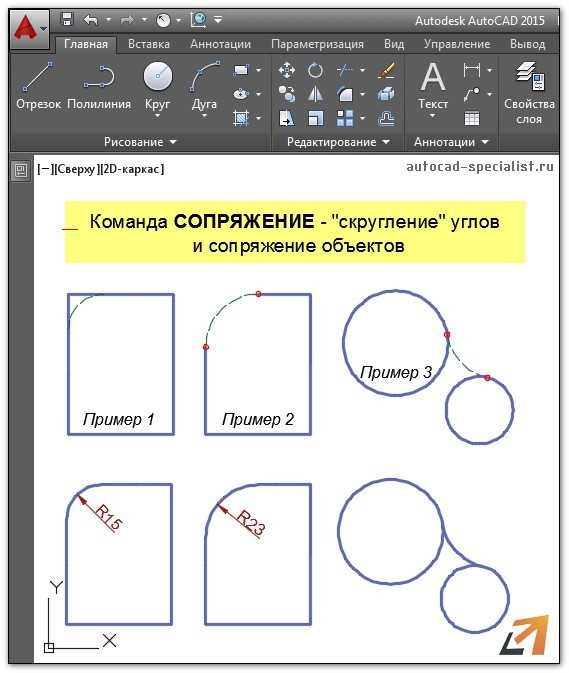
Аннотативные стили в AutoCAD позволяют автоматически масштабировать размеры, тексты и другие элементы оформления в зависимости от масштаба вида. Это особенно важно при создании чертежей с различными листами и форматами, где требуется единообразное отображение информации.
Чтобы включить аннотативность для текстового стиля, в диалоговом окне Text Style необходимо активировать опцию Annotative. Для размерных стилей аннотативность задаётся в настройках Dimension Style Manager через параметр Annotative на вкладке Fit.
Каждому аннотативному объекту можно задать несколько масштабов через панель Properties или команду OBJECTSCALE. Это позволяет отображать один и тот же текст или размер в разных видах без дублирования объектов. При добавлении нового масштаба чертежа, AutoCAD автоматически создаёт копию аннотативного объекта с нужным масштабом отображения.
Для корректной работы необходимо установить одинаковый аннотативный масштаб модели и видового экрана на листе. Это делается через выпадающий список Annotation Scale на строке состояния. Несоответствие масштабов приводит к исчезновению объектов на виде.
Рекомендуется создавать отдельные слои для аннотативных объектов, чтобы упростить управление отображением. Также важно использовать только те стили, которые настроены под аннотативность – обычные стили не масштабируются автоматически и могут нарушить читаемость чертежа.
Перед печатью следует проверить, активны ли нужные масштабы у всех аннотативных объектов через команду ANNORESET. Это устранит возможные ошибки при отображении текста и размеров в листовых видах.
Создание видов и разрезов в пространстве листа
Для добавления вида в пространство листа используйте команду Видовой экран (MV). Создайте видовой экран необходимого размера, затем дважды щелкните внутри него для перехода в модель. Масштаб подбирается через список аннотативных масштабов внизу интерфейса. Рекомендуется использовать кратные масштабы (например, 1:50, 1:100) с аннотативными объектами, чтобы избежать несоответствий в размерах текста и штриховки.
Чтобы построить разрез, сначала создайте вспомогательную линию сечения в модели. Затем, в пространстве листа, скопируйте видовой экран и сдвиньте его на свободную область. В новом экране измените отображение так, чтобы он показывал нужную часть модели. Обрезку выполняйте с помощью команды CLIP, указав полилинию в форме нужного разреза. Это удобно для оформления узлов и сложных сечений.
Для маркировки видов и разрезов используйте аннотативные блоки с атрибутами. Привязывайте их к соответствующим видовым экранам через привязку к объектам модели, а не вручную, чтобы избежать расхождений при масштабировании. Наименование вида или разреза должно соответствовать обозначениям на главном плане, что важно при формировании комплекта.
Не рекомендуется перемещать объекты модели ради построения вида – вся геометрия должна оставаться в одной координатной системе. Манипуляции выполняются исключительно в видовых экранах, управляя их положением, масштабом и границами. Это обеспечивает корректную работу с аннотативными объектами и упрощает экспорт в PDF или печать с нужными параметрами.
Настройка масштабов и видовых экранов
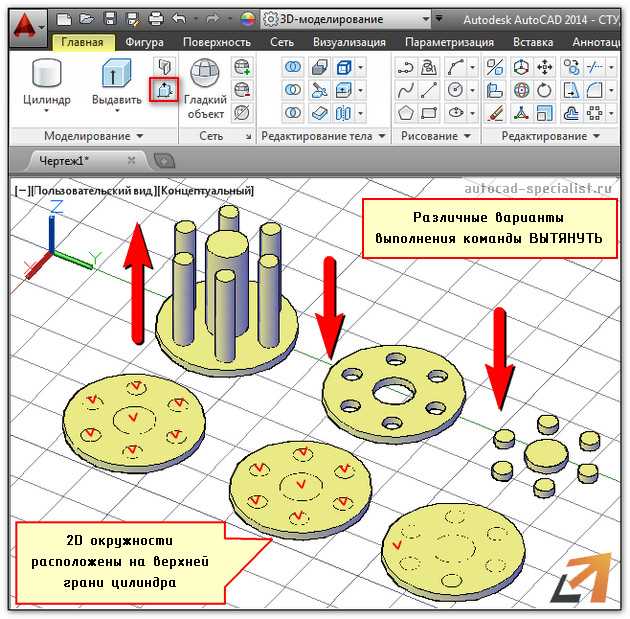
Первым шагом является настройка масштабов. Для этого в AutoCAD используется инструмент «Масштаб вида». Он позволяет привязать масштаб к определённым параметрам чертежа, обеспечивая точность и чёткость отображения. Чтобы установить нужный масштаб, откройте свой чертёж в модели и выберите соответствующую область для отображения. Используйте команду VIEW или VPORTS, чтобы настроить области видовых экранов, после чего примените масштаб в командной строке или через панель «Масштаб вида».
Следующий этап – создание видовых экранов. В AutoCAD они используются для отображения различных частей чертежа с нужными масштабами и ориентациями. Для этого необходимо добавить новый видовой экран, используя команду VIEW. Установите нужные размеры экрана и выбирайте область, которую будет отображать данный экран. Это позволит работать с несколькими частями чертежа одновременно, облегчая работу с большими проектами.
Важно учитывать, что настройка видовых экранов в AutoCAD подразумевает использование модели и пространств листов. В пространствах листов можно задать видовые экраны с конкретными масштабами, которые будут соответствовать физическому размеру при печати. Для этого нужно зайти в пространство «Лист», выбрать нужный видовой экран и установить правильный масштаб в свойствах экрана.
Кроме того, для более точной настройки масштабов можно использовать команду MVSETUP, которая позволяет задать масштаб и установить корректное положение объекта на листе. Эта команда особенно полезна при работе с крупными чертежами, когда требуется точная настройка каждого элемента.
Использование слоёв в AutoCAD также важно для корректной настройки видовых экранов. Каждый слой может быть настроен для отображения только в определённых видовых экранах, что помогает уменьшить загруженность чертежа и повысить его читаемость. Необходимо помнить, что правильное распределение слоёв по видовым экранам улучшает работу с проектом и снижает количество ошибок при отображении.
Правильная настройка масштабов и видовых экранов позволяет не только создать чёткие и точные чертежи, но и ускорить процесс работы, обеспечивая удобство при печати и последующем использовании чертежей.
Подготовка комплекта к печати и экспорт в PDF
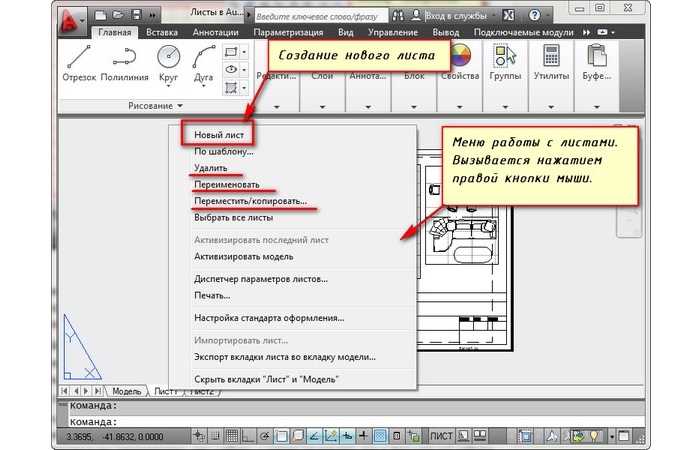
Подготовка чертежей к печати и экспорт в PDF – важный этап, который требует внимательности к деталям. Чтобы получить качественные и корректные чертежи, необходимо выполнить несколько действий в AutoCAD.
Перед экспортом убедитесь, что все элементы чертежа корректно расположены на листах. Используйте команду PAGESETUP для настройки параметров печати.
- Настройка масштаба: Убедитесь, что масштаб каждого листа установлен правильно. Используйте Viewport для работы с различными масштабами внутри одного листа.
- Проверка оформления: Оформление должно быть готово: шрифты, размеры, линии. Убедитесь, что все элементы чертежа видимы и не выходят за пределы рабочего поля.
- Настройка слоев: Включите или отключите слои в зависимости от нужд, чтобы они не загромождали чертеж. Для экспорта можно скрыть ненужные слои, чтобы уменьшить размер PDF-файла.
Теперь перейдем к экспорту в PDF. В AutoCAD этот процесс можно выполнить через команду EXPORTPDF.
- Выбор области печати: В диалоговом окне укажите, какие объекты чертежа будут включены в PDF, и настройте рамку области печати. Это позволяет точно определить, что попадет в итоговый документ.
- Качество и разрешение: Для чертежей рекомендуется использовать высокое качество (300 dpi и выше), чтобы детали оставались четкими при печати.
- Настройки сжатия: Используйте сжатие изображений, если требуется уменьшить размер файла, но не жертвуя четкостью чертежей.
При необходимости можно настроить параметры для нескольких листов. В AutoCAD существует возможность создания многолистового PDF-файла, где каждый лист будет представлен как отдельная страница.
После выполнения всех настроек можно запустить процесс экспорта и проверить результат. Рекомендуется открыть PDF-файл и убедиться в точности передачи всех элементов и соблюдении масштабов.
Вопрос-ответ:
Как правильно начать создание комплекта чертежей в AutoCAD?
Для начала необходимо открыть программу AutoCAD и создать новый проект. Важно выбрать подходящий шаблон, соответствующий типу чертежа, который вы собираетесь разрабатывать. Это поможет установить начальные параметры, такие как единицы измерения, слой, и другие базовые настройки, которые будут использоваться в процессе работы.
Какие основные этапы следует учитывать при создании комплекта чертежей?
Создание комплекта чертежей включает несколько ключевых этапов. Сначала нужно определиться с типом документации и структурой проекта. Далее разрабатываются отдельные чертежи с учетом масштаба, точности и детальности. Не забывайте о системах слоев, которые позволяют структурировать элементы чертежа, а также о настройках отображения, чтобы каждый элемент был видим и правильно отображался на печати.
Как правильно настроить слои для чертежей в AutoCAD?
Слои в AutoCAD являются важным инструментом для упорядочивания чертежа. Каждый элемент должен быть размещен на отдельном слое в зависимости от его назначения (например, линии, текст, размеры). В панели слоев можно настроить видимость, цвет и тип линий для каждого слоя. Это облегчает работу с чертежом и позволяет скрывать или выделять отдельные элементы при необходимости.
Как подготовить чертежи в AutoCAD для печати?
Перед печатью необходимо убедиться, что все элементы чертежа корректно масштабированы и размещены на листе. В AutoCAD для этого используют настройку «Печать», где можно выбрать формат бумаги, масштаб, и расположение чертежа на листе. Также важно проверить параметры качества изображения, чтобы при печати не потерять важные детали. По завершении настройки можно создать файл для печати в формате PDF, что упростит дальнейшую работу с документом.

 Загрузка...