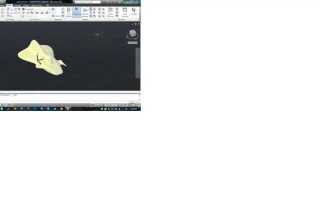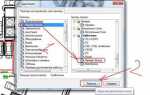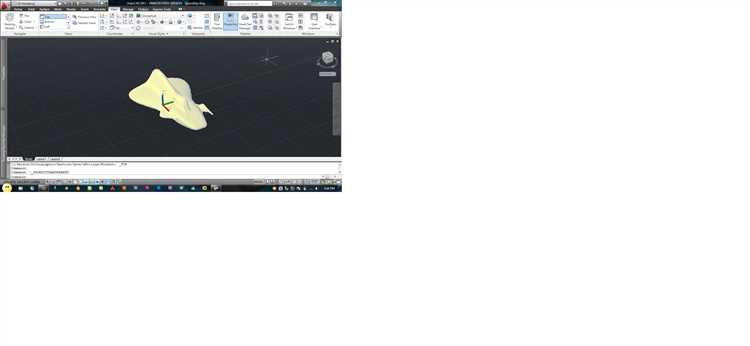
Создание космоса в AutoCAD требует точного подхода и использования инструментов, которые позволяют передать масштаб и структуру бескрайних просторов. Важно понимать, что задача не сводится к созданию простого фона или изображения; она предполагает работу с 3D-моделированием и правильной настройкой объектов, чтобы создать реалистичное и визуально привлекательное изображение вселенной.
Шаг 1: Настройка рабочей области
Для начала важно настроить рабочую область AutoCAD, чтобы она соответствовала масштабам и объектам космоса. Включите режим перспективы и выберите подходящие параметры для отображения объектов в 3D. Используйте команду VIEW для создания нужных видов, а также настройте параметры проекции для более точного восприятия масштаба.
Шаг 2: Создание объектов космоса
Начните с моделирования крупных объектов, таких как планеты и звезды. Для этого используйте команды SPHERE и CONE для создания сферических и конусообразных объектов, которые могут быть адаптированы под нужды вашего проекта. Подберите правильные размеры, соответствующие реальному масштабу, и разместите их на сцене, имитируя расположение небесных тел.
Шаг 3: Детализация текстур и эффектов
После создания основных объектов перейдите к текстурированию. Для планет используйте команду MAP для наложения текстур, имитирующих поверхность небесных тел. Чтобы добавить звездное небо, используйте точечные объекты с небольшими радиусами и настройте их цвет на белый или желтоватый для имитации света.
Шаг 4: Освещение и камеры
Для создания атмосферы космоса важно правильно настроить освещение. Используйте команду LIGHT для добавления источников света, таких как солнце или искусственные звезды. Настройте камеры с перспективой, чтобы зритель мог «путешествовать» по вашей сцене, создавая впечатление бескрайности.
Шаг 5: Финальная настройка и рендеринг
Заключительный этап – это рендеринг вашей сцены с использованием команды RENDER. Настройте параметры рендеринга для высокой детализации, обратите внимание на резкость и освещение. Этот процесс займет некоторое время в зависимости от сложности сцены, но результат будет оправдывать усилия, создавая реалистичный космос в AutoCAD.
Подготовка рабочего пространства для моделирования космоса
Перед тем как начать моделирование космоса в AutoCAD, важно настроить рабочее пространство так, чтобы оно было удобным для создания объектов с высоким уровнем детализации. На первом этапе рекомендуется использовать 3D-пространство, так как моделирование космоса предполагает работу с объемными объектами, такими как планеты, звезды и космические корабли.
Для начала откройте AutoCAD и переключитесь на 3D-пространство. Сделайте это, выбрав в панели инструментов шаблон, предназначенный для работы с тремя измерениями. Выберите шаблон с 3D-моделированием, чтобы не тратить время на настройку вида. Также стоит убедиться, что у вас настроены такие виды, как изометрический и перспективный. Это поможет вам быстрее ориентироваться в пространстве, особенно когда будете работать с объектами на большом расстоянии друг от друга.
Чтобы улучшить видимость моделей, настройте освещение и видовые порты. Для космического пространства можно использовать минимальное освещение или создать эффект туманности, изменив настройки освещенности. Установите цвет фона черным, чтобы не отвлекаться на посторонние элементы, и создайте несколько видовых портов для работы с различными частями сцены одновременно.
Для точности моделирования отключите автоснимки и сетку, которые могут мешать при работе с небольшими деталями. Вместо этого настройте систему координат таким образом, чтобы объект всегда находился в центре внимания, а масштабирование происходило по мере необходимости. Включите работу с пользовательскими координатами, чтобы свободно перемещаться по трехмерному пространству.
Также важно подготовить слои для различных объектов. Создайте отдельные слои для планет, звезд, спутников, кораблей и других элементов, которые будут присутствовать в космосе. Это поможет в дальнейшем легко скрывать или редактировать определенные части модели, не затрагивая другие элементы.
Для удобства используйте горячие клавиши и командные строки, чтобы быстро изменять настройки и управлять объектами в процессе моделирования. Настройте горячие клавиши для команд создания примитивов, работы с текстурами и применения материалов.
Использование 3D-моделирования для создания объектов космоса
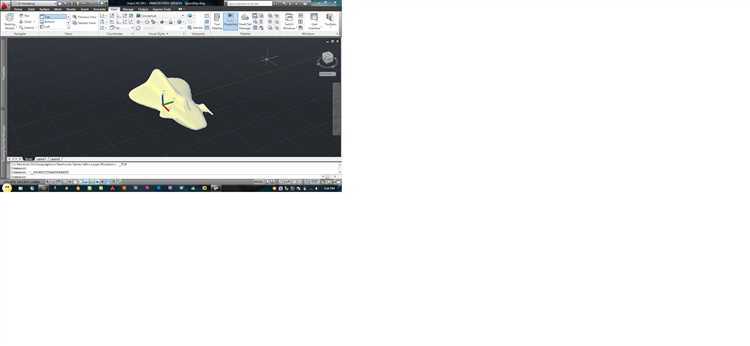
Для создания объектов космоса в AutoCAD важно правильно применить возможности 3D-моделирования. Это позволяет создать реалистичные модели планет, астероидов, спутников и других небесных тел, а также разработать сцену, которая будет подходить для дальнейшей визуализации или анимации.
Основные этапы работы включают:
- Создание базовых форм. Начните с моделирования простых геометрических форм, таких как сферы для планет или эллипсоиды для астероидов. В AutoCAD используйте команды SPHERE и ELLIPSOID, чтобы создать основу для объектов.
- Работа с материалами и текстурами. Для придания реалистичности объектам необходимо применить текстуры. Важно учитывать, что текстуры для космических объектов часто бывают картами поверхности планет, звёздных объектов или астероидов. Для этого используйте команду MAP для наложения изображений.
- Применение освещения. В 3D-пространстве космос всегда должен быть освещён правильно. Для имитации солнечного света используйте источники освещения типа Point Light или Directional Light, которые помогают создать правдоподобное освещение объектов в космосе.
- Моделирование орбит. Космические объекты часто вращаются по орбитам. Для отображения орбит в AutoCAD используйте кривые Spline или Polyline, которые можно настроить по радиусу и траектории движения. Эти элементы можно объединить с моделями спутников или станций, чтобы создать динамичные анимации.
Использование 3D-пространства позволяет создавать анимации и детализированные модели, что особенно важно при проектировании космических миссий, симуляций или научных исследований. Важно помнить, что модели должны быть не только точными, но и оптимизированными для работы с большими объектами и сложными сценами.
Кроме того, для создания моделей с большими размерами и деталями, используйте Block Reference (ссылки на блоки), что значительно ускоряет работу с проектом и облегчает редактирование элементов, таких как звезды, астероиды и другие элементы.
Настройка камеры и света для космического окружения
Для создания убедительного космического окружения в AutoCAD важно правильно настроить камеру и освещение. Это ключевые элементы, которые определяют восприятие пространства и атмосферу модели.
Первый шаг – настройка камеры. Для космических сцен рекомендуется использовать перспективную камеру. В AutoCAD создайте видовую рамку с помощью команды VIEW, выберите «Persp» (перспективное отображение). Установите параметры фокуса камеры, чтобы сбалансировать объекты на различных расстояниях. Важно настроить поле зрения (Field of View), чтобы оно отражало реальные масштабы и величины космоса. Для этого используйте команду DVIEW, задав параметры перспективы, такие как угол обзора и положение камеры.
Для максимального реализма разместите камеру так, чтобы она имитировала точку наблюдения из космического пространства – например, зафиксируйте её в центре системы координат, чтобы акцентировать внимание на объектах в фокусе. Расстояние от камеры до объектов должно быть значительным, чтобы создать эффект простора.
Следующий важный этап – освещение. Космос требует продуманного освещения, чтобы подчеркнуть детали. Используйте источники света типа «Spot» (точечный свет) или «Distant» (дальний свет). Для создания эффекта солнечного света, который будет освещать большие объекты на фоне тёмного космоса, применяйте дальний свет с углом 45 градусов, имитируя положение Солнца. Включите теневые эффекты для передачи объёмности объектов, а также используйте мягкие тени для добавления атмосферы.
Для имитации отражений и дополнительного света в сцене добавьте световые источники на фон или в сторону камеры, чтобы создать эффекты звезд, газовых облаков или ярких планет. Для этого используйте точки с рассеянным светом (Ambient Light) и добавьте небольшие источники света вокруг объектов.
Обратите внимание на настройки интенсивности освещения. Используйте неяркие источники для фона, чтобы избежать засветки, и усиленные источники света для основных объектов, например, планет или спутников. Настройте яркость в зависимости от масштаба и размеров объектов, избегая слишком контрастных переходов между светом и тенью.
Для завершения настройте глубину резкости камеры (Depth of Field). Это создаст эффект размытия фона и поможет фокусировать внимание на объектах перед камерой, что особенно важно для создания ощущения пространства и масштаба в космосе.
Создание и текстурирование планет и звезд
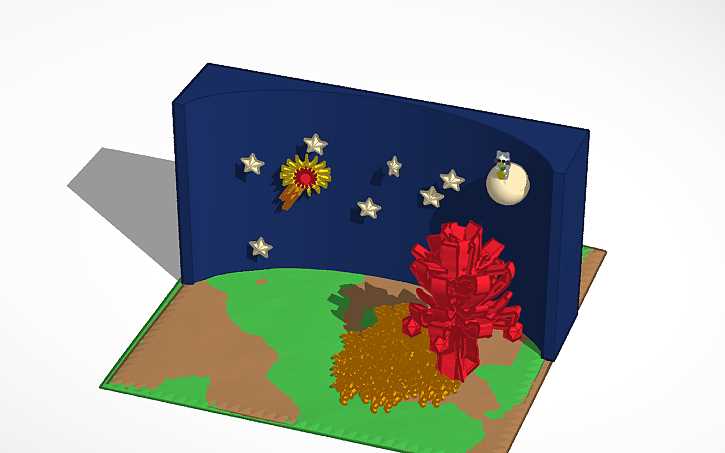
Для создания реалистичных планет и звезд в AutoCAD, важно понимать, как работать с объемами и текстурами. Этот процесс включает в себя несколько ключевых этапов: создание модели, текстурирование и настройка освещения.
1. Моделирование планет
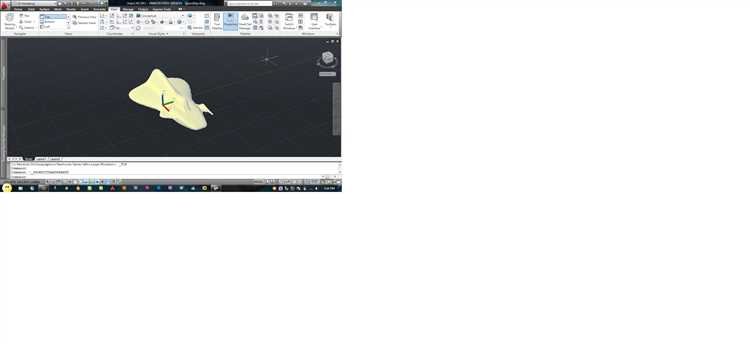
Планеты можно создать с помощью сферической формы. В AutoCAD используйте команду SPHERE для создания базовой сферы. Чтобы создать реалистичную планету, важно использовать правильные пропорции и детали.
- Выберите радиус сферы в зависимости от масштаба вашего проекта. Например, для крупной планеты радиус может быть около 5000 единиц.
- Для детализации можно использовать команды
SCALPилиSUBTRACTдля вырезания отдельных участков поверхности планеты, если нужно создать кратеры или горные цепи.
2. Текстурирование планет
Текстуры планет можно применять с помощью команд MAP и MATERIALS. Это позволяет добавить на поверхность сферы изображения, которые будут имитировать атмосферу, океаны, горы и другие особенности.
- Используйте фотографии или изображения текстур поверхности, такие как карты высот или спутниковые снимки.
- Чтобы наложить текстуру, создайте новый материал в редакторе материалов. В параметре
Diffuseдобавьте изображение, которое будет использоваться в качестве текстуры. - Для текстуры, имитирующей атмосферу, используйте полупрозрачные изображения, которые накладываются на внешнюю часть планеты.
3. Создание звезд
Звезды можно представить в виде точек света или более сложных объектов. Для простоты используйте команду CIRCLE для создания небольших сфер, которые будут представлять звезды.
- Для создания множества звезд можно использовать параметр
ARRAY, чтобы распределить их по сфере. - Чтобы добавить эффект свечения, используйте освещение с типом
Point light, настроив его интенсивность и радиус.
4. Настройка освещения и эффектов
Реалистичность космоса зависит от качественного освещения. В AutoCAD используйте LIGHT для создания источников света, которые будут имитировать солнца и другие звездные тела.
- Используйте точечные источники света для моделирования звезд, а направленные для создания солнечного света, который будет освещать планету.
- Для мягких бликов на планетах и звездах настройте параметры освещенности и теней, чтобы добиться эффекта рассеянного света.
5. Итоговая настройка
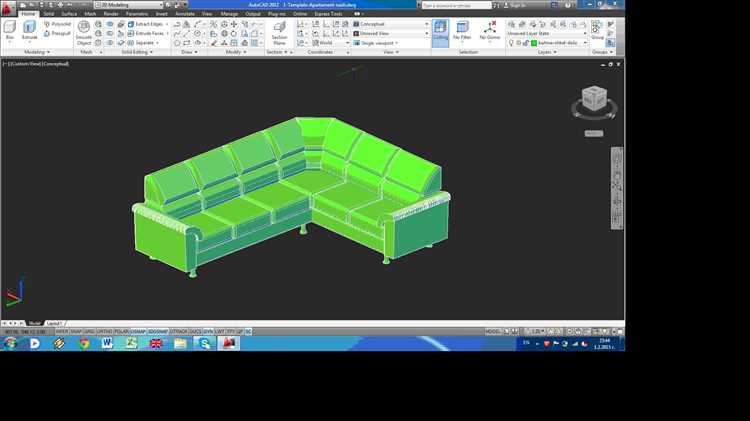
После моделирования и текстурирования важно проверить сцены на наличие визуальных ошибок. Используйте команду RENDER для предпросмотра, чтобы оценить взаимодействие объектов с источниками света и текстурами. Для финальной рендеризации выберите нужное качество изображения и настройте параметры отображения.
Тщательно проработав каждый этап, вы сможете создать космос, который будет выглядеть реалистично и эффективно передавать атмосферу космического пространства.
Размещение объектов на звездном фоне с помощью слоев
Первым шагом является создание слоя для звездного фона. Для этого в панели слоев выберите команду «Создать слой» и задайте его название, например, «Звезды». Убедитесь, что слой имеет черный цвет фона, так как темный фон лучше воспринимается в космических сценах. После этого примените к слою нужную прозрачность, чтобы звезды выглядели как небольшие светящиеся точки, а не как сплошное пятно.
Для добавления звезд на фоне можно использовать точки или маленькие круги. Чтобы не добавлять их вручную, создайте блок с изображением звезды и используйте команду «Массированное копирование» для размещения звезд по всему слою. Рекомендуется разместить звезды с различными размерами и яркостью, чтобы создать более натуральный эффект.
Затем создайте отдельные слои для объектов, которые будут располагаться в космосе: планеты, астероиды, спутники и т.д. Каждый объект должен быть размещен на своем слое, чтобы в будущем было проще управлять ими, изменять видимость или выделять определенные элементы. Например, создайте слой для планет, другой для астероидов, а третий для космических кораблей.
Для улучшения визуализации объектов, расположенных на звездном фоне, настройте их свойства на соответствующих слоях. Используйте функции «Линия» для контуров объектов и «Штриховка» для планет, чтобы добавить текстуры. Вы также можете регулировать непрозрачность объектов, чтобы они не сливались с фоном.
Каждый объект на отдельном слое будет легко видим и управляем. Включайте или выключайте видимость слоев в зависимости от того, какие элементы необходимо показать в текущей стадии работы.
Использование слоев значительно упрощает процесс моделирования космической сцены, позволяя сосредоточиться на деталях и избегать лишнего внимания к объектам, которые в данный момент не нужно отображать.
Экспорт и сохранение проекта в нужном формате
После завершения создания космоса в AutoCAD необходимо правильно экспортировать и сохранить проект для дальнейшей работы или обмена с другими специалистами. Важно выбрать нужный формат, чтобы проект был совместим с другими программами и сохранял все важные детали.
Для начала откройте меню «Файл» и выберите опцию «Сохранить как». В окне сохранения укажите расположение файла и выберите подходящий формат. AutoCAD поддерживает различные форматы, но основные из них следующие:
- DWG – основной формат для сохранения чертежей, который сохраняет все элементы проекта и их свойства.
- DXF – формат обмена данными, который используется для передачи чертежей между разными программами. Подходит для работы с векторной графикой в других приложениях.
- PDF – формат для печати и обмена чертежами в виде документа, полезен для представления готовых проектов заказчикам или коллегам.
- STL – формат для 3D-моделей, который используется в 3D-печати.
- DWF – формат для представления и обмена данными, удобен для просмотра и печати, но не всегда поддерживает все функции редактирования.
Чтобы сохранить проект в формате DXF, выберите его в выпадающем списке. Для экспорта в PDF используйте встроенные функции печати в AutoCAD, выбрав в качестве принтера «Adobe PDF» или другой виртуальный PDF-принтер. Вы можете настроить параметры экспорта, такие как масштаб, область печати и качество.
Для 3D-проектов также можно сохранить файл в формате STL. Для этого используйте команду «Экспорт» и выберите соответствующий формат. Если проект включает элементы, которые могут быть отображены в других программах для моделирования, убедитесь, что все слои, материалы и текстуры правильно отображаются.
После выбора нужного формата и настройки параметров сохраните файл. Важно не забывать проверять настройки масштабирования и точности, особенно при работе с большими проектами или подготовке чертежей для печати.

 Загрузка...