Маскировка в AutoCAD – это эффективный способ скрытия объектов, не удаляя их из чертежа. Это полезный инструмент при работе с перегруженными чертежами, когда необходимо временно скрыть элементы, не влияя на остальную часть проекта. Для создания маскировки в AutoCAD используется команда HATCH, которая позволяет затемнить или изменить видимость объектов на основе заданных условий.
Первым шагом к созданию маскировки является выбор области, которую нужно скрыть. Это может быть сделано с помощью выделения прямоугольных, многоугольных или произвольных областей. Важно понимать, что маскировка в AutoCAD может быть создана не только для объектов на переднем плане, но и для тех, которые находятся на заднем. Для этого следует использовать команду HATCH с соответствующими параметрами, такими как Solid для заливки и Transparency для управления уровнем прозрачности.
Для более сложных сценариев, когда требуется скрыть определенные объекты или элементы на чертеже, применяется метод использования clip boundaries. Этот метод позволяет наложить маскировку только на те участки, которые находятся в пределах заданной области, обеспечивая тем самым большую точность и контроль. Маскировка, использующая Boundary Set, может быть интегрирована с другими объектами, например, слоями или группами объектов, что значительно упрощает организацию и визуализацию проектов.
Выбор подходящего типа маскировки для проекта
При создании маскировки в AutoCAD важно учитывать тип проекта и его требования. Выбор правильного типа маскировки поможет улучшить визуализацию и облегчить процесс редактирования чертежа. В зависимости от особенностей задачи, можно использовать следующие типы маскировки:
Маскировка объектов с помощью слоев – один из самых универсальных методов. Использование слоев позволяет скрывать или показывать группы объектов, не изменяя их отображение в других частях чертежа. Это полезно при работе с большими проектами, где необходимо временно скрыть элементы для упрощения редактирования.
Маскировка с помощью блоков позволяет скрывать или заменять элементы внутри блока. Такой метод полезен, когда необходимо сохранить структуру чертежа и в то же время временно скрыть элементы, не нарушая целостности проекта. Маскировка через блоки особенно эффективна в случае с деталями, которые должны оставаться видимыми только в определенных условиях.
Использование объектов хэширования подходит для проектов, где нужно создать визуальную маскировку, скрывая определенные элементы, например, контуры зданий или другие объемные формы. Этот тип маскировки помогает сэкономить время на редактировании, особенно когда нужно визуально изолировать одну часть проекта от другой.
Маскировка через слои видимости помогает контролировать, какие слои будут отображаться на разных масштабах. Например, при работе с крупными планами можно скрыть детали, которые не имеют отношения к текущему масштабу. Это позволяет поддерживать четкость чертежа и уменьшить количество лишней информации на экране.
Выбор типа маскировки зависит от того, какой элемент нужно скрыть, и какие данные должны быть отображены на чертеже. Для сложных проектов рекомендуется комбинировать различные методы маскировки для оптимизации рабочего процесса и улучшения восприятия информации.
Как использовать слои для управления видимостью объектов
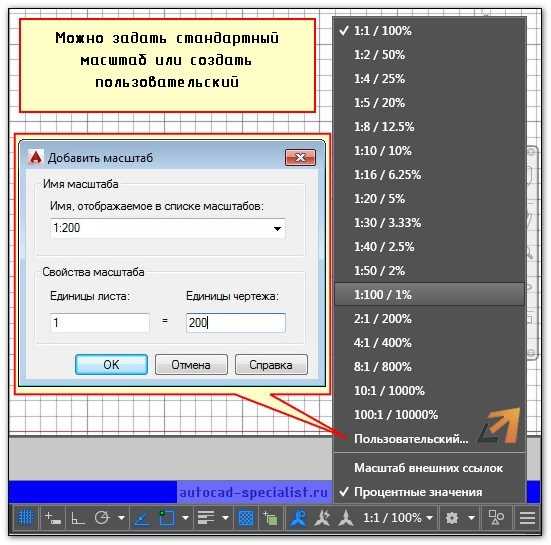
В AutoCAD слои позволяют управлять видимостью объектов в чертеже. Для этого достаточно правильно настроить их свойства. Каждый слой может быть настроен так, чтобы объекты на нем были видимы или скрыты в зависимости от задачи. Использование слоев значительно упрощает процесс работы с чертежами, особенно при создании сложных проектировок.
Создание и настройка слоев: Чтобы начать, откройте панель «Слои» с помощью команды LA или через вкладку «Слой» в верхней части интерфейса. В диалоговом окне можно создавать новые слои и изменять их свойства, такие как цвет, тип линии, толщина линии и, самое главное, видимость. Если слой не должен отображаться в чертеже, установите для него свойство «Выключено» (основной значок слоя будет серым).
Управление видимостью: Для скрытия объектов на определенных слоях используйте команду LAYOFF. Это позволит временно скрыть объекты, не удаляя их из чертежа. Чтобы включить их снова, используйте команду LAYON. Если нужно скрыть слой на весь проект, можно заблокировать его с помощью команды LAYLOCK, что предотвратит случайные изменения или удаление объектов на этом слое.
Группировка объектов по слоям: Разделяйте объекты по слоям в зависимости от их назначения. Например, для внешних стен используйте один слой, для дверей и окон – другой. Это упростит не только видимость объектов, но и редактирование, когда потребуется внести изменения в определенные группы элементов.
Использование блоков и внешних ссылок: При работе с блоками или внешними ссылками (Xref) их видимость также можно контролировать через слои. Блоки, привязанные к определенному слою, будут наследовать его свойства. Если необходимо скрыть все блоки определенного типа, достаточно изменить видимость слоя, к которому они принадлежат.
Для оптимальной работы с чертежами и маскировки объектов важно не забывать о правильной организации слоев, их именовании и систематическом контроле видимости объектов, что позволяет гибко и быстро адаптировать проект.
Создание маскировки с помощью команд HATCH и BOUNDARY
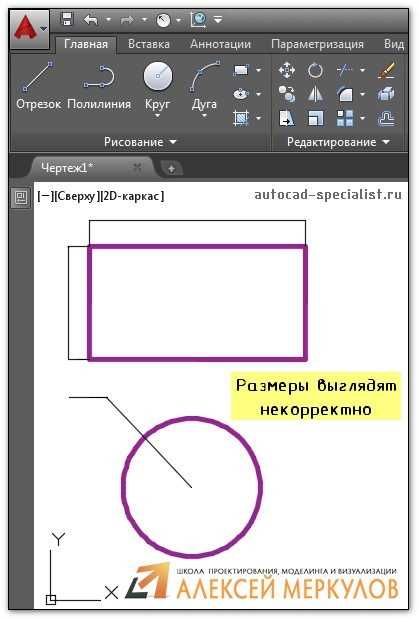
Команды HATCH и BOUNDARY в AutoCAD позволяют эффективно создавать маскировку для выделения определённых участков чертежа. Эти инструменты широко применяются для создания заливки и формирования границ, что помогает визуально отделить различные объекты и области на чертеже.
Команда HATCH применяется для создания заливки внутри замкнутых контуров. Чтобы использовать HATCH для маскировки, выполните следующие шаги:
1. Активируйте команду HATCH (через командную строку или панель инструментов). Выберите тип заливки (например, Solid для сплошной заливки или другие шаблоны, такие как Lines или Patterns для текстурированных).
2. Выберите область, которая должна быть залита, кликнув внутри замкнутого контура. Если контур не замкнут, HATCH не будет работать.
3. Настройте параметры заливки, такие как масштаб, угол и плотность, чтобы маскировка точно соответствовала требованиям проекта. С помощью панели свойств можно детализировать визуальные характеристики заливки.
Команда BOUNDARY используется для создания замкнутых контуров, которые могут служить основой для заливки или других операций. Этот инструмент часто применяется, когда необходимо определить точную границу для создания маскировки. Применение команды BOUNDARY включает следующие шаги:
1. Активируйте команду BOUNDARY. Она создаст новый замкнутый объект в пределах выбранных элементов (например, пересечений линий). Выберите опцию «Pick Points» для автоматического формирования контура по области, которую нужно закрыть.
2. Настройте параметры создания границы. Важно убедиться, что выбор объектов или точек, вокруг которых будет создан контур, корректен. Если вы создаёте контур вокруг нескольких объектов, можно использовать дополнительные параметры для уточнения области.
3. После создания границы можно применить команду HATCH для заливки внутри образованного контура. Это позволит создать чёткую и точную маскировку.
Использование HATCH и BOUNDARY совместно позволяет значительно ускорить процесс создания маскировок, обеспечивая точность и контроль над результатом. Такие маскировки используются в различных областях проектирования: от архитектурных планов до инженерных чертежей.
Использование прозрачных объектов для маскировки
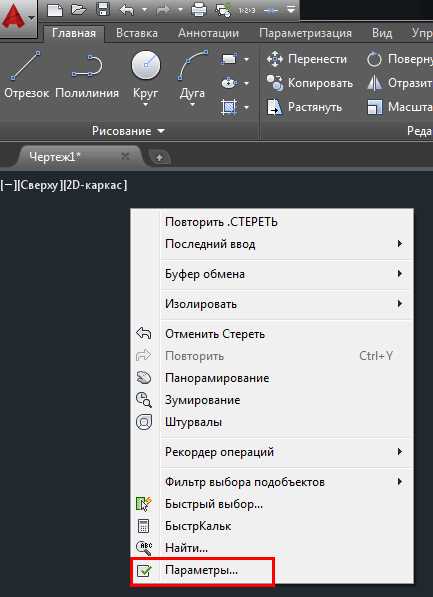
Прозрачность объектов в AutoCAD позволяет эффективно скрывать элементы чертежа, не удаляя их, что удобно для создания временной маскировки. Это позволяет работать с деталями, которые должны оставаться в чертеже, но не мешать визуализации других объектов.
Для создания прозрачности используйте свойство Transparency в свойствах объекта. Это свойство может быть задано для любых объектов, включая линии, полилинии, прямоугольники и даже текстовые объекты. Важно отметить, что прозрачность в AutoCAD выражается в процентах, где 0% означает полную непрозрачность, а 90–100% – максимальную прозрачность.
Как настроить прозрачность: Выберите объект, затем откройте его свойства. Найдите параметр Transparency и установите нужный уровень. Можно также использовать команду Change Object Transparency, чтобы массово изменить прозрачность нескольких объектов одновременно.
Для улучшенной визуализации используйте слои с разной степенью прозрачности. Это поможет легко скрыть элементы на определенных слоях, не удаляя их из чертежа. В AutoCAD можно установить прозрачность для каждого слоя, что идеально подходит для создания многоуровневых чертежей, где детали одного слоя должны быть видны, но не мешать другим.
Рекомендации: Установите низкую степень прозрачности (например, 30–50%) для объектов, которые не должны полностью скрываться, но при этом не должны отвлекать внимание. Это обеспечит хорошую балансировку между видимостью и функциональностью. Важно, чтобы выбранный уровень прозрачности не нарушал читабельность чертежа.
Прозрачные объекты также полезны при создании 3D-моделей, где маскировка позволяет легче выявлять пересечения и другие детали конструкции без вмешательства в основную геометрию.
Как работать с маскировкой при использовании Xrefs
При работе с внешними ссылками (Xrefs) в AutoCAD маскировка помогает скрыть элементы, которые могут мешать восприятию чертежа, например, другие Xrefs или объекты, находящиеся за пределами зоны работы. Чтобы эффективно использовать маскировку в контексте Xrefs, необходимо учитывать несколько важных аспектов.
1. Маскировка с помощью слоев
Для скрытия объектов внешних ссылок можно использовать слои. Важно, чтобы в файле Xref был создан слой для элементов, которые нужно скрыть, и чтобы этот слой был выключен в основном чертеже. Таким образом, объекты, которые находятся на этом слое, не будут отображаться.
2. Использование команды Xclip
Команда Xclip позволяет создать область отсечения для Xref. Это особенно полезно, если нужно ограничить видимость только части внешней ссылки. Для этого выберите Xref, активируйте команду Xclip и определите область, в которой Xref будет виден. Объекты, расположенные за пределами этой области, будут скрыты.
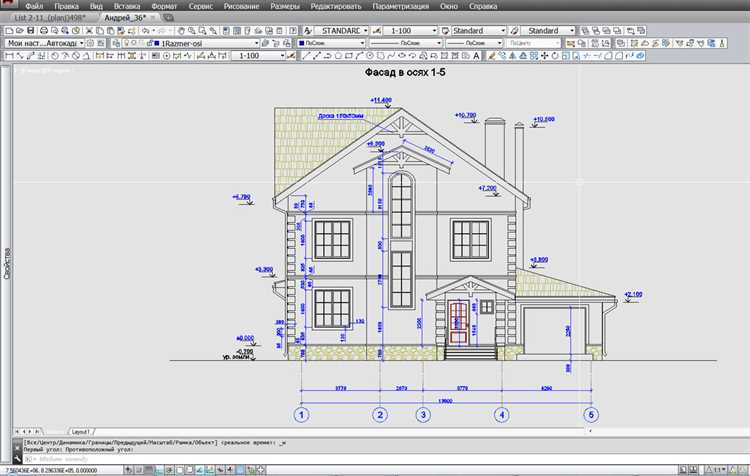
Для эффективной работы с маскировкой в AutoCAD необходимо регулярно проверять её правильность и оптимизировать для различных видов. Важно понимать, что маскировка, созданная для одного вида, может не подходить для других из-за различий в масштабе, угле обзора и деталях, отображаемых на чертеже.
Основные шаги для проверки и оптимизации маскировки:
- Проверка видимости маскированных объектов: Убедитесь, что маскировка не скрывает важные элементы. Для этого используйте команду
REGEN, чтобы обновить отображение всех объектов в проекте. - Корректировка плотности маски: На более мелких масштабах маскировка должна быть менее плотной, чтобы она не мешала восприятию чертежа. Используйте команду
HATCHEDITдля изменения плотности заливки. - Использование различных типов маскировки для разных видов: В крупных видах применяйте маски с меньшей детализацией, чтобы они не перегружали изображение. В то время как на деталях можно использовать более сложные и насыщенные маски.
- Настройка масштаба для каждого вида: Маскировка должна адаптироваться к масштабу вида. Для видов с меньшими масштабами уменьшите размер маскированных объектов, чтобы они не перекрывали важные элементы чертежа.
- Использование слоёв для маскировки: Разделите элементы маскировки по слоям, чтобы легко изменять их видимость для разных видов. Это позволит гибко контролировать отображение объектов в различных частях проекта.
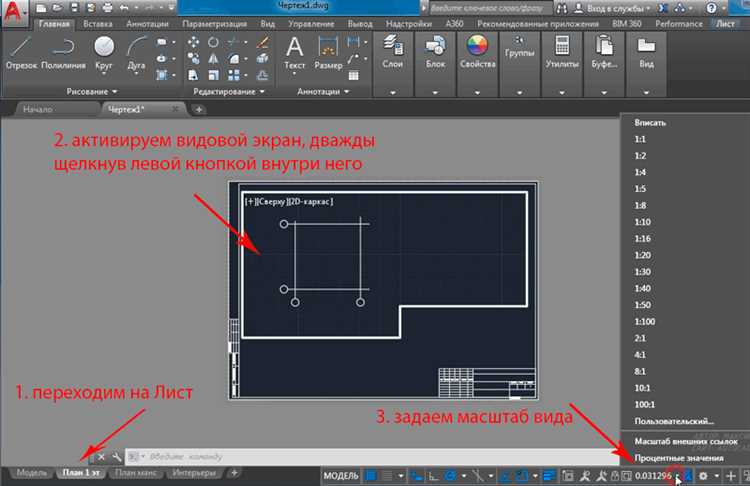
После выполнения этих шагов рекомендуется использовать команду VPORTS для настройки различных видов и проверки, как маскировка влияет на восприятие чертежа. Также учитывайте, что правильная оптимизация маскировки способствует улучшению производительности при работе с большими проектами, сокращая время рендеринга и обновления видов.
Вопрос-ответ:
Как в AutoCAD создать маскировку для элементов чертежа?
Для создания маскировки в AutoCAD используйте команду HIDE, которая позволяет скрывать объекты, не влияя на видимость других. Маскировка может быть полезна, например, для сокрытия объектов, которые мешают восприятию или не требуют отображения на определенном виде чертежа. Также можно использовать слои и атрибуты, чтобы управлять видимостью объектов на разных видах.
Что такое маскировка объектов в AutoCAD и как ее применить для улучшения видимости?
Маскировка в AutoCAD позволяет скрывать элементы чертежа, чтобы они не мешали восприятию других объектов. Это можно сделать с помощью команд, таких как HIDE или использование слоев с настройками видимости. Маскировка помогает сфокусироваться на определенных частях проекта, убирая лишние детали с рабочего пространства.
Как можно скрывать объекты в AutoCAD, не изменяя их видимость на других чертежах?
Для скрытия объектов в AutoCAD, не изменяя их видимость на других чертежах, используйте слой маскировки. Создайте отдельный слой, на котором будут размещены объекты, которые нужно скрыть, и настройте его видимость только для нужных видов. Это позволит вам управлять видимостью элементов в зависимости от типа представления, сохраняя при этом их доступность для других операций.
Как создать маскировку в AutoCAD с использованием объектов и слоев?
Для создания маскировки с помощью слоев в AutoCAD создайте новый слой и присвойте ему необходимые объекты. Затем настройте видимость этого слоя в зависимости от того, нужно ли скрывать эти объекты на текущем виде. Вы можете использовать фильтры и настройки слоев для того, чтобы контролировать, какие объекты будут видны, а какие скрыты на разных представлениях чертежа.

 Загрузка...