При работе с чертежами в AutoCAD часто возникает задача автоматической или полуавтоматической нумерации объектов: позиций, марок, аннотаций, номеров помещений или условных обозначений. Выполнять это вручную неудобно – высок риск пропустить элемент или нарушить порядок. Программа предоставляет несколько способов ускорить этот процесс.
Основной инструмент для таких задач – команда ТЕКСТ или МТЕКСТ, совмещённая с функцией автоматической вставки номеров. Наиболее простой метод – использование поля %< номер последовательности >, но стандартный AutoCAD такой функционал не предусматривает. Для этого применяют скрипты, Lisp-рутины или сторонние надстройки. Например, встроенная утилита Текст с числом в некоторых версиях AutoCAD или бесплатные Lisp-скрипты позволяют пронумеровать позиции за несколько кликов.
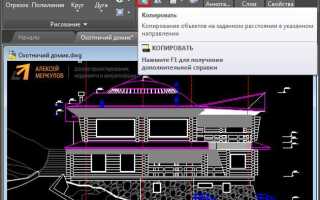
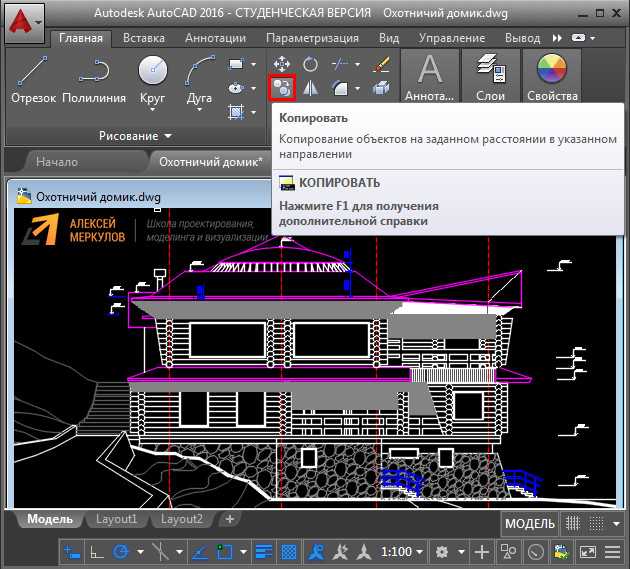
Если нужно пронумеровать объекты по порядку клика или согласно определённому пути, используют команду Copy with Increment или собственные пользовательские Lisp-программы. Такие скрипты можно настроить под любой формат: от простых чисел до сложных комбинаций с префиксами, суффиксами и разным шагом нумерации.
Для сложных чертежей, где требуется сохранить связь номеров с таблицами или спецификациями, применяют поля (Fields) и ссылки на внешние данные. Это позволяет при изменении номера автоматически обновлять связанные подписи и аннотации по всему проекту. Такой способ особенно актуален для многостраничных проектов и ведомостей оборудования.
Где находится команда для автоматической нумерации объектов в AutoCAD
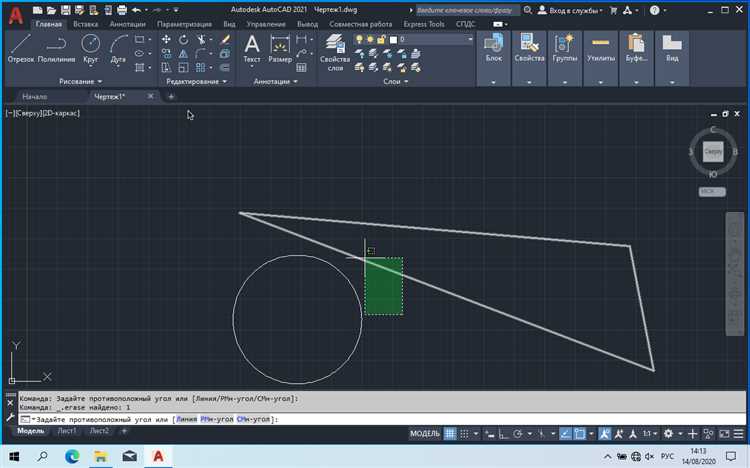
В стандартной поставке AutoCAD отсутствует отдельная встроенная команда для автоматической нумерации объектов. Для этих целей используют инструмент Переименование объектов (Rename) или возможности панели Express Tools, если она установлена.
Команда для автоматической нумерации доступна в модуле Express Tools под названием Текстовая нумерация (TCOUNT). Если этот модуль не установлен, его необходимо активировать при установке AutoCAD или через меню Управление → Загрузить приложения.
- Откройте вкладку Express Tools на ленте.
- Найдите группу команд Text.
- Выберите команду TCOUNT.
Если лента отключена, команду можно вызвать вручную через командную строку. Введите TCOUNT и нажмите Enter.
Команда работает с текстовыми объектами типа TEXT и MTEXT, а также с атрибутами блоков. Нумерация выполняется по выбранному порядку: от начала к концу выделения, сверху вниз, слева направо или по порядку выбора.
Для нумерации других объектов, например блоков или полилиний, используют скрипты или пользовательские Lisp-рутины. Их подключение выполняется через команду APPLOAD.
Перед использованием рекомендуется проверить наличие панели Express Tools: вкладка должна отображаться на ленте интерфейса. Если её нет, откройте вкладку Управление, выберите Загрузить приложения, найдите файл acetmain.arx в папке установки AutoCAD и загрузите его.
Как настроить параметры формата нумерации
Для управления форматом последовательной нумерации в AutoCAD используется команда -TEXT или динамические блоки с атрибутами. Формат чисел можно задать вручную или через параметризированные скрипты.
При использовании атрибутов откройте редактор блока, выделите атрибут, откройте его свойства и в поле Default укажите шаблон начального значения, например №1. При вставке блока значение можно изменять или автоматизировать через скрипт.
Если нумерация ведётся через команду -TEXT или MTEXT, настройте стиль текста. Зайдите в меню Format → Text Style, задайте нужный шрифт, размер, выравнивание и префикс, если требуется. Это исключит различия в оформлении последовательных чисел.
Для списков в чертеже, где важен единый формат, применяйте один стиль текста и закрепляйте настройки в шаблоне DWT, чтобы параметры применялись ко всем новым проектам автоматически.
Порядок выделения объектов для последовательной нумерации
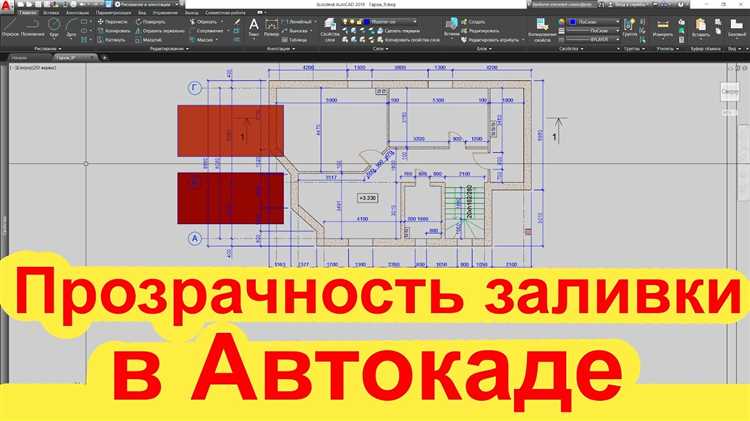
Чтобы получить корректную последовательную нумерацию в AutoCAD, важно правильно задать порядок выделения объектов. Очередность выбора определяет, как именно программа присвоит номера.
Выделение выполняется в ручном или автоматическом режиме. При ручном способе пользователь указывает объекты поочерёдно щелчками мыши. Нумерация будет идти в том порядке, в котором выбраны элементы. Например, если первым выделен объект справа, вторым – слева, именно в этой последовательности будут расставлены номера.
При использовании рамки выделения направление имеет значение. Если рамка тянется слева направо, в выбор попадают только полностью охваченные элементы, и их порядок зависит от внутреннего порядка объектов в базе чертежа. Если рамка тянется справа налево, в выбор попадают все пересекаемые объекты. В этом случае AutoCAD присваивает номера по внутреннему идентификатору, который не всегда совпадает с визуальным расположением на чертеже.
Чтобы контролировать порядок без ошибок, рекомендуется выделять объекты вручную или использовать команду QSELECT с сортировкой по координате. Например, чтобы пронумеровать сверху вниз, следует отсортировать по убыванию значения Y. Для слева направо – по возрастанию X. Это позволяет задать логичную последовательность нумерации без необходимости вручную упорядочивать каждый элемент.
Перед запуском автоматической нумерации стоит проверить порядок выбора через список выделенных объектов в командной строке или во временном списке. Это помогает избежать сбоев в итоговом расположении номеров.
Как задать начальное число и шаг нумерации
Для задания начального числа и шага нумерации в AutoCAD нужно использовать команду «Многострочная текстовая аннотация» или «Динамическая аннотация». Начальное число и шаг можно настроить с помощью параметров текстового блока или полей, которые позволяют изменять значения на каждом объекте.
Чтобы задать начальное число нумерации, откройте свой чертеж, выберите инструмент «Нумерация» и укажите точку вставки текста. В диалоговом окне «Свойства» можно установить начальное значение, которое будет использоваться для первой нумерации. Это число будет отображаться в вашем чертеже.
Для изменения шага между числами введите требуемое значение в поле «Шаг». Это число будет определять разницу между последовательными номерами объектов. Например, если шаг установлен на 2, то следующий номер будет увеличен на 2 по отношению к предыдущему.
После ввода начального значения и шага, все объекты, на которые вы применяете нумерацию, будут автоматически получать номера с учетом указанных параметров.
Способы изменения уже проставленных номеров
В AutoCAD существует несколько методов изменения проставленных номеров объектов. Если вам нужно внести корректировки, можно воспользоваться инструментами для редактирования текста, изменения стиля или автоматической корректировки номеров.
Для изменения номеров вручную откройте текстовый объект с номером и просто отредактируйте его значение. Это можно сделать двойным щелчком по тексту или через панель свойств. После изменения сохраните результат, и номер будет обновлён.
Если используется автоматическая нумерация, то изменение номеров можно выполнить через настройку стиля аннотативного текста или в настройках свойства динамических блоков. Для этого необходимо вызвать команду «MTEXT» или «TEXT» и настроить параметры шаблона.
Также можно использовать команду «REGEN» для перерасчёта всех объектов и их обновления в случае, если они зависят от внешних данных или блоков. Эта команда пересчитывает номера по установленным правилам, что важно, если произошли изменения в проекте.
При необходимости можно настроить автоматическую корректировку номеров через скрипты или лейауты. Для этого используйте команды «FIELD» или «ATTDEF» для создания и редактирования атрибутов. В таких случаях AutoCAD будет автоматически обновлять номера при изменении блоков.
Для ускорения процесса редактирования номеров можно использовать фильтры объектов или специальные инструменты, такие как «AutoLISP» скрипты, что позволяет массово изменять проставленные номера без необходимости вручную редактировать каждый объект.
Как сохранить шаблон нумерации для повторного использования
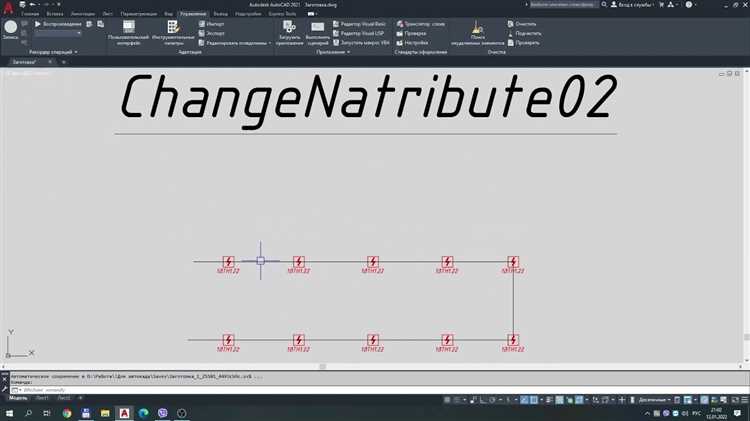
Для сохранения шаблона нумерации в AutoCAD необходимо использовать функционал шаблонов. Это позволяет сохранять параметры и настройки нумерации, чтобы в дальнейшем применять их в других проектах без необходимости настраивать все заново.
Первым шагом является настройка последовательной нумерации в вашем текущем чертеже. Для этого используйте команду MLEADER, чтобы настроить метки, а затем задайте параметры нумерации в окне свойств объекта.
После того как вы настроили все параметры, сохраните их в виде шаблона. Для этого откройте меню «Сохранить как» и выберите тип файла .dwt – это формат шаблона. Важно сохранить файл в той же папке, где находятся остальные шаблоны, чтобы легко получить к нему доступ.
Чтобы использовать этот шаблон в будущем, откройте новый чертеж, выберите «Создать» и в диалоговом окне укажите сохранённый шаблон. Все параметры нумерации, включая стиль и формат меток, будут автоматически применены.
Если вам нужно редактировать шаблон, откройте файл .dwt и внесите изменения. Сохраните файл, и новые настройки будут доступны для всех будущих проектов.
Сохранение шаблонов нумерации упрощает процесс работы и экономит время при создании чертежей с одинаковыми требованиями к оформлению.
Вопрос-ответ:
Как добавить последовательную нумерацию объектов в AutoCAD?
Для того чтобы добавить последовательную нумерацию, нужно использовать команду «MTEXT» для создания текста и добавить в него поле с номером. Для этого в командной строке введите команду «FIELD», затем выберите категорию «Objects» и подкатегорию «Number». После этого можно настроить параметры нумерации и разместить текст на чертеже. Для автоматического обновления номеров важно, чтобы они были связаны с объектами через поле, а не статичный текст.
Как изменить формат нумерации в AutoCAD?
Чтобы изменить формат нумерации, можно использовать настройку стилей текста и полей. Включите команду «TEXTSTYLE», чтобы изменить шрифт, размер и другие параметры. Для корректировки формата числа откройте диалоговое окно «Field» и выберите формат, который вам нужен, например, числа с ведущими нулями или римские цифры. Вы также можете настроить интервал между номерами, используя параметры для выравнивания текста.
Можно ли в AutoCAD автоматизировать нумерацию объектов на чертеже?
Да, в AutoCAD можно настроить автоматическую нумерацию объектов с помощью скриптов и программирования. Для этого можно использовать LISP или VBA. Пример: с помощью LISP можно написать скрипт, который будет автоматически проставлять номера рядом с объектами или на заданном расстоянии. Такой подход позволяет сэкономить время при работе с большим количеством элементов, а также гарантирует точность и последовательность нумерации.
Как сделать последовательную нумерацию объектов на разных слоях в AutoCAD?
Для нумерации объектов на разных слоях, необходимо сначала убедиться, что каждый слой правильно настроен и имеет соответствующую группу объектов. Используйте команду «QSELECT» для выделения всех объектов на одном слое, а затем используйте «MTEXT» или «FIELD» для создания поля с нумерацией для каждого из них. Также можно настроить скрипт или макрос, чтобы нумерация автоматически изменялась в зависимости от слоя.
Как настроить последовательную нумерацию объектов в AutoCAD?
Чтобы создать последовательную нумерацию в AutoCAD, можно использовать команду «Динамическая нумерация» или использовать блоки с атрибутами. Для этого следует выполнить несколько шагов: сначала создайте текстовую метку, затем активируйте команду «Многострочный текст» или «Динамическая нумерация» и настройте параметры для последовательного изменения номеров. Вы можете настроить начальное значение и шаг увеличения номера. Этот процесс позволит вам автоматически обновлять номера при изменении местоположения объектов на чертеже.
Как применить последовательную нумерацию для большого количества объектов в AutoCAD?
Для применения последовательной нумерации на большом количестве объектов в AutoCAD лучше использовать встроенные инструменты, такие как команду «ATTEXT» для создания блоков с атрибутами или использовать «Маркеры» для меток объектов. Пример: после создания блока с атрибутами, можно применить команду «Блоки с атрибутами» и настроить автоматическую нумерацию через редактор блоков. Важно установить шаг увеличения и корректное начальное значение для каждого объекта.
Можно ли в AutoCAD настроить автоматическое обновление нумерации после изменения расположения объектов?
Да, можно настроить автоматическое обновление номеров в AutoCAD с помощью инструментов, таких как динамическая нумерация и блоки с атрибутами. Для этого необходимо использовать такие команды, как «ATTEXT» для создания блоков с атрибутами и привязать нумерацию к атрибутам. Эти атрибуты автоматически изменятся при перемещении объектов на чертеже, что позволит обновить нумерацию без дополнительного вмешательства.

 Загрузка...