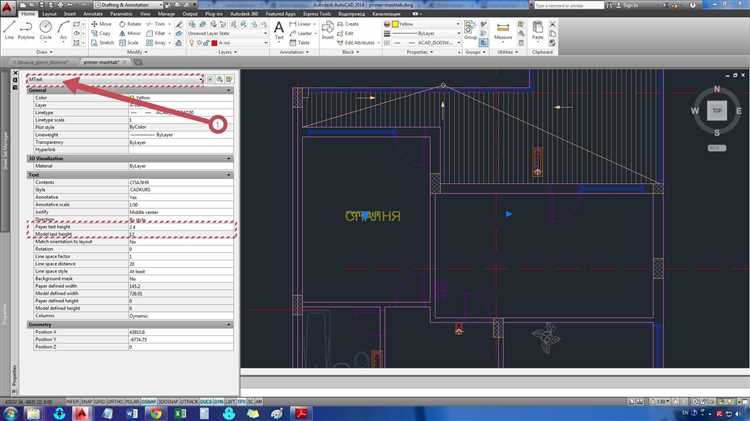
В AutoCAD настройка масштаба – важный элемент при работе с чертежами. В большинстве случаев при подготовке документов необходимо использовать одинаковый масштаб для всех видов и элементов. Это гарантирует точность представления и совместимость различных частей проекта. Чтобы обеспечить единообразие, нужно правильно настроить параметры масштаба для всех видов и объектов.
Основной способ установить одинаковый масштаб – это использование параметров масштаба в настройках вида. Для этого в AutoCAD существует инструмент Viewport Scale, который позволяет задать нужное значение масштаба для каждого вида. Важно понимать, что для разных объектов и видов масштаб может отличаться, но в рамках одного вида его нужно сохранить одинаковым.
Также стоит обратить внимание на параметры привязки и отображения в пространствах модели и листа. Настроив соответствующие параметры, можно точно контролировать отображение элементов на разных уровнях и получить необходимую точность. Если масштаб отличается в разных частях чертежа, это может привести к несоответствиям в размерах и ошибкам при печати.
Настройка масштаба в видовых экранах
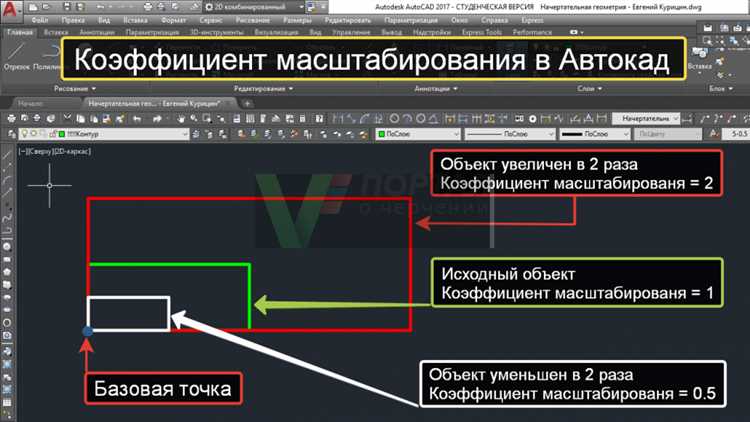
Для точной настройки масштаба в видовых экранах в AutoCAD необходимо выполнить несколько шагов. Это позволяет создать презентацию с правильным отображением объектов на чертеже в соответствии с масштабом.
1. Откройте чертёж, на котором требуется настроить масштаб. Перейдите в Layout (Лист) и выберите видовой экран, в котором будете работать. Щелкните правой кнопкой мыши по видовому экрану и выберите «Настроить видовой экран».
2. В появившемся окне выберите тип масштаба: это может быть «Масштаб по модели» или «Масштаб по аннотативным объектам». Если выбираете масштаб по модели, задайте его вручную в поле «Масштаб» или выберите из предложенных вариантов. Масштаб по аннотативным объектам автоматически подбирает масштаб в зависимости от аннотативных объектов на чертеже.
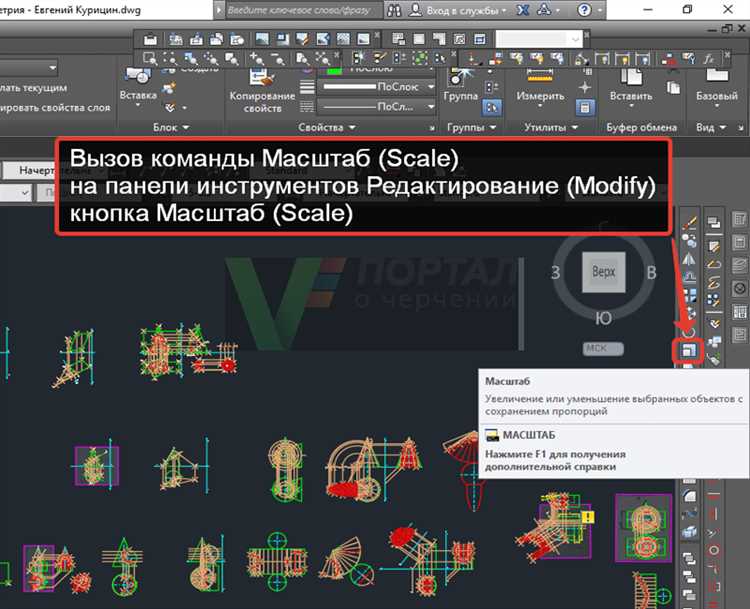
3. Чтобы задать конкретный масштаб для видового экрана, используйте команду SCALE. При этом важно, чтобы объекты в модели были корректно отображены в выбранном масштабе. Например, если чертеж выполнен в масштабе 1:100, а вы хотите вывести его в масштабе 1:50, масштаб видового экрана следует задать в соответствии с нужными параметрами.
4. При работе с аннотативными объектами, используйте команду ANNOAUTOSCALE, чтобы AutoCAD автоматически настраивал масштаб объектов, в зависимости от видового экрана.
5. Если масштаб меняется в процессе работы, проверьте настройки каждого видового экрана, чтобы избежать несоответствий между размерами объектов на чертеже и их отображением в макете. Можно использовать команду REGEN для обновления всех элементов чертежа в соответствии с новыми настройками масштаба.
Использование команды «Zoom» для точной настройки масштаба
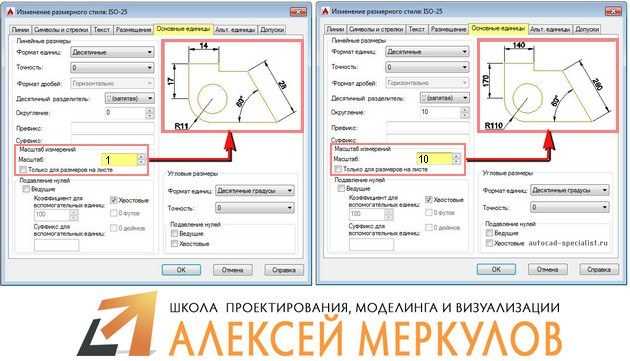
Команда «Zoom» в AutoCAD позволяет контролировать видимость объектов на чертеже, точно настроив масштаб отображаемых элементов. Она используется для увеличения или уменьшения области просмотра без изменения фактического размера объектов. Для работы с масштабом через «Zoom» важно понимать несколько ключевых вариантов использования этой команды.
Основной метод – это использование предустановленных параметров команды. Например, «Zoom Extents» позволяет автоматически установить масштаб так, чтобы вся информация на чертеже была видна в окне. Этот способ полезен, когда нужно быстро адаптировать масштаб к текущему содержимому чертежа.
Если требуется более детальная настройка, можно использовать команду «Zoom Window», которая позволяет указать прямоугольную область для увеличения. Для этого следует выбрать два угла области, и AutoCAD автоматически увеличит отображение в рамках этого прямоугольника. Это идеальный способ для фокусировки на части чертежа, где необходимо провести работу или сделать точные измерения.
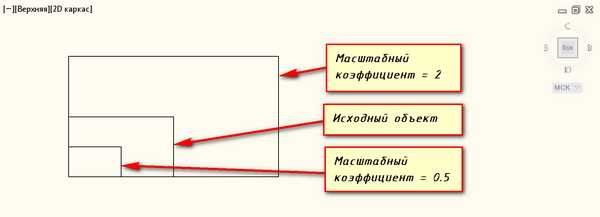
Для увеличения или уменьшения масштаба вручную используют команду «Zoom Scale». В этом случае можно задать конкретное масштабное значение, например, 2X для увеличения в два раза или 0.5X для уменьшения в два раза. Этот способ дает точный контроль над размером отображаемых объектов в зависимости от нужд работы.
Кроме того, «Zoom Previous» позволяет вернуться к предыдущему масштабу после выполнения других операций с чертежом. Это удобно, если необходимо вернуться к исходному виду, не теряя текущих изменений масштаба.
Для точной настройки масштаба важно также учитывать разрешение экрана и размер окна чертежа. Чем выше разрешение экрана, тем точнее можно настроить масштаб, особенно при работе с мелкими деталями.
Ручная установка масштаба через параметры в Layout

Для установки масштаба в Layout в AutoCAD вручную, выполните следующие шаги:
- Перейдите в пространство Layout. Для этого выберите один из листов в нижней части окна программы.
- Щелкните правой кнопкой мыши по пустой области в пространстве Layout и выберите «Параметры страницы» (Page Setup).
- В открывшемся окне «Параметры страницы» нажмите «Изменить» (Modify).
- В разделе «Масштаб модели» (Plot Scale) установите нужное значение масштаба. Это можно сделать через выпадающий список, выбрав один из стандартных масштабов или задав собственный.
- Если масштаб не стандартный, выберите «Другой масштаб» и введите требуемые значения в поля «Х» и «Y». Убедитесь, что оба значения одинаковы для сохранения пропорций.
- Для точного отображения масштаба рекомендуется настроить тип бумаги, соответствующий размеру вашего проекта. Убедитесь, что выбран правильный размер листа в разделе «Формат бумаги» (Paper Size).
- После настройки масштаба и других параметров нажмите «ОК», чтобы сохранить изменения.
Этот метод позволяет вручную задать точные параметры масштаба, что особенно полезно, если стандартных вариантов недостаточно для вашего проекта.
Как задать одинаковый масштаб для разных видов
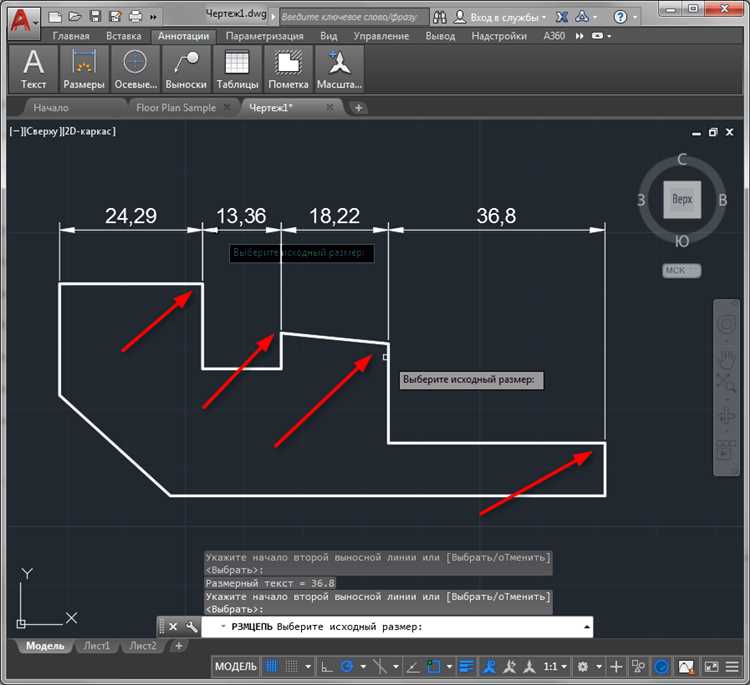
Для того чтобы установить одинаковый масштаб в AutoCAD для нескольких видов, необходимо использовать функцию масштаба в пространстве бумаги. Процесс состоит из нескольких шагов, которые помогут точно настроить отображение каждого вида на листе с одинаковым масштабом.
1. Переключитесь в пространство бумаги. Перейдите в layout (пространство листа), где будут размещаться виды. Это можно сделать, выбрав вкладку «Layout» внизу экрана.
2. Добавление видов. Разместите несколько видов на чертеже, используя команду VIEWPORT. Выберите нужную область чертежа и создайте несколько окон для видов.
3. Настройка масштаба каждого вида. Для установки одинакового масштаба для всех видов в модели, откройте свойства каждого вида. Для этого щелкните правой кнопкой по границе вида и выберите «Свойства». В появившемся окне в поле Масштаб установите одинаковое значение для всех видов.
4. Установка масштаба вручную. В случае, если вам нужно задать точное значение масштаба, откройте окно свойств вида и в поле Масштаб отображения вручную введите нужное число (например, 1:100 или 1:50).
5. Проверка масштабов. После того как вы установите одинаковый масштаб для всех видов, проверьте их отображение на листе. Убедитесь, что все элементы чертежа видны в правильных пропорциях и не искажены.
6. Использование привязок. Для точности вы можете использовать привязки для выравнивания видов, чтобы обеспечить равномерное размещение и точное соответствие масштаба между всеми видами.
Эти шаги помогут вам легко и точно задать одинаковый масштаб для нескольких видов на листе AutoCAD, обеспечив корректное отображение каждого элемента в необходимом масштабе.
Решение проблем с масштабами при печати чертежей
При печати чертежей в AutoCAD могут возникать проблемы с отображением правильного масштаба. Чтобы избежать ошибок, необходимо тщательно проверять несколько ключевых параметров.
Основные причины ошибок масштаба при печати:
- Неверно настроенный масштаб печати.
- Использование неправильного устройства печати или драйвера принтера.
Рекомендации по решению проблем:
- Проверка масштаба чертежа. Убедитесь, что в свойствах вида установлен правильный масштаб. Это можно сделать через команду «Viewport Scale» или вручную в «Properties» (Свойства).
- Настройка масштаба печати. В диалоговом окне «Plot» (Печать) убедитесь, что выбран корректный масштаб. Используйте точные коэффициенты масштабирования, например 1:1, 1:2, в зависимости от требуемого размера на бумаге.
- Использование правильно настроенных плоттеров. Настройте плоттер или принтер на нужный формат бумаги. Обратите внимание, чтобы принтер поддерживал выбранный размер листа. Это можно проверить в свойствах принтера или в диалоговом окне «Plotter Configuration» (Конфигурация плоттера).
- Ручная настройка границ печати. Включите отображение границ области печати через «Plot Area» и убедитесь, что весь чертеж помещается в установленные рамки.
После выполнения этих шагов всегда предварительно просматривайте файл перед печатью через функцию «Preview» (Предпросмотр), чтобы проверить, как чертеж будет выглядеть на бумаге.
Использование внешних ссылок и их масштаба в AutoCAD
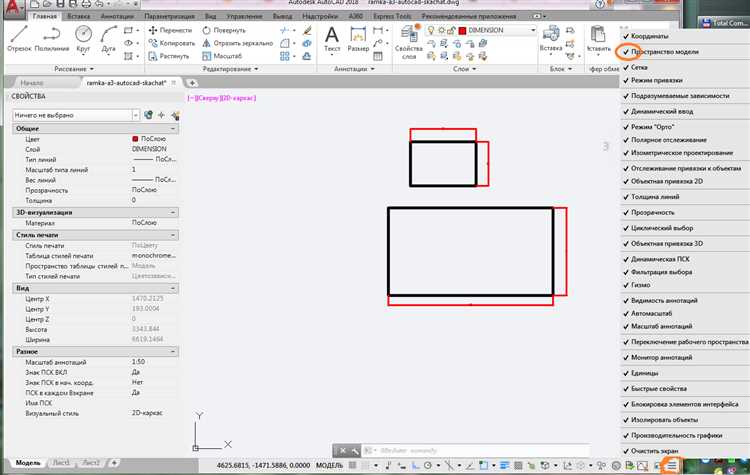
В AutoCAD внешние ссылки (Xrefs) позволяют вставлять чертежи, созданные в других файлах, в текущий проект. При работе с Xrefs важно правильно настроить масштаб, чтобы элементы внешней ссылки отображались в нужном размере и пропорциях относительно основной модели.
При вставке внешней ссылки AutoCAD автоматически определяет масштаб в зависимости от системы координат исходного чертежа. Однако, часто приходится корректировать масштаб Xref для точного совмещения с текущим проектом. Для этого следует использовать параметры масштаба, доступные в свойствах Xref.
Чтобы настроить масштаб Xref, откройте свойства внешней ссылки через панель «Внешние ссылки» и выберите необходимый масштаб в разделе «Масштаб вставки». Значение масштаба можно настроить вручную или выбрать стандартный коэффициент. Это важно при работе с чертежами разных масштабов, так как неправильная настройка может привести к искажению размеров и несоответствию с остальными элементами проекта.
Кроме того, для корректного отображения масштабов внешних ссылок в листах печати следует учитывать настройки масштаба вида (Viewport). Масштаб в окне вида влияет на то, как внешний чертеж будет отображаться на листе. Убедитесь, что масштаб вида и масштаб Xref совпадают для получения точных результатов на чертеже.
Если внешняя ссылка имеет свой внутренний масштаб, важно проверять единицы измерения исходного файла и их соответствие с единицами текущего проекта. Несоответствие единиц измерения между чертежами может привести к ошибкам при масштабировании и неправильному отображению объектов.
Для контроля масштабов внешних ссылок также полезно использовать команды «Xrefattach» и «Xrefbind», которые позволяют более точно интегрировать внешние ссылки в проект с учетом масштаба. Команда «Xrefbind» позволяет зафиксировать масштабы и положения внешних ссылок, что предотвращает их случайное изменение в будущем.
Вопрос-ответ:
Как установить одинаковый масштаб для разных видов в AutoCAD?
Для установки одинакового масштаба в AutoCAD для разных видов, необходимо настроить параметры масштабирования на вкладке «Печать». В диалоговом окне «Печать» выберите соответствующий вид и укажите нужный масштаб в поле «Масштаб» в секции «Параметры». Убедитесь, что для всех видов установлен одинаковый масштаб для корректного отображения.
Почему в AutoCAD разные виды отображаются с разными масштабами, хотя я установил один и тот же?
Причина может заключаться в том, что для каждого вида могут быть разные настройки представления. Проверьте, что в каждом виде правильный масштаб установлен в свойствах вида, а также что для каждого вида используются одинаковые единицы измерения и корректные параметры для печати.
Как синхронизировать масштаб всех видов на чертеже в AutoCAD?
Чтобы синхронизировать масштаб всех видов, нужно зайти в настройки каждого вида и вручную установить одинаковое значение масштаба. Для этого в панели «Параметры вида» можно выбрать «Масштаб» и ввести необходимое значение. После этого повторите процедуру для всех видов, чтобы обеспечить одинаковые параметры.
Можно ли установить одинаковый масштаб для разных чертежей в одном проекте в AutoCAD?
Да, в AutoCAD можно установить одинаковый масштаб для всех чертежей в проекте, если задать единый масштаб для всех видов через настройку «Масштаб печати». Для этого в настройках печати выберите нужный масштаб и примените его ко всем чертежам, которые вы хотите синхронизировать.
Как проверить, что масштаб одинаков для всех видов в AutoCAD?
Для проверки масштаба всех видов в AutoCAD откройте свойства каждого вида, и убедитесь, что в параметре «Масштаб» указано одинаковое значение. Также можно проверить отображение объектов в разных видах, чтобы убедиться, что они соответствуют одному масштабу на всех чертежах.
Как установить одинаковый масштаб в AutoCAD для разных видов?
Чтобы установить одинаковый масштаб в AutoCAD для разных видов, нужно в первую очередь открыть чертеж и перейти на вкладку «Макет». Далее, выберите видовой экран, для которого нужно установить масштаб, и в свойствах вида измените его на нужный. Для этого в свойствах вида выберите опцию «Масштаб вида» и установите значение, соответствующее нужному масштабу. Таким образом, для всех видов будет использован одинаковый масштаб.
Почему в AutoCAD не получается установить одинаковый масштаб на разных листах?
Если вы не можете установить одинаковый масштаб на разных листах в AutoCAD, это может быть связано с различиями в настройках макетов. Чтобы масштаб был одинаковым, нужно убедиться, что на всех листах использован одинаковый коэффициент масштаба. Для этого в каждом макете откройте свойства вида и установите одинаковое значение масштаба. Также важно, чтобы размеры листа и расположение видов совпадали, иначе это может повлиять на отображение масштаба. Проверьте, что масштаб в параметрах печати также соответствует нужным значениям.

 Загрузка...