Для создания точных чертежей в AutoCAD важно правильно настроить отображение объектов в плоском виде. Это необходимо для корректной работы с проектами, требующими четких размеров и пропорций. В данной статье рассмотрим ключевые этапы настройки плоского вида для точных чертежей в AutoCAD, включая использование 2D проекций и настройку рабочего пространства.
Первым шагом является выбор правильной проекции. В AutoCAD можно работать как с изометрическими, так и с ортографическими проекциями. Для большинства точных чертежей применяется ортографическая проекция, которая позволяет отображать все элементы в одной плоскости. Чтобы включить ортографический вид, необходимо использовать команду VIEW или воспользоваться настройками в панели «Вид». Выбор нужного вида осуществляется через параметры отображения, где можно указать перспективу или конкретную плоскость для вида.
Затем следует правильно настроить видовую область. Для точных чертежей лучше всего использовать команду VPORTS для создания нескольких окон чертежа. Это позволяет работать с несколькими видами одновременно, что важно для сохранения масштаба и пропорций объектов. Важно помнить, что настройки вида, такие как масштаб, границы вида и отображение слоев, должны быть выбраны с учетом требований проекта.
Заключительным этапом является проверка точности линий и объектов. Для этого следует использовать команду DIM для выставления размеров и проверки масштаба объектов. Также важно убедиться в правильности работы с координатами, чтобы избежать искажений в процессе создания чертежа.
Настройка проекций для получения плоского вида
Для создания точных плоских видов в AutoCAD важно правильно настроить проекции. Стандартный метод для этого – использование функции проекций и видов, доступных в панели «View» (Вид). Сначала необходимо задать основной вид объекта, чтобы система корректно отобразила все его элементы в нужной плоскости.
Для начала откройте нужный чертеж и переключитесь в пространственное представление (если вы не работаете в нем по умолчанию). Используйте команду VIEW или панель «View» для выбора проекции. Наиболее распространены следующие виды:
- Изометрическая проекция – для отображения объекта под углом 30 градусов относительно всех трех осей.
- Перспективная проекция – для имитации трехмерного восприятия с удалением объектов на заднем плане.
- Плоская проекция – используйте для отображения объектов в виде 2D с сохранением точных размеров.
Чтобы создать точный плоский вид, выберите Flat Projection (Плоская проекция) и укажите плоскость, которая будет основной для вашего чертежа. Это особенно важно, если объект имеет сложную геометрию. Воспользуйтесь командой FLATSHOT для генерации 2D-изображений, которые точно отображают объект в плоскости без искажения.
Если требуется отображение разных видов объекта, используйте инструмент «Создать вид» из панели «View». Выберите нужную ориентацию (например, вид сверху, сбоку или спереди) и настройте параметры масштаба. Для точности обязательно укажите размеры и масштаб в настройках вида.
Особое внимание стоит уделить настройке отображения осей и шрифтов. В AutoCAD можно регулировать видимость осей и размеров через параметры вида. Это поможет избежать перегрузки чертежа лишними линиями и улучшить визуализацию плоского вида.
Для точной передачи всех элементов на чертеже используйте команду SECTIONPLANE для создания разрезов. Разрезы позволяют более детально отобразить сложные внутренние элементы, что важно для инженерных и архитектурных чертежей. Убедитесь, что для разреза выбран правильный стиль линии.
Кроме того, настройка слоя для отображения проекций поможет легче управлять элементами чертежа. Для этого используйте команды LAYERS и настройте видимость слоев в зависимости от типа проекции.
Использование команд FLATTEN и EXPORTTOAUTOCAD для устранения высоты объектов
Команды FLATTEN и EXPORTTOAUTOCAD позволяют эффективно устранить высоту объектов в AutoCAD, преобразуя трехмерные элементы в двумерные чертежи. Оба инструмента помогают привести проект к нужному уровню плоскости, что важно для точных чертежей, где требуется исключить лишние координаты по оси Z.
Команда FLATTEN
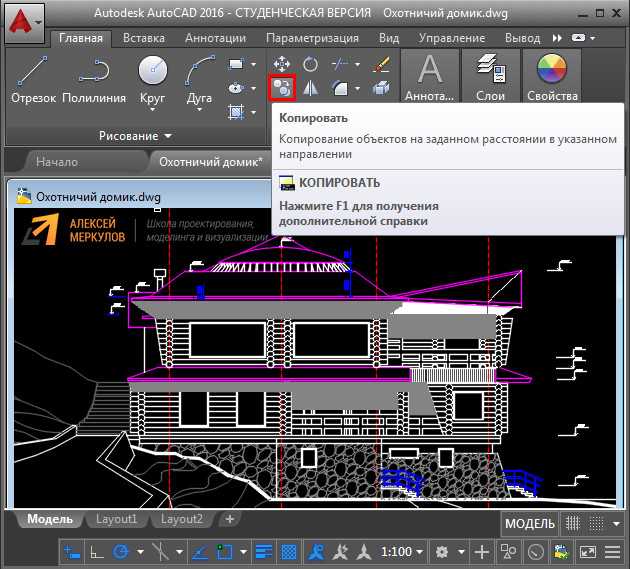
Команда FLATTEN используется для преобразования объектов, имеющих различные значения высоты, в одномерные элементы. Этот процесс упрощает чертежи, устраняя возможные ошибки, связанные с неправильной интерпретацией данных по оси Z. Преимущества использования команды FLATTEN:
- Простой способ перевести трехмерные объекты в двумерный вид.
- Удаление всех элементов, которые имеют ненулевое значение по оси Z.
- Автоматическое приведение всех объектов к единой плоскости (обычно 0 по оси Z).
Чтобы использовать команду FLATTEN, выполните следующие шаги:
- Введите команду FLATTEN в командной строке AutoCAD.
- Выберите объекты, которые хотите преобразовать.
- Подтвердите выбор и дождитесь завершения процесса. Все выбранные элементы будут приведены к плоскости 0.
Команда EXPORTTOAUTOCAD
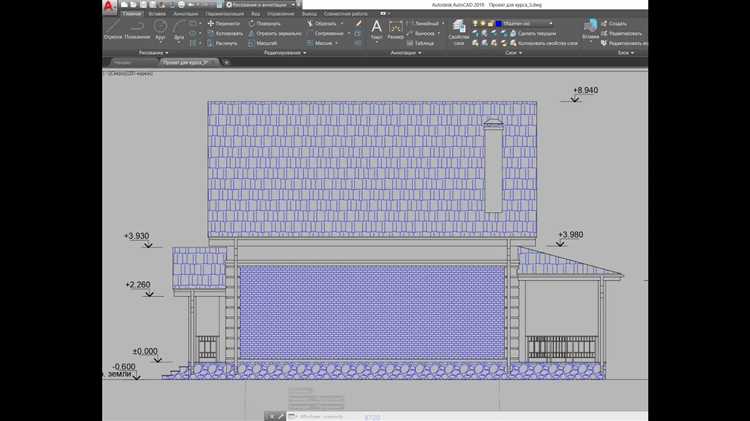
Команда EXPORTTOAUTOCAD позволяет экспортировать данные в формат AutoCAD из других приложений, таких как AutoCAD LT или различные 3D-модели. Этот инструмент также полезен для устранения проблем с высотой объектов, так как он может отфильтровывать данные по оси Z при экспорте. Преимущества использования EXPORTTOAUTOCAD:
- Подходит для работы с внешними файлами, которые могут содержать данные о высоте.
- Позволяет экспортировать только двумерные элементы, исключая объекты с высотой.
- Поддержка различных форматов, что позволяет интегрировать данные в AutoCAD без потери качества.
Для использования команды EXPORTTOAUTOCAD выполните следующие действия:
- Введите команду EXPORTTOAUTOCAD в командной строке.
- Выберите объекты или весь чертеж для экспорта.
- Настройте параметры экспорта, исключив все данные о высоте (если необходимо).
- Сохраните экспортированный файл в нужном формате для дальнейшего использования.
Обе команды позволяют эффективно устранять высоту объектов, упрощая работу с чертежами и минимизируя возможные ошибки, связанные с трехмерными данными.
Работа с видами и листами для корректного отображения плоских элементов
Для точного отображения плоских элементов в AutoCAD необходимо правильно настроить виды и листы. Это обеспечит корректное представление проекта и сохранение всех геометрических данных.
Основные этапы работы с видами и листами:
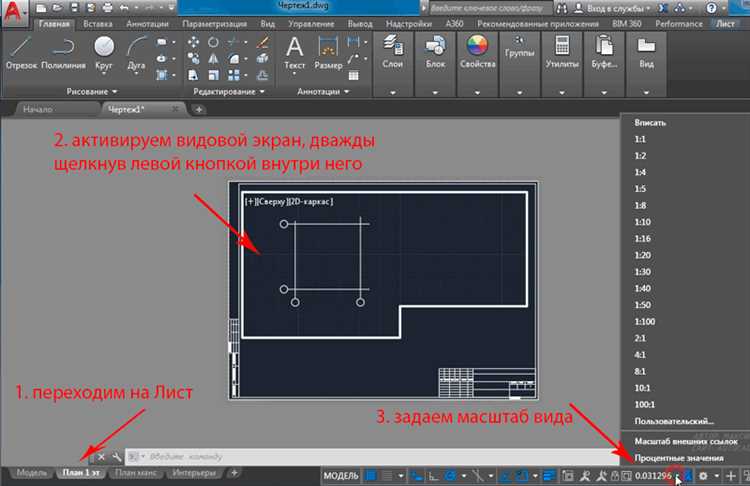
- Создание видов: В AutoCAD виды определяются через параметры чертежа и разрезов. Чтобы правильно отображать плоские элементы, создайте вид с нужным масштабом, который обеспечит нужную детализацию. Для этого используйте команду
VIEWдля создания и сохранения видов. - Настройка вида в Layout: В Layout необходимо разместить представление чертежа с нужным масштабом. Выбор масштаба влияет на размеры элементов, и важно, чтобы они не выходили за пределы листа. Для этого применяйте команду
MVSETUP. - Корректировка масштаба: Масштаб чертежа имеет ключевое значение для точности отображения. Важно учитывать физические размеры объектов и выбирать масштаб, который будет оптимален для печати. Масштаб задается через панель «Масштаб» в свойствах вида.
- Использование аннотативных объектов: Для отображения аннотативных объектов (например, размеров и текстов) применяйте аннотативные стили. Это позволит автоматически масштабировать текст и размеры в зависимости от масштаба вида.
- Работа с различными листами: Важно учитывать размер листа при работе с видами. AutoCAD позволяет создать несколько видов на одном листе, при этом необходимо точно настроить положение каждого вида. Для этого используйте команду
PAGESETUPдля настройки печати на различных форматах листа.
Советы для улучшения точности:
- Используйте несколько видов для отображения различных проекций, например, вид сверху и вид сбоку.
- Регулярно проверяйте свойства вида, чтобы убедиться в правильности отображения масштаба и точности данных.
- Обновляйте виды при изменении геометрии объектов, чтобы все данные были актуальны на момент печати.
С помощью правильной настройки видов и листов в AutoCAD можно добиться точности и ясности при работе с плоскими элементами, что улучшит качество чертежей и облегчит их дальнейшую работу.
Настройка параметров чертежа для точности плоского вида
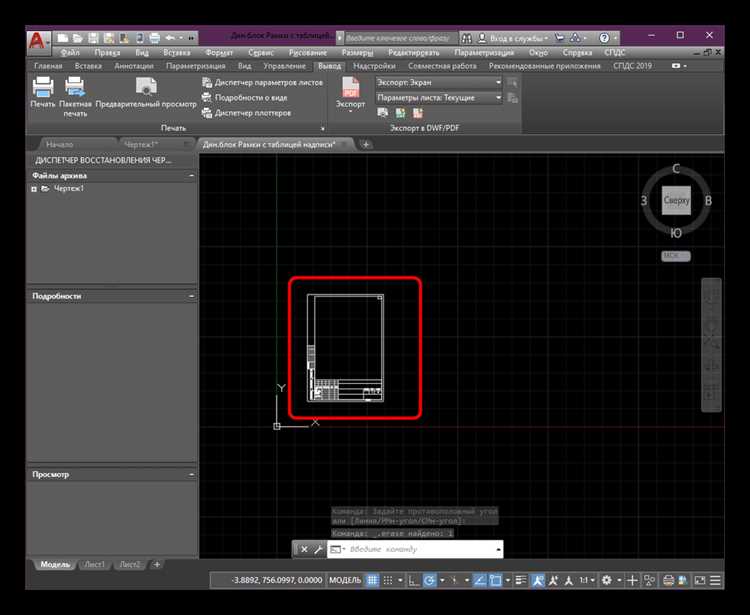
Следующий шаг – настройка масштаба. Он должен быть соразмерен реальному объекту и учитывать детали, которые будут отображаться в чертеже. Чтобы правильно настроить масштаб, откройте «Viewport» и установите необходимое значение, соответствующее масштабу вашего проекта. Масштаб влияет на то, как объекты будут отображаться в плоском виде, и требует точной коррекции для сохранения деталей.
Также важно настроить параметры чертежных слоев. Каждый элемент чертежа, будь то линии, размеры или аннотации, должен находиться на отдельном слое с соответствующими настройками для отображения и печати. Создайте слои для разных типов объектов и задайте для них правильные цвета и линии, чтобы повысить читаемость чертежа и избежать перекрытия информации.
Для точного отображения размеров и аннотаций используйте правильные стили размеров. Они должны соответствовать нормам и быть четко видимыми на чертеже. В разделе «Dimension Style» настройте параметры, такие как высота шрифта, расстояние от размеров до объектов и другие параметры для обеспечения точности и наглядности размеров.
Настройка отображения объектов также важна для точности плоского вида. Включите параметры видимости объектов, чтобы убедиться, что все элементы отображаются правильно в выбранном виде. Используйте команду «VISUALSTYLES» для выбора стилей отображения, таких как «2D Wireframe» или «Hidden», чтобы улучшить видимость и избежать излишних перегрузок информации.
Не забывайте о настройках печати. При подготовке чертежа к печати убедитесь, что выбран правильный размер листа и ориентация. Важно также проверить параметры плотности линий и настройки качества печати, чтобы результат соответствовал требуемой точности.
Преобразование 3D объектов в 2D плоские с использованием блоков
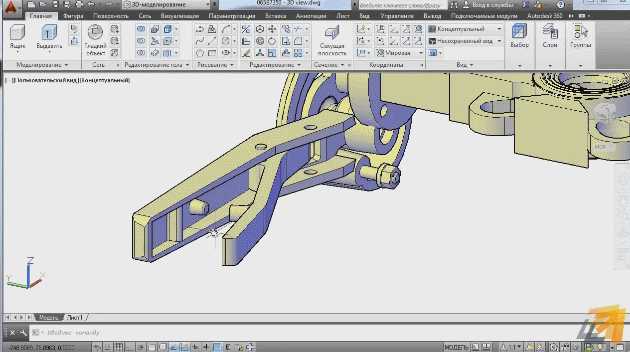
Шаг 1: Проекция 3D объекта
Перед созданием блока необходимо выбрать нужный вид из нескольких проекций 3D объекта. Для этого можно использовать команду FLATSHOT, которая генерирует 2D проекцию объекта в виде отдельного блока. Выберите вид, который будет наиболее информативным для вашего чертежа.
Шаг 2: Создание блока
После того как проекция получена, используйте команду BLOCK для создания блока из 2D элементов. Укажите точку вставки, чтобы блок можно было легко разместить на чертеже. Блоки удобны для повторяющихся элементов и позволяют изменять их параметры в дальнейшем.
Шаг 3: Управление свойствами блоков
При необходимости измените свойства блока, например, масштаб или поворот, с помощью команды REFEDIT для редактирования содержимого блока или PROPERTIES для изменения его характеристик, таких как цвет и толщина линии.
Шаг 4: Преобразование блоков обратно в 3D
Если в будущем потребуется вернуть объект в 3D формат, можно использовать команду EXPLODE, которая распакует блоки обратно в исходные элементы. Однако, стоит помнить, что при этом утрачивается привязка и удобство редактирования.
Шаг 5: Использование слоев
Для улучшения организации чертежа рекомендуется использовать различные слои для различных блоков. Это помогает избежать путаницы и улучшить видимость деталей при работе с 2D представлением сложных объектов.
Таким образом, использование блоков для преобразования 3D объектов в 2D плоские позволяет повысить точность, упростить редактирование и ускорить процесс создания чертежей.
Проверка и исправление ошибок при создании плоского вида в AutoCAD
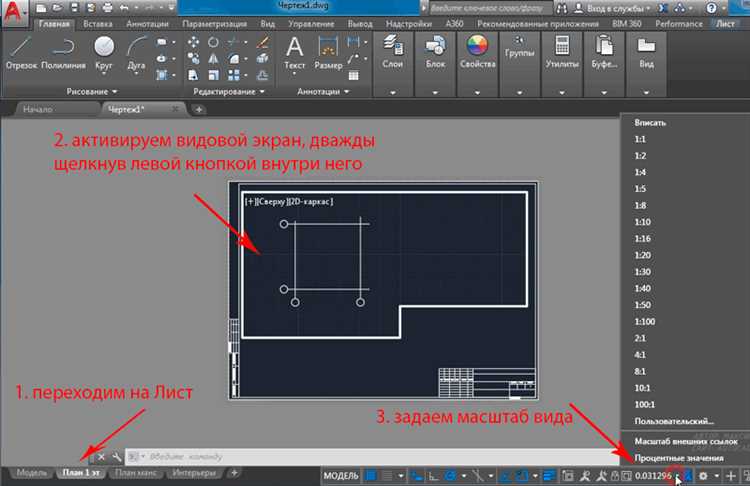
Первая ошибка, которую стоит проверить, – это настройки масштаба. Важно убедиться, что масштаб выбран верно, так как его несоответствие может привести к искажению пропорций объектов. Для этого используйте команду ZOOM для точной подгонки вида и настройте масштаб через параметры вида или через панель свойств.
Проверьте, что выбран правильный тип проекции. В AutoCAD доступны несколько типов: изометрическая, ортогональная, и другие. Ошибки в выборе типа проекции могут привести к неверному отображению объектов, особенно если чертёж должен соответствовать специфическим стандартам. Используйте команду VIEW для корректного выбора и управления проекциями.
Ошибка, связанная с отображением слоёв, часто приводит к тому, что элементы, которые должны быть видимыми в одном виде, скрываются или отображаются некорректно. Проверьте видимость слоёв и убедитесь, что для каждого вида активированы необходимые слои. Для этого используйте команду LAYER для редактирования видимости слоёв и назначения их свойств в контексте плоского вида.
Немаловажным моментом является проверка сечений. Если при создании плоского вида используются сечения, их точность должна быть проверена. Ошибки могут возникнуть из-за неправильной установки сечений или их несоответствия геометрии. Убедитесь, что сечения корректно установлены с помощью команды SECTIONPLANE и все необходимые элементы отображаются согласно проектной документации.
Также важно помнить, что ошибки могут возникать из-за неправильной работы с аннотативными объектами. В AutoCAD объекты, такие как текст и размеры, могут быть аннотативными, что позволяет им изменять размер в зависимости от масштаба вида. Ошибки в настройке аннотативных объектов могут привести к нечитаемым или неправильно отображённым размерам. Для проверки используйте команду ANNOUPDATE для синхронизации аннотативных объектов с текущим видом.
После внесения всех изменений проведите финальную проверку, используя команду REGEN для обновления всех элементов чертежа и устранения возможных визуальных и геометрических несоответствий. Это позволит убедиться, что все объекты корректно отображаются в соответствии с проектом.
Вопрос-ответ:
Что такое плоский вид в AutoCAD и для чего он используется в точных чертежах?
Плоский вид в AutoCAD — это отображение объекта или детали в двухмерной проекции, где вся информация о высоте и глубине исчезает. Такой вид полезен для создания точных чертежей, поскольку позволяет отображать только важные размеры и геометрические характеристики объекта, без лишних деталей. Это помогает упростить работу и избежать ошибок при измерениях.
Как создать плоский вид для сложного объекта в AutoCAD?
Для создания плоского вида сложного объекта нужно использовать инструмент «Разрез» или «Проекция» в AutoCAD. Разрез позволяет показать объект срезанным в определенной плоскости, а проекция — перенести его в двумерную форму. Важно, чтобы все размеры и детали, нужные для работы, были отображены правильно, и не забыть указать все необходимые размеры для точности в чертеже.
Можно ли настроить отображение только определенных частей объекта в плоском виде AutoCAD?
Да, в AutoCAD есть возможность настроить отображение только определенных частей объекта. Для этого можно использовать слои и фильтры. Можно скрыть ненужные элементы или слои, чтобы оставить только те, которые необходимы для конкретного чертежа. Это позволяет создать более четкие и упорядоченные чертежи, которые легче воспринимаются и анализируются.
Как правильно настроить масштабы для плоского вида в AutoCAD?
Для настройки масштаба в AutoCAD следует использовать функцию «Масштаб» при создании вида. Можно выбрать стандартный масштаб или настроить его вручную, в зависимости от того, какие размеры должны быть отображены. Масштаб должен быть выбран таким образом, чтобы все элементы чертежа были четко видны и соответствовали реальным размерам объекта.
Почему важно использовать плоские виды в чертежах, и какие ошибки могут возникнуть без их применения?
Плоские виды позволяют избежать излишней сложности в чертежах и делают их более понятными. Если не использовать плоские виды, можно столкнуться с трудностями при измерении объектов, так как информация о трехмерных характеристиках может создать путаницу. Это может привести к ошибкам в строительстве или производстве, особенно если чертежи используются для точных расчетов или изготовления деталей.
Как создать плоский вид в AutoCAD для точных чертежей?
Чтобы создать плоский вид в AutoCAD, необходимо использовать команду «FLATTEN». Эта команда позволяет преобразовать все объекты в одном уровне, устраняя лишние вертикальные или наклонные элементы. Для этого нужно выбрать объекты, которые вы хотите преобразовать, и выполнить команду. Также можно использовать слои для упрощения работы, задавая нужные параметры отображения объектов. Такой подход помогает добиться точности при создании чертежей, устраняя ненужные детали.
Какие дополнительные инструменты могут помочь в создании точных плоских видов в AutoCAD?
Для точных плоских видов в AutoCAD полезно использовать несколько дополнительных инструментов. Один из них — это команда «PLAN», которая позволяет изменить текущую плоскость отображения. Также можно использовать функцию «VIEW» для создания заранее настроенных видов, что помогает быстро переключаться между разными проекциями чертежа. Кроме того, стоит внимательно настроить сетку и системы координат, чтобы избежать искажений при построении плоских видов. Эти инструменты позволят улучшить точность чертежа и упростят рабочий процесс.

 Загрузка...