Создание подписи в AutoCAD требует четкости и внимания к деталям. Подпись – это не просто текст, а элемент, который несет важную информацию о проекте: авторские данные, дату, статус документа и другие сведения. В AutoCAD существует несколько способов добавления подписей, и выбор метода зависит от задачи и специфики работы.
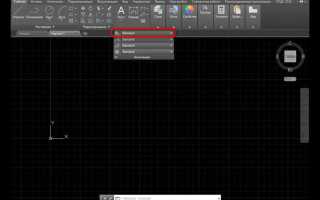
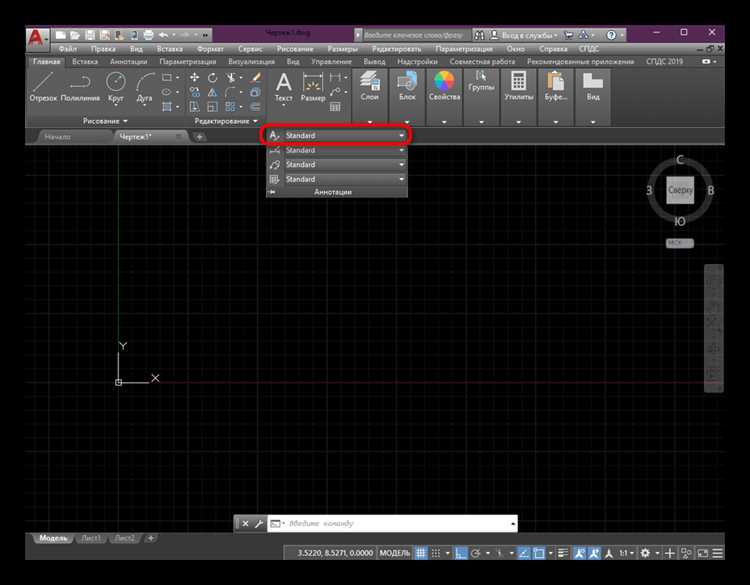
Для того чтобы быстро и качественно создать подпись, можно использовать текстовые аннотации. В AutoCAD это можно сделать с помощью команд TEXT или MTEXT. В первом случае текст вставляется в одно строковое поле, во втором – можно работать с несколькими строками и абзацами, что удобно для более длинных подписей. После того как текст введен, важно правильно настроить шрифт и размер, чтобы подпись была читаемой и соответствовала стандартам проекта.
Важно, чтобы подписи в проекте имели единый стиль. Это обеспечивается через создание и использование стилей текста. Для этого в AutoCAD предусмотрена команда STYLE, которая позволяет задать параметры шрифта, размера и других атрибутов. Использование стилей текста поможет сохранить единообразие и ускорит работу с проектами.
Кроме того, для подписи часто используется вставка блоков (block). В AutoCAD можно создать блок с нужными данными, например, подписью с реквизитами, и затем просто вставить этот блок в нужном месте чертежа. Это удобно, если подписи повторяются в разных частях проекта, так как изменение данных в блоке автоматически обновляет все экземпляры подписи.
Для более точного контроля над размещением подписи можно воспользоваться аннотативными объектами. Эти объекты автоматически изменяют размер в зависимости от масштаба вида, что особенно полезно для создания подписей на чертежах, которые будут отображаться на разных масштабах.
Выбор шрифта для подписи в AutoCAD
Выбор шрифта для подписи в AutoCAD напрямую влияет на читаемость и восприятие чертежа. Чтобы обеспечить точность и удобство восприятия, необходимо учитывать несколько факторов.
Прежде чем выбрать шрифт, определите, для какой цели будет использоваться подпись. Для инженерных чертежей рекомендуется использовать стандартные шрифты, такие как «ISO» или «SHX». Эти шрифты обеспечивают хорошую читаемость на разных масштабах и соответствуют требованиям стандартов.
Основные рекомендации по выбору шрифта:
- Читаемость: Шрифт должен быть четким и легко читаемым на любом масштабе. Избегайте слишком мелких и сложных шрифтов, так как они теряют четкость на уменьшенных изображениях.
- Соответствие стандартам: Используйте шрифты, которые соответствуют нормам и стандартам, таким как ГОСТ или ISO, чтобы избежать недоразумений при передаче документации.
- Универсальность: Шрифт должен быть универсальным и одинаково хорошо выглядеть при разных масштабах, в том числе при печати на больших и маленьких форматах.
- Тип шрифта: Для большинства инженерных чертежей лучше всего подходят моноширинные шрифты, например, «Romans.shx». Эти шрифты позволяют избежать деформации текста при изменении масштаба и гарантируют аккуратное выравнивание.
Популярные шрифты для подписей:
- Arial.shx – стандартный моноширинный шрифт для четких и аккуратных подписей.
- ISO.shx – часто используемый шрифт для проектной документации, соответствующий международным стандартам.
- Simplex.shx – простой и удобный шрифт для подписей и меток.
При выборе шрифта для подписей не забывайте про размер. Шрифт должен быть достаточно крупным для удобного чтения, но не настолько большим, чтобы занимать излишне много места на чертеже. Оптимальный размер шрифта для подписей часто составляет от 2.5 до 5 мм в зависимости от масштаба чертежа.
Наконец, важно учесть совместимость шрифта с проектными стандартами вашей организации или проектной документации. Правильный выбор шрифта улучшает восприятие документации и снижает вероятность ошибок при интерпретации чертежей.
Настройка размеров и стилей текста в подписи
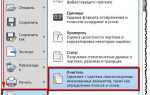
Для эффективной настройки текста в подписи в AutoCAD важно правильно выбрать размер и стиль шрифта. В AutoCAD для этого используется инструмент «Текстовый стиль», который позволяет гибко настраивать параметры отображения текста.
Размер текста можно установить через параметр «Высота» в диалоговом окне настройки стиля текста. Рекомендуется использовать размер, соответствующий масштабу чертежа. Например, для общих чертежей размер текста может быть 2-3 мм, для детализированных – 1 мм. Важно, чтобы текст был читаемым на любых масштабах без искажений.
Чтобы изменить стиль текста, следует перейти в меню «Текстовые стили», где можно выбрать шрифт, его толщину и наклон. Шрифты в AutoCAD включают как стандартные (например, «Arial», «Roman»), так и более специализированные, такие как «Simplex» для архитектурных чертежей. Для подписи рекомендуется выбирать легко читаемые шрифты, избегая излишне декоративных или сложных шрифтов, которые могут усложнить восприятие информации.
Также важно учитывать интерлиньяж, который регулируется параметром «Межстрочный интервал». При увеличении интервала текст будет выглядеть более разреженно, что может быть полезно для улучшения читаемости в сложных или густо насыщенных чертежах.
Не стоит забывать о настройке выравнивания текста. В AutoCAD доступны различные режимы выравнивания: по левому краю, по центру, по правому краю, а также по вертикали и горизонтали. Выбор подходящего выравнивания зависит от структуры подписи и места размещения текста на чертеже.
Для более точной настройки рекомендуется использовать переменную «TEXTSIZE», которая позволяет задать базовый размер текста, соответствующий масштабу вида. Это особенно полезно при работе с аннотативными объектами, где текст автоматически изменяет размер в зависимости от масштаба.
Добавление и редактирование многострочных подписей
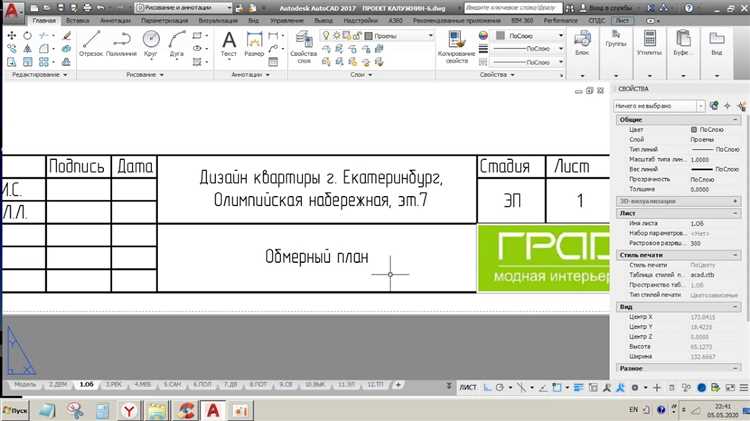
В AutoCAD многострочные подписи создаются с помощью текстового объекта, который можно редактировать для представления нескольких строк информации. Для этого используется команда MTEXT, которая открывает редактор многострочного текста. Чтобы добавить многострочную подпись, выполните следующие шаги:
1. Активируйте команду MTEXT в командной строке или на панели инструментов.
2. Кликните по точке в чертеже, где будет размещена подпись. После этого появится рамка для ввода текста.
3. Введите необходимый текст, разделяя строки с помощью клавиши Enter. Автоматически будет создано несколько строк в пределах рамки.
Чтобы изменить уже существующую многострочную подпись:
1. Выберите объект подписи в чертеже.
2. Дважды кликните по текстовому объекту, чтобы открыть его для редактирования.
3. Внесите изменения в текст, добавьте или удалите строки. Чтобы разделить строки вручную, используйте клавишу Enter.
Для настройки внешнего вида текста в многострочной подписи можно воспользоваться панелью свойств текста. Здесь доступны параметры, такие как шрифт, размер, стиль, выравнивание и интервал между строками.
Если требуется изменить размеры рамки, в которой расположен текст, активируйте команду STRETCH и растяните рамку в нужную сторону. Редактирование рамки не затронет сам текст, он будет автоматически перенастроен в зависимости от изменений.
Использование полей для автоматической подстановки данных в подпись
В AutoCAD для создания подписи с динамическими данными используется инструмент «Поля». Поля позволяют автоматически вставлять изменяющиеся данные, такие как дата, номер проекта, имя пользователя и другие параметры, без необходимости вручную обновлять информацию при изменении условий.
Чтобы использовать поле в подписи, откройте текстовый блок или многоточие в чертеже, где необходимо разместить данные. Для вставки поля выберите команду «Insert Field» (Вставить поле) в меню «Insert» или используйте команду «FIELD» в командной строке. В появившемся окне выберите тип поля, например, «Document», «Object» или «Date & Time», в зависимости от нужных данных.
Типы полей могут включать следующие параметры:
- Document – информация о документе, такая как имя файла, путь, количество страниц и т.д.
- Object – атрибуты объектов чертежа, например, слой, цвет, тип линии и другие.
- Date & Time – текущее время и дата, которые автоматически обновляются при открытии документа.
- User – имя пользователя, который вносил изменения в чертеж.
Для каждого поля можно настроить формат отображения. Например, для даты можно выбрать отображение в формате «ДД-ММ-ГГГГ», а для имени проекта – использовать переменные, которые будут подставляться в поле. Это полезно, если данные часто меняются, и вручную обновлять их неудобно.
После вставки поля в текст, оно будет автоматически обновляться в зависимости от изменения значений в проекте или документе. Поля поддерживают динамическую актуализацию при каждом открытии чертежа или после изменений в атрибутах объектов. Это позволяет создавать подписи, которые всегда отражают актуальные данные без необходимости вручную вносить изменения.
Использование полей значительно ускоряет процесс подготовки чертежей, повышает точность данных и помогает избежать ошибок при ручном вводе информации.
Создание и сохранение блока с подписью для повторного использования
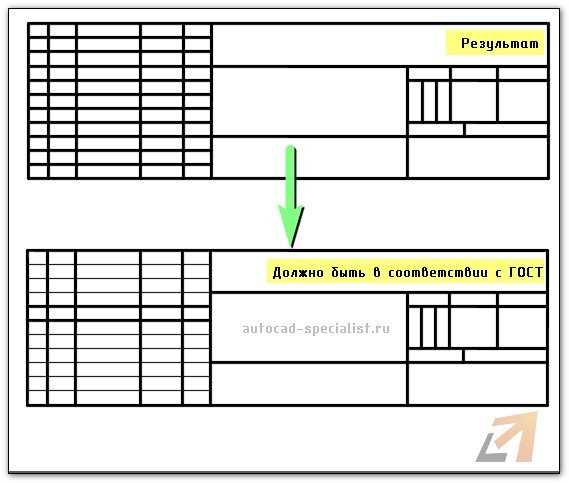
1. Сначала выберите элементы, которые хотите преобразовать в блок. Это могут быть текстовые объекты, линии, прямоугольники или другие объекты, составляющие вашу подпись. Убедитесь, что все элементы корректно расположены и готовы к сохранению.
2. Активируйте команду BLOCK (или введите B в командной строке) для создания блока. Откроется окно с настройками блока. В поле «Имя» укажите уникальное название для блока, например, «Подпись_01».
3. В поле «База» определите точку вставки блока. Обычно это выбирается как точка отсчета для размещения блока на чертеже. Установите точку, которая будет удобной для дальнейшего размещения.
4. Убедитесь, что опция «Собрать объекты» выбрана, и все элементы, которые должны быть включены в блок, находятся в списке. В случае необходимости, добавьте недостающие объекты.
5. Нажмите ОК, чтобы завершить создание блока. Блок будет сохранен в текущем файле и доступен для использования.
6. Для сохранения блока для повторного использования в других проектах, используйте команду WBLOCK. Укажите путь к папке, где вы хотите сохранить файл блока, и задайте имя файла. Блок будет сохранен в виде отдельного файла, который можно импортировать в другие чертежи.
7. Чтобы вставить сохраненный блок в другой проект, используйте команду INSERT. Выберите файл блока, который вы сохранили, и укажите его точку вставки. Блок будет автоматически добавлен в чертеж.
Таким образом, создание и сохранение блока с подписью значительно ускоряет работу, позволяя легко повторно использовать стандартные элементы, сохраняя при этом единую структуру и стиль чертежей.
Подключение и использование внешних ссылок для подписи
В AutoCAD подключение внешних ссылок для подписи позволяет интегрировать элементы, такие как изображения, чертежи или другие файлы, в проект. Это значительно улучшает гибкость работы и обеспечивает автоматическое обновление данных при изменениях в исходных файлах.
Для использования внешних ссылок в AutoCAD нужно выполнить несколько шагов. Сначала необходимо создать или загрузить внешний файл, который будет использоваться в качестве ссылки. Это может быть чертеж в формате DWG, PDF или изображение. Важно, чтобы ссылка на файл была корректной и указывала на актуальное расположение документа.
Чтобы подключить внешнюю ссылку, перейдите в команду «Xref» (External References). Откроется окно, где можно добавить новый файл, выбрав опцию «Attach DWG» или «Attach PDF», в зависимости от типа документа. При этом важно учитывать, что выбор правильного пути к файлу и настройка параметров отображения будут иметь ключевое значение для корректности работы с ссылкой.
После того как ссылка подключена, она будет отображаться в области чертежа как внешний объект. Вы можете перемещать, масштабировать и вращать его, а также обновлять ссылку в случае изменений исходного файла. AutoCAD автоматически синхронизирует данные, если внешний файл был обновлён.
Для подписи документа внешняя ссылка может быть использована для добавления логотипов, печатных форм, диаграмм и других вспомогательных элементов. Важно следить за правильным расположением и ориентацией этих объектов, чтобы они не мешали восприятию основной информации.
Дополнительно следует использовать команду «Bind» для привязки внешней ссылки к чертежу. Это превращает ссылку в часть файла, упрощая обмен проектами между различными пользователями. Однако при этом важно помнить, что привязанные файлы могут значительно увеличивать размер проекта.
Вопрос-ответ:
Как создать подпись в AutoCAD?
Чтобы создать подпись в AutoCAD, сначала выберите текстовый инструмент. Для этого можно использовать команду DTEXT или MTEXT, в зависимости от того, какой тип текста вам нужен. Затем определите место на чертеже, где будет размещена подпись, и введите необходимый текст. Вы также можете настроить шрифт и стиль текста через свойства или команду STYLE.
Как изменить размер подписи в AutoCAD?
Размер подписи можно изменить через команду STYLE, которая позволяет настроить параметры текста, включая высоту. Для этого выберите нужный стиль текста и измените параметр «Высота». Также можно вручную изменить размер текста в окне редактирования, подставив нужное значение в поле «Высота» при создании текста.
Как вставить подпись с использованием блока в AutoCAD?
Для вставки подписи с использованием блока, создайте блок, в котором будет содержаться текст подписи. С помощью команды BLOCK создайте блок, добавьте в него нужный текст и сохраните. Затем при вставке блока на чертеже используйте команду INSERT и выберите созданный блок с подписью. После вставки блока можно перемещать его, менять масштаб или поворачивать, чтобы разместить подпись в нужном месте.
Можно ли добавить графику в подпись в AutoCAD?
Да, в AutoCAD можно добавить графику в подпись. Для этого используйте команду INSERT, чтобы вставить изображение или логотип в чертеж. Вы можете комбинировать текст и изображения в одном блоке или размещать их отдельно. После добавления изображения его можно настроить по размеру и расположению относительно текста.

 Загрузка...