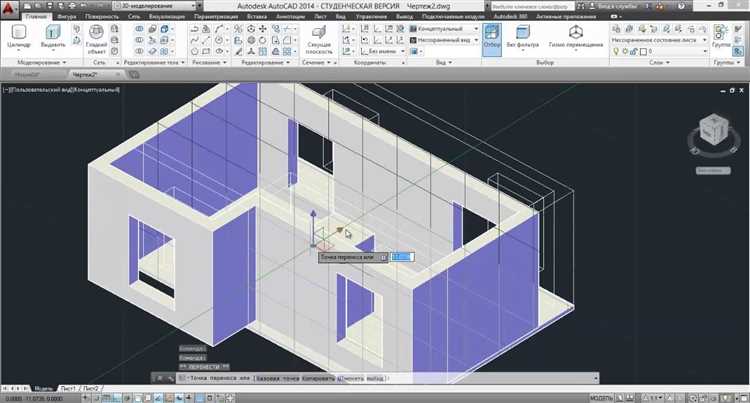
Создание резьбы в 3D моделях в AutoCAD – это процесс, который требует точности и использования специальных инструментов программы. В AutoCAD предусмотрены инструменты для моделирования резьбы, что позволяет проектировщикам легко интегрировать ее в свои 3D модели. Задача усложняется, если вы хотите создать резьбу с особыми параметрами, например, нестандартным шагом или углом наклона. В этой статье мы подробно разберем, как использовать функционал AutoCAD для создания качественной и точной резьбы.
Первым шагом будет создание 3D модели, на которой необходимо разместить резьбу. Важно выбрать правильную геометрическую форму, которая будет служить основанием для резьбы, чаще всего это цилиндры или конусы. После того, как основная модель готова, можно переходить к созданию резьбы с использованием инструмента Thread (Резьба), доступного в AutoCAD. Для начала выберите нужную часть модели и активируйте команду создания резьбы, указав параметры, такие как тип резьбы, диаметр и шаг.
Во время выбора параметров необходимо учесть стандарт, по которому будет выполнена резьба. AutoCAD позволяет выбирать между метрическими и дюймовыми резьбами, а также различные профили, такие как трапециевидный или круглой формы. Следует помнить, что параметры резьбы должны соответствовать реальным чертежам или требованиям производства. При этом важно корректно настроить параметры отображения, чтобы резьба не мешала просмотру других элементов модели.
Если необходимо создать резьбу в ограниченном пространстве или на сложных поверхностях, можно воспользоваться командой Revolve для создания базовых объектов или командой Helix для создания спиральной формы. Такие подходы позволяют создавать резьбы с дополнительными элементами, такими как выступы или угловые элементы, что увеличивает точность и гибкость модели.
Подготовка модели для создания резьбы в AutoCAD
Перед созданием резьбы в 3D модели в AutoCAD важно правильно подготовить модель, чтобы обеспечить точность и корректность выполнения операции. Следующие шаги помогут избежать ошибок и добиться нужного результата.
- Выбор подходящей геометрии – для создания резьбы необходимо наличие цилиндрической формы. Убедитесь, что основание и ось модели идеально симметричны.
- Определение размера отверстия – размер отверстия, в которое будет ввинчиваться резьба, должен точно соответствовать параметрам выбранного типа резьбы. Применяйте команды
DIAMETERилиRADIUSдля проверки размеров отверстия. - Создание осевой линии – резьба всегда строится относительно оси. Убедитесь, что осевая линия отверстия в модели совпадает с осью симметрии объекта.
- Равномерность толщины стенок – для правильной работы резьбы стенки должны быть одинаковой толщины по всей длине. Используйте команду
THICKNESSдля проверки однородности стенок.
Эти шаги помогут создать корректную основу для дальнейшего нанесения резьбы в AutoCAD. Правильная подготовка модели сэкономит время и снизит вероятность ошибок в процессе создания резьбы.
Использование команды Thread для создания резьбы
Команда Thread в AutoCAD позволяет моделировать резьбовые соединения с высокой точностью. Это полезно для создания деталей, которые требуют резьбовых отверстий или наружных резьб, например, для болтов и гаек. В отличие от простых цилиндрических объектов, резьба в 3D моделях требует дополнительных параметров для точности выполнения.
Для использования команды Thread в AutoCAD выполните следующие шаги:
- Активируйте команду Thread с помощью панели 3D Tools или введите команду THREAD в командной строке.
- Выберите объект, на котором хотите создать резьбу (например, цилиндр). Резьба может быть применена как к наружной поверхности, так и к внутреннему отверстию.
- Задайте параметры резьбы: тип, диаметр, шаг и длина. Это можно сделать через диалоговое окно, которое появляется после активации команды.
- Отрегулируйте направление и высоту резьбы, если необходимо. Направление резьбы может быть как по часовой стрелке, так и против часовой стрелки.
- После подтверждения параметров, AutoCAD автоматически создает 3D-модель резьбы, которая точно отображает все детали: шаг, глубину и ориентацию витков.
Основные параметры, которые необходимо указать:
- Тип резьбы: ISO, ANSI, или другие стандарты, в зависимости от требований к модели.
- Диаметр: Задайте внешний или внутренний диаметр резьбы.
- Шаг: Расстояние между витками. Для более точной модели рекомендуется использовать стандартные шаги.
- Длина: Укажите длину резьбы по оси объекта. Если длина не ограничена, используйте параметры для бесконечной резьбы.
- Режим отображения: Резьба может быть отображена в виде визуализации или как «псевдорезьба», что уменьшает нагрузку на модель.
Для улучшения визуализации резьбы используйте опцию Display Threads, чтобы резьба отображалась в реальном масштабе и не выглядела «плоской».
Резьба, созданная с помощью команды Thread, не является просто декоративным элементом. Это полноценная 3D-модель, которая может быть использована в сборках, расчетах прочности и других инженерных задачах. Также можно настроить отображение резьбы в чертежах с помощью шаблонов и линий, чтобы детализировать объект для производства.
Настройка параметров резьбы: тип, размер, шаг
Для создания резьбы в AutoCAD важно правильно настроить параметры, такие как тип, размер и шаг резьбы. Это позволяет достичь точности и соответствия стандартам механических соединений.
Тип резьбы определяет форму витков. AutoCAD поддерживает несколько типов резьбы, таких как стандартные метрические (например, ISO) и дюймовые. Для выбора типа резьбы в AutoCAD нужно использовать команду Thread и выбрать соответствующий стандарт. Для резьбы с крупным шагом, например, для конструкционных деталей, лучше выбирать ISO резьбы с большими значениями шага, такие как M16, M20, для мелкой резьбы – M3, M4.
Размер резьбы обозначает внешний и внутренний диаметры при создании резьбы. В AutoCAD размер резьбы задается через диаметр отверстия или наружный диаметр детали. Размер должен соответствовать необходимым механическим характеристикам: например, для болта M10 наружный диаметр будет равен 10 мм. Выбор диаметра также зависит от предполагаемой нагрузки и типа соединения.
Шаг резьбы определяет расстояние между витками. В AutoCAD шаг резьбы может быть настроен с учетом конкретных требований к деталям. Для стандартных метрических резьб шаг устанавливается на основе международных стандартов. Например, для резьбы M6 шаг составляет 1 мм, для M12 – 1,75 мм. Шаг влияет на прочность и точность соединений, поэтому важно правильно выбирать его в зависимости от назначения детали. В случае нестандартных резьб можно указать произвольное значение шага.
При настройке параметров резьбы необходимо учитывать материалы, в которых будет выполняться резьба, и условия эксплуатации. Важно помнить, что слишком мелкий шаг или крупный диаметр могут привести к ослаблению соединений, тогда как слишком крупный шаг может затруднить сборку.
Как работать с резьбой на основе стандартных спецификаций
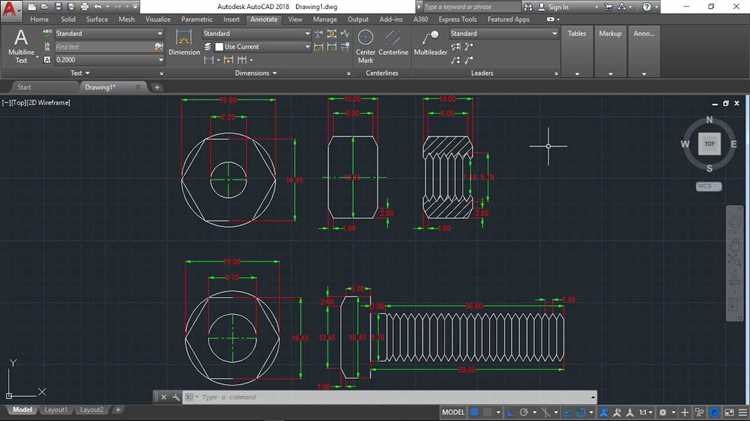
При создании 3D-моделей с резьбой в AutoCAD важно учитывать международные и национальные стандарты, такие как ISO, ГОСТ, ANSI. Эти спецификации регламентируют параметры резьбы, включая диаметр, шаг и тип нарезки, что позволяет обеспечить точность и совместимость деталей при проектировании и производстве.
1. Выбор стандарта. В зависимости от области применения детали выбирается стандарт. Для европейских и международных проектов обычно используется ISO, для российских – ГОСТ. Например, ГОСТ 52140-2003 описывает метрические резьбы, а ISO 261 и ISO 262 стандартизируют метрические резьбы для международного использования. Важно правильно выбрать стандарт еще на этапе проектирования, чтобы избежать ошибок в дальнейшем.
2. Использование блоков резьбы. В AutoCAD доступны специализированные блоки для резьбы, которые содержат необходимые данные для создания точной геометрии. Блоки могут быть настроены на соответствие выбранному стандарту (например, ISO или ГОСТ). Эти блоки используют параметры, такие как диаметр, шаг, угол и количество витков, что помогает автоматически создавать резьбу согласно заданным спецификациям.
3. Параметры резьбы. Чтобы правильно настроить резьбу в AutoCAD, необходимо учитывать несколько ключевых характеристик:
- Диаметр – основной параметр, который определяет размер резьбы. Например, для резьбы M8 диаметр составляет 8 мм.
- Шаг – расстояние между витками резьбы. Например, для резьбы M8x1.25 шаг составляет 1.25 мм.
- Глубина нарезки – определяет, на какую глубину резьба должна быть нарезана. Важно соблюдать точность, чтобы избежать несоответствия размера резьбы с посадочным отверстием.
4. Описание резьбы в чертежах. В AutoCAD для указания типа и размеров резьбы используется специальное текстовое обозначение. Например, для резьбы M8x1.25 нужно указать «M8 x 1.25» или «M8x1.25-6g», где «6g» означает допуск. Важно правильно использовать эти обозначения в проектной документации, чтобы исключить недоразумения на стадии производства.
5. Настройки визуализации. AutoCAD позволяет настроить отображение резьбы для улучшения восприятия модели. Стандартные спецификации могут требовать использования различных типов линий и штриховки для отображения нарезки резьбы, что повышает читаемость чертежей. Например, в некоторых случаях можно использовать штриховку, а в других – отображение резьбы в виде геометрической модели.
6. Проверка соответствия. Программное обеспечение AutoCAD также поддерживает проверку соответствия модели стандартам. Включение дополнительных проверок, таких как размерные ограничения и соответствие допусков, помогает предотвратить ошибки на этапе моделирования.
Визуализация резьбы: отображение в 3D и настройка отображения
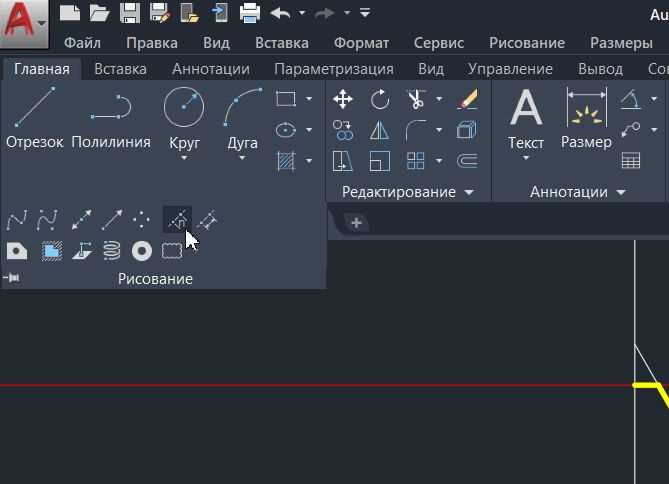
Для точного отображения резьбы в 3D в AutoCAD необходимо использовать спиральные кривые и команды выдавливания по траектории. Создайте спираль с параметрами, соответствующими шагу, высоте и диаметру резьбы, через команду HELIX. Постройте профиль резьбы (например, треугольник под нужным углом) и примените команду SWEEP, указав спираль как траекторию.
По умолчанию резьба может отображаться недостаточно чётко из-за настроек визуализации. Перейдите в визуальный стиль «Реалистичный», чтобы увидеть сглаженные грани. Для повышения качества модели откройте настройки 3D-представления через команду VISUALSTYLES и увеличьте параметр Facetres до значения 2 или выше, чтобы улучшить аппроксимацию кривых.
Если необходимо снизить нагрузку на систему при работе со сложными моделями, используйте уровни детализации. Создайте отдельный слой для спиральной резьбы и временно отключайте его, используя панель Layer Properties. Это позволит ускорить навигацию и рендеринг без удаления геометрии.
Для создания условного отображения резьбы используйте 2D-эскиз или аннотативный элемент в проекциях. Применяйте команду SECTIONPLANE для создания сечений, отображающих внутреннюю структуру резьбы на чертежах.
Преобразование резьбы в тело для дальнейшей работы
После создания 3D-резьбы с помощью команды Helix и инструмента Sweep, важно преобразовать полученную геометрию в твердотельный объект для корректного взаимодействия с другими элементами модели. Для этого выполните последовательность действий:
1. Убедитесь, что профиль резьбы замкнут и находится в одной плоскости. Неправильная ориентация или незамкнутый контур приведут к ошибке при объединении тел.
2. Используйте команду Union (Объединение) для слияния резьбы с основным телом. Если резьба создавалась отдельно от болта или вала, они должны находиться в одном пространстве координат.
3. Если резьба выполнена методом вычитания (например, внутренняя резьба), примените команду Subtract. Убедитесь, что вычитание производится из корректного тела и что пересечение геометрий существует.
4. Проверьте полученную модель командой Massprop или Check. Это позволит выявить ошибки в геометрии перед экспортом или дальнейшим моделированием.
5. При необходимости используйте команду Convert to Solid, если объект отображается как поверхность. Это актуально при использовании сторонних форматов или после операций импорта.
После преобразования резьбы в тело становятся доступны операции фрезеровки, логического объединения, а также корректная передача модели в CAM-системы и на 3D-принтеры.
Использование дополнительных инструментов для детализации резьбы
Для создания точной и визуально реалистичной резьбы в AutoCAD следует использовать инструменты, которые выходят за рамки базового функционала. Один из ключевых – команда Helix, с помощью которой создаётся спираль с заданными параметрами шага, радиуса и высоты. После создания спирали её используют в качестве направляющей для операции выдавливания по траектории.
Для построения профиля резьбы применяйте инструмент Region или команду Polyline с последующим преобразованием в область. Профиль должен точно соответствовать стандарту – например, для метрической резьбы используется треугольник с углом 60° и глубиной, равной 0.6134 × шагу.
После построения направляющей и профиля примените команду Sweep, указав профиль и спираль в качестве траектории. Для правильного выравнивания профиля в пространстве рекомендуется использовать UCS, задав локальную систему координат в начале спирали.
Если требуется упрощённое, но стандартизированное отображение резьбы (например, на чертежах), используйте DesignCenter или библиотеку Content Explorer для вставки типовых элементов из стандартных библиотек, таких как ISO или ANSI. Это обеспечивает соответствие ГОСТ или международным требованиям при создании сборок.
Для управления параметрами модели удобно использовать Parameters Manager. Установите зависимость между шагом, глубиной и диаметром резьбы. Это ускоряет редактирование при необходимости масштабирования модели.
Дополнительно, использование 3D Constraints позволяет зафиксировать геометрию резьбы относительно других элементов модели, обеспечивая точное сопряжение резьбовых соединений в сборке.
При моделировании нестандартной резьбы (например, трапецеидальной) создайте соответствующий профиль вручную на основе точных геометрических параметров, затем примените тот же принцип: построение спирали и выдавливание по траектории.

 Загрузка...