Для создания модели tusk act 4 в AutoCAD требуется точность и внимание к деталям. Этот процесс включает в себя несколько этапов, от настройки рабочего пространства до финальных корректировок. Важно понимать, что создание данной модели требует знаний инструментов AutoCAD и способности работать с трехмерными объектами.
Первым шагом является настройка чертежа и выбор масштаба. Выберите подходящую единицу измерения, чтобы модель соответствовала реальным размерам. Затем активируйте 3D-режим, что позволит вам работать с объемными объектами. Важно сразу определиться с точкой отсчета и направлением осей, чтобы избежать ошибок при последующем создании деталей.
Основные элементы tusk act 4 включают сложные геометрические формы, которые необходимо создавать с помощью инструментов экструдирования и выдавливания. Воспользуйтесь командой EXTRUDE, чтобы создать базовые формы, а затем используйте UNION для объединения их в единую структуру. Не забывайте следить за точностью в координатах, чтобы элементы модели правильно соединялись.
Когда базовые формы готовы, переходите к деталям. Используйте инструменты fillet и chamfer для сглаживания углов и придания моделям более естественных форм. Этап создания отверстий и выемок можно выполнить с помощью команд SUBTRACT и INTERSECT, что позволит добиться необходимой геометрии.
После того как основные элементы собраны, стоит уделить внимание текстурам и материалам. Для этого применяйте команду MATERIALS, чтобы добавить визуальные детали, которые сделают модель более реалистичной. Правильное освещение и настройка отображения в 3D помогут вам визуализировать модель и проверить ее на предмет ошибок.
Завершив создание tusk act 4, обязательно проведите проверку на наличие геометрических ошибок и несоответствий. Используйте инструмент AUDIT, чтобы обнаружить и исправить возможные проблемы. Это обеспечит качественный результат, готовый к использованию в дальнейших проектах.
Подготовка рабочего пространства для создания tusk act 4
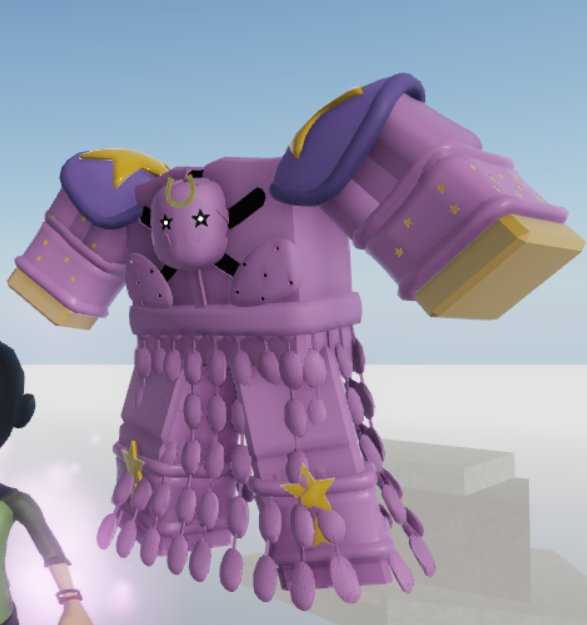
Для эффективного проектирования tusk act 4 в AutoCAD необходимо тщательно настроить рабочее пространство, что обеспечит удобство работы и повысит производительность. Начните с оптимизации интерфейса AutoCAD и настройки необходимых инструментов и рабочих областей.
1. Выбор подходящего шаблона
Для начала откройте шаблон, который соответствует типу вашего проекта. В AutoCAD есть несколько предустановленных шаблонов, но лучше создать собственный, учитывая особенности tusk act 4. Для этого настройте единицы измерения, масштабы и стиль отображения объектов.
2. Настройка слоёв
Создайте специализированные слои для каждого элемента проекта, чтобы облегчить управление видимостью и редактирование. Например, один слой может быть предназначен для чертежных линий, другой – для аннотаций, а третий – для размеров. Это обеспечит четкость и минимизирует путаницу в процессе работы.
3. Использование пользовательских инструментов
Для ускорения работы настройте и добавьте в панель инструментов те функции, которые понадобятся для создания tusk act 4. Это могут быть команды для работы с блоками, редактирования объектов или настройки размеров. Сэкономите время, если настроите горячие клавиши для наиболее часто используемых команд.
4. Работа с моделями и внешними ссылками
Если проект требует использования внешних моделей, убедитесь, что все файлы правильно подключены. Это позволит работать с большими проектами без потери производительности. Использование Xrefs (внешних ссылок) поможет в управлении и организации сложных элементов tusk act 4.
5. Установка масштабов и параметров аннотаций
Настройте параметры аннотаций в соответствии с масштабом проекта. Убедитесь, что шрифты, размеры и стили аннотаций соответствуют требованиям для tusk act 4. Это важно для точности отображения информации на чертежах.
6. Оптимизация графических настроек
Для создания сложных деталей и точных чертежей настройте параметры графики в AutoCAD. Убедитесь, что используете оптимальные настройки для рендеринга, чтобы избежать замедления работы при визуализации. Это также поможет при работе с 3D моделями.
7. Создание и настройка видовых экранов
Настройте различные виды для быстрого переключения между 2D и 3D режимами. Это поможет при проектировании элементов tusk act 4, требующих разнообразных ракурсов. Выбирайте наиболее удобные для вас настройки для отображения различных типов объектов.
Когда рабочее пространство настроено, это позволяет сосредоточиться на процессе проектирования без отвлечений и позволяет быстро реагировать на изменения в проекте.
Выбор и настройка подходящих инструментов для работы
Для создания точных и детализированных чертежей tusk act 4 в AutoCAD необходимо правильно выбрать инструменты, которые соответствуют задачам проектирования. Начнем с настройки интерфейса, чтобы минимизировать время на поиск нужных функций. Откройте панель инструментов «Draw» и активируйте команды, такие как «Line», «Circle» и «Polyline». Эти инструменты помогут создавать основные геометрические элементы, которые используются в процессе проектирования.
Для более сложных операций, таких как создание точных кривых или детализированных частей модели, используйте инструмент «Spline». Настроив его параметры, можно создать линии с заданной кривизной. Убедитесь, что в панели свойств отображаются все необходимые опции для точной настройки кривых, включая контроль точек и параметры изгиба.
Не менее важен инструмент «Trim», который позволяет точно обрезать лишние элементы на чертеже. Для этого в настройках команды выберите опцию «Extend» и настройте точность обрезки, чтобы избежать ошибок при совмещении линий и поверхностей. Также важно активировать режим «OSNAP» для точного привязывания к объектам, что существенно повышает точность работы и предотвращает возможные ошибки.
Если в проекте планируется работа с многослойными объектами, настройте панели «Layers» и создайте слои для разных типов элементов (например, «Контуры», «Размеры», «Текст»). Использование слоев облегчает управление чертежом и помогает избежать путаницы при работе с большими проектами.
Для точности размеров включите инструмент «Dimension», который позволяет настроить автоматическое добавление размеров и их выравнивание по выбранным объектам. В меню параметров можно настроить единицы измерений, точность и стиль отображения, что даст возможность создавать стандартные размеры и приводить проект к требуемым нормативам.
Особое внимание стоит уделить настройке параметров печати и представления модели. Убедитесь, что настройки в меню «Page Setup» соответствуют размеру листа и масштабу проекта, что важно для финального отображения и печати чертежей. Активируйте отображение сетки для более удобного ориентирования на рабочем поле, а также настройте стиль отображения линий и объектов в зависимости от типа проекта.
Создание начальных элементов конструкции tusk act 4
Для создания начальных элементов конструкции tusk act 4 в AutoCAD важно правильно спланировать процесс и выбрать соответствующие инструменты. На этом этапе работы вы определяете ключевые параметры объекта и приступаете к построению основных геометрических фигур, которые затем будут использоваться в дальнейшем проектировании.
Начните с задания размеров и пропорций элементов. Рассчитайте точные величины, которые будут использоваться в проекте. После этого можно переходить к созданию базовых объектов.
- Создание фундамента конструкции: Начните с создания прямоугольной или квадратной основы с точными размерами, используя команду
RECTANGLE. Убедитесь, что все углы прямые, для этого используйте опциюOrthoдля ограничения углов. - Определение осевых линий: Нарисуйте осевые линии, которые будут служить ориентирами для всех последующих элементов. Для этого используйте команду
LINE, чтобы провести линии в нужных местах, соблюдая симметрию и точность. - Добавление опорных точек: На стадии начальных элементов необходимо разместить опорные точки для дальнейшего построения. Для этого используйте команду
POINT, выбрав место, где должны быть расположены ключевые точки конструкции. - Настройка слоев: Используйте слои для разделения разных элементов конструкции. Например, выделите слой для фундамента, другой для осевых линий и третий для вспомогательных точек. Это облегчит дальнейшую работу и позволит легко вносить изменения в отдельные части проекта.
После завершения создания начальных элементов, проверяйте их на точность. Убедитесь, что все размеры соответствуют проектным, а линии расположены корректно. Это обеспечит правильность дальнейших этапов работы и поможет избежать ошибок на более поздних стадиях разработки.
Настройка параметров для точного позиционирования объектов
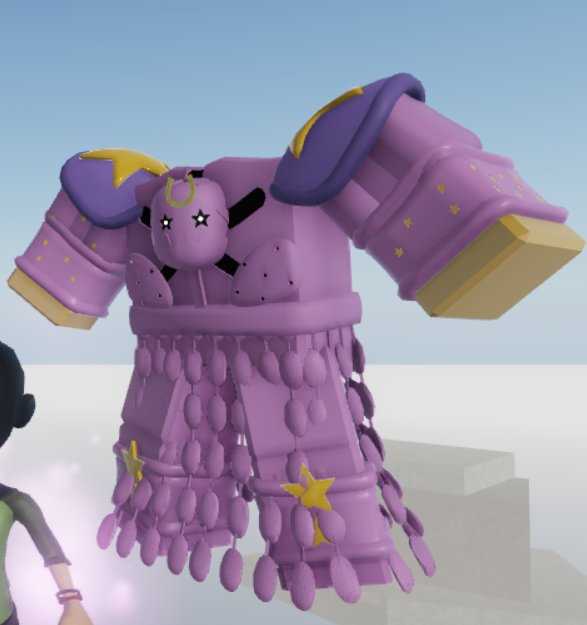
Для того чтобы в AutoCAD эффективно позиционировать объекты с высокой точностью, необходимо настроить несколько ключевых параметров. Это обеспечит вам контроль над координатами, углами и размерами элементов при проектировании. Рассмотрим основные настройки:
- Сетка (Grid) – Используйте сетку для упрощения позиционирования объектов. Включите её через команду GRID. Сетка помогает визуализировать пространство и служит ориентиром для точных перемещений объектов.
- Объектные привязки (Object Snap) – Включите объектные привязки через OSNAP, чтобы курсор автоматически привязывался к ключевым точкам объектов, таким как углы, середины сторон, и центры окружностей. Это значительно повышает точность при создании и редактировании объектов.
- Динамическое поднесение (Dynamic Input) – Использование динамического ввода позволяет вводить координаты и команды непосредственно в командной строке. Это ускоряет процесс создания объектов с точными значениями без необходимости переключения между окнами.
- Координатная система (Coordinate System) – Задайте правильную систему координат для вашего проекта. Убедитесь, что выбранная система (мировая или локальная) соответствует масштабу и ориентации вашего чертежа.
- Режим прямых углов (Ortho Mode) – Включите ORTHO, чтобы ограничить движение курсора только прямыми углами, что особенно полезно при создании прямых линий и угловых соединений.
- Режим углов (Polar Tracking) – Включите POLAR для ограничения движения курсора по заранее заданным угловым интервалам. Это особенно удобно для работы с углами и наклонными линиями.
- Интервал привязки (Snap) – Настройте шаг привязки через SNAP, чтобы курсор перемещался по фиксированным интервалам, обеспечивая точность размещения объектов по сетке. Можно задать меньший интервал для более точного контроля.
После настройки этих параметров важно регулярно проверять их работу и, при необходимости, корректировать для каждого конкретного проекта. Эти инструменты позволяют достигать высокой точности в моделировании, что особенно важно при сложных инженерных или архитектурных расчетах.
Использование слоев для организации работы с tusk act 4
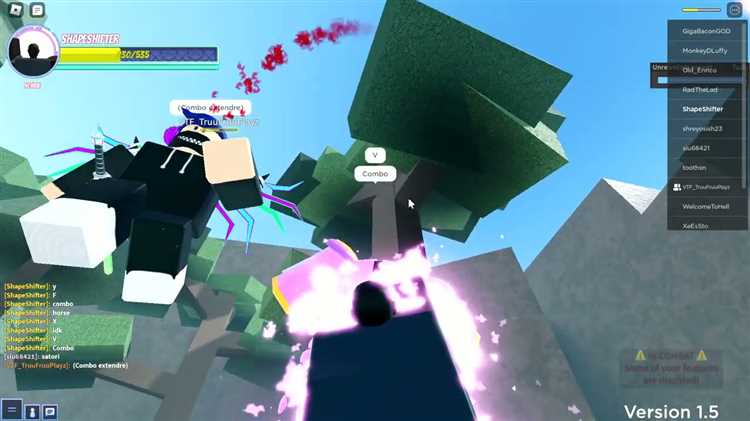
В процессе работы с tusk act 4 в AutoCAD организация элементов проекта с помощью слоев значительно упрощает управление объектами и их взаимодействие. Каждый слой в AutoCAD может быть настроен под специфические требования проекта, что способствует повышению точности и скорости работы. Это особенно важно при создании сложных моделей, как в случае с tusk act 4.
При проектировании tusk act 4 важно разделить элементы на логические категории. Например, для каждого типа объектов, таких как каркас, механизмы или электросхемы, следует создавать отдельные слои. Это помогает избежать случайных изменений и упрощает навигацию по проекту.
Каждому слою можно присвоить уникальные параметры, такие как цвет, тип линии и толщина. Для tusk act 4 это критично, поскольку разные компоненты часто требуют различного уровня детализации. Например, детали механизма могут иметь одну толщину линий, а электрические соединения – другую. Установив соответствующие параметры для каждого слоя, можно легко отслеживать изменения и при необходимости возвращаться к предыдущим этапам работы.
Использование слоев позволяет также эффективно контролировать видимость объектов в чертежах. Для реализации tusk act 4 это важно, чтобы на одном чертеже не пересекались несвязанные элементы. Например, можно отключить видимость слоев с фоновыми объектами, оставив только активные компоненты, которые непосредственно используются в проектировании.
Для более точной работы с tusk act 4 рекомендуется группировать элементы по функциональным блокам. Это позволяет ускорить редактирование и обновление модели. Например, если проект включает в себя различные узлы системы, такие как приводные механизмы или элементы управления, каждый из этих узлов должен иметь свой слой, что поможет избежать путаницы при внесении изменений.
Необходимо следить за оптимальностью использования слоев. Слишком большое количество слоев может замедлить работу программы, а отсутствие четкой структуры – усложнить редактирование и настройку проекта. Поэтому лучше всего начинать с нескольких базовых слоев и по мере необходимости добавлять новые для более детализированного подхода.
Проверка и коррекция геометрии tusk act 4
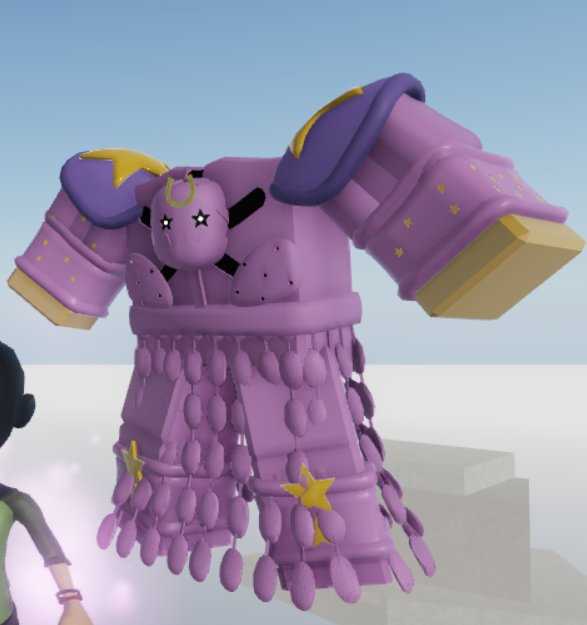
Для корректного выполнения проекта tusk act 4 в AutoCAD необходимо тщательно проверять и корректировать геометрию. Этот процесс включает в себя несколько ключевых этапов, которые обеспечат точность и соответствие проектных данных требованиям.
Первый шаг – это анализ исходных данных. Проверьте, чтобы все объекты были правильно сконструированы и имели верные размеры. Используйте команду DIMENSION для проверки размеров объектов. Убедитесь, что масштаб и единицы измерения соответствуют стандартам проекта.
Затем необходимо выполнить проверку на наличие нестыковок или ошибок в соединениях элементов. Часто при создании сложных конструкций возникают проблемы с пересечениями или несовпадениями линий. Используйте команду INTERSECT, чтобы найти места пересечения объектов. Если объекты не пересекаются в нужных местах, скорректируйте их, используя команды TRIM или EXTEND.
После проверки соединений важно убедиться в точности углов. Примените команду ANGDIR для определения углов между линиями и объектов. Неверно заданный угол может привести к ошибкам в дальнейшей работе. Если обнаружены отклонения, скорректируйте углы с помощью команды ROTATE.
Особое внимание следует уделить кривым и дугам. В случае, если они не совпадают с проектными требованиями, используйте команду SPLINE для редактирования кривых. Также применяйте команду FIT для корректировки дуг и их упорядочивания относительно других объектов.
Важный этап – это проверка на возможные несоответствия в слоях. Слои должны быть четко распределены и соответствовать типам объектов. Проверьте, чтобы элементы, относящиеся к одной категории, находились на одном слое, а для объектов разного типа использовались различные слои. Используйте команду LAYER для управления слоями.
После выполнения этих шагов рекомендуется провести финальную проверку геометрии с помощью инструментов анализа, таких как AUTOMATICCHECK или VALIDATE, чтобы убедиться, что все элементы правильно связаны и нет скрытых ошибок.
Сохранение и экспорт завершенного проекта tusk act 4

После завершения работы над проектом tusk act 4 в AutoCAD необходимо сохранить файл в подходящем формате, чтобы обеспечить его совместимость с другими программами или подготовить его для печати. Важно следовать шагам, которые обеспечат надежность и доступность файла для дальнейшей работы.
Для начала сохраните проект в формате .dwg, который является стандартом для AutoCAD. Для этого откройте меню «Файл», выберите «Сохранить как» и укажите место для сохранения. Важно выбрать версию файла, которая соответствует требованиям ваших коллег или других пользователей программы.
Если требуется экспортировать проект для использования в других программах или для передачи клиенту, рекомендуется сохранить его в форматах, которые поддерживаются другими CAD-приложениями, такими как .dxf или .pdf. Для этого снова выберите «Сохранить как», но в списке типов файлов выберите нужный формат.
При экспорте в .dxf важно учитывать возможные потери данных, таких как специфичные элементы, которые могут не поддерживаться в других программах. Поэтому перед экспортом убедитесь, что все элементы проекта (слои, размеры, аннотации) корректно отображаются в экспортируемом файле.
Для подготовки проекта к печати выберите формат .pdf, который идеально подходит для отображения чертежей в высоком качестве. В AutoCAD для этого можно использовать опцию «Plot» (Печать). В настройках печати укажите соответствующие параметры, такие как масштаб, разрешение и формат страницы, чтобы результат был максимально точным.
Не забудьте также сделать резервную копию проекта, используя функцию AutoSave, чтобы предотвратить потерю данных при случайных сбоях системы. Рекомендуется создавать несколько версий файла на разных этапах работы, чтобы в случае необходимости можно было вернуться к предыдущим изменениям.
Вопрос-ответ:
Как создать tusk act 4 в AutoCAD?
Для создания tusk act 4 в AutoCAD нужно выполнить несколько шагов. Начните с создания нового чертежа и выбора нужных единиц измерения. Затем создайте базовые элементы, такие как линии и прямые углы, с точностью до миллиметров. Чтобы получить нужную форму tusk act 4, используйте команды для создания сложных геометрических объектов, например, экструзию и выдавливание. Важно правильно настроить параметры для точности и масштаба. Когда форма готова, можно добавить детали, такие как отверстия или вырезы, используя соответствующие инструменты AutoCAD.
Какие команды AutoCAD нужно использовать для создания tusk act 4?
Для создания tusk act 4 в AutoCAD вам потребуется использовать несколько команд. В первую очередь, команды Draw (Чертить) для создания линий, дуг и полилиний. Для формирования сложных объектов подойдет команда Extrude (Экструзия), которая позволит вытянуть 2D-геометрию в 3D. Для работы с деталями и вырезами используйте команду Subtract (Вычитание), чтобы убрать лишние части из объекта. Кроме того, для точной настройки размеров применяйте команду Scale (Масштаб), чтобы изменять пропорции объекта, и команду Fillet (Скругление) для плавных углов.
Как настроить параметры для точности при создании tusk act 4 в AutoCAD?
Настройка точности в AutoCAD начинается с выбора правильных единиц измерения. Перейдите в меню «Опции» и откройте вкладку «Единицы». Здесь можно установить желаемую точность измерений, например, до тысячных долей миллиметра. Чтобы обеспечить высокую точность при построении, включите «Дисплей точности» в настройках линейки и сетки. Также можно использовать опцию «Основа привязки» (Object Snap), чтобы точно выставлять элементы относительно других объектов. Включение этих функций поможет вам создавать более точные и детализированные модели tusk act 4.
Можно ли изменить готовую модель tusk act 4 в AutoCAD и как это сделать?
Да, после того как модель tusk act 4 будет создана в AutoCAD, ее можно изменить. Для этого используйте команды редактирования, такие как Move (Переместить), Rotate (Повернуть) или Scale (Масштаб). Если требуется изменить геометрию модели, используйте команду Stretch (Растянуть) для изменения отдельных частей. Также можно добавить или удалить элементы, применяя команды Insert (Вставить) или Delete (Удалить). Для более точных изменений рекомендуется работать с базовыми формами и слоями, что упростит редактирование. Применяйте команды редактирования в зависимости от того, какие именно изменения вам нужно внести в модель.

 Загрузка...