Нежелательные редиректы на WordPress-сайте – распространённая проблема, которая может быть вызвана уязвимостями в плагинах, взломом, ошибками в .htaccess или настройками самой темы. Такие перенаправления не только ухудшают пользовательский опыт, но и могут привести к падению трафика и санкциям со стороны поисковых систем.
Первый шаг – определить источник редиректа. Для этого используйте инструменты вроде Redirect Path (расширение для браузера), консоль разработчика в Chrome (вкладка Network) или онлайн-сервисы вроде httpstatus.io. Обратите внимание на коды 301, 302, 307 – именно они указывают на наличие перенаправления.
Далее проверьте файл .htaccess в корневой директории сайта. Любые подозрительные строки, особенно начинающиеся с Redirect или RewriteRule, временно закомментируйте символом #. Если проблема исчезла – перенаправление на уровне сервера, и его нужно корректно удалить или переписать.
Если .htaccess чист, переходите к деактивации плагинов. В админке WordPress отключите все расширения и проверьте, сохраняется ли редирект. Если он пропадает – включайте плагины по одному, чтобы выявить виновника. Особое внимание уделите плагинам кэширования, SEO и безопасности.
Также проверьте файл functions.php активной темы. Вредоносный код может быть внедрён именно туда. Ищите функции с названиями wp_redirect или header – они часто используются для создания редиректов.
После устранения проблемы важно установить плагин для мониторинга активности, например WP Activity Log, чтобы в будущем отслеживать изменения в реальном времени. Кроме того, настройте двухфакторную аутентификацию и регулярно обновляйте WordPress, темы и плагины.
Проверка настроек редиректов в .htaccess
Файл .htaccess расположен в корневой директории сайта на WordPress. Он может содержать правила, вызывающие нежелательные редиректы. Для начала необходимо получить доступ к этому файлу через FTP или файловый менеджер хостинга.
Откройте файл и найдите строки, начинающиеся с Redirect, RedirectMatch, RewriteRule или RewriteCond. Примеры потенциально проблемных записей:
Redirect 301 / http://example.com/
RewriteCond %{HTTP_HOST} ^oldsite\.com$ [NC]
RewriteRule ^(.*)$ https://newsite.com/$1 [L,R=301]
Если в этих строках упоминаются сторонние домены или используются перенаправления на другие URL, это может быть источником нежелательного редиректа. Удалите или закомментируйте подозрительные правила, предварительно сделав резервную копию файла.
Для сайтов с включёнными ЧПУ WordPress должен содержать стандартный блок кода. Он выглядит так:
# BEGIN WordPress

<IfModule mod_rewrite.c>

RewriteEngine On

RewriteBase /

RewriteRule ^index\.php$ - [L]

RewriteCond %{REQUEST_FILENAME} !-f

RewriteCond %{REQUEST_FILENAME} !-d

RewriteRule . /index.php [L]

</IfModule>

# END WordPress
Если структура отличается, проверьте наличие сторонних плагинов, модифицирующих .htaccess. После внесения изменений сохраните файл и очистите кэш браузера для проверки результата.
Удаление редиректов через плагины для WordPress
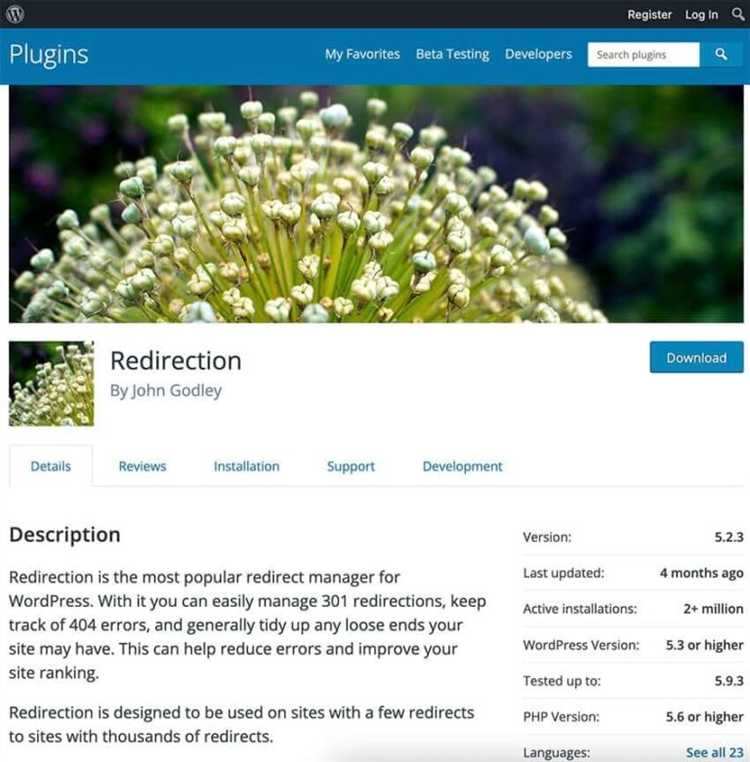
Для точечного управления редиректами в WordPress подойдут плагины, такие как Redirection, Rank Math и Yoast SEO. Каждый из них позволяет выявлять, изменять и удалять перенаправления без правки .htaccess или кода темы.
В плагине Redirection перейдите в раздел «Redirects». Здесь отображаются все активные правила. Для удаления ненужного редиректа нажмите «Удалить» (иконка корзины) напротив соответствующей строки. Чтобы убедиться, что редирект не был повторно создан автоматически, отключите функцию автоматического добавления новых редиректов в настройках плагина (вкладка «Options», пункт «Auto add redirects»).
В Rank Math откройте «Редиректы» в панели управления. Найдите нужный URL с помощью поиска. Для удаления нажмите на значок «корзины». Убедитесь, что в настройках отключён модуль «Автоматические редиректы» – он может создавать перенаправления при изменении структуры URL без вашего участия.
Если вы используете Yoast SEO Premium, раздел управления редиректами доступен во вкладке «SEO → Redirects». Удалите ненужные записи вручную. Проверьте, включён ли мониторинг изменений URL – при необходимости его стоит отключить, чтобы исключить автоматическое создание редиректов при переименовании записей.
После удаления перенаправлений очистите кэш сайта и браузера. Дополнительно проверьте результат через HTTP Header Checker или cURL-запросы, чтобы убедиться, что перенаправление действительно убрано.
Исправление неправильных настроек в панели администратора
Первое, что нужно проверить – это параметры в разделе «Настройки» → «Общие». Здесь находятся два ключевых поля: «Адрес WordPress (URL)» и «Адрес сайта (URL)». Если эти значения отличаются, может возникнуть бесконечный редирект. Убедитесь, что оба поля содержат правильный и одинаковый URL. Например:
http://example.com или https://example.com
После изменения сохраните настройки и очистите кэш браузера.
Если редирект сохраняется, проверьте файл wp-config.php. Добавьте следующие строки в файл, если они отсутствуют, чтобы убедиться, что WordPress использует правильный URL:
define('WP_HOME', 'http://example.com');
define('WP_SITEURL', 'http://example.com');
Не забудьте заменить ‘http://example.com’ на актуальный адрес вашего сайта. Эти строки зададут правильный URL, даже если настройки в панели администратора были некорректными.
Кроме того, стоит проверить настройки SSL-сертификата, если ваш сайт использует HTTPS. Некорректная настройка HTTPS может привести к редиректу с HTTP на HTTPS, что тоже может вызвать замкнутую петлю редиректа. В разделе «Настройки» → «Общие» проверьте, что адрес сайта начинается с «https://», если SSL-сертификат установлен.
Для исключения возможных конфликтов с плагинами, временно деактивируйте все плагины и проверьте, сохраняется ли проблема с редиректом. Если редирект исчез, активируйте плагины по одному, чтобы определить виновника. Для этого можно использовать стандартную функцию WordPress по деактивации плагинов через панель администратора.
Также не стоит забывать про файл .htaccess, который может быть причиной неправильных редиректов. Откройте файл .htaccess, находящийся в корневой директории вашего сайта, и убедитесь, что в нем нет некорректных правил редиректа. Пример корректного содержимого для WordPress:
# BEGIN WordPress
RewriteEngine On
RewriteBase /
RewriteRule ^index.php$ - [L]
RewriteCond %{REQUEST_FILENAME} !-f
RewriteCond %{REQUEST_FILENAME} !-d
RewriteRule . /index.php [L]
# END WordPress
Если изменения не помогли, попробуйте восстановить стандартный файл .htaccess, удалив его через FTP и затем обновив постоянные ссылки через панель администратора: «Настройки» → «Постоянные ссылки» → «Сохранить изменения».
Исправив настройки в панели администратора и проверив файл .htaccess, вы можете минимизировать вероятность возникновения редиректов и восстановить нормальную работу сайта.
Проверка наличия редиректов в настройках темы
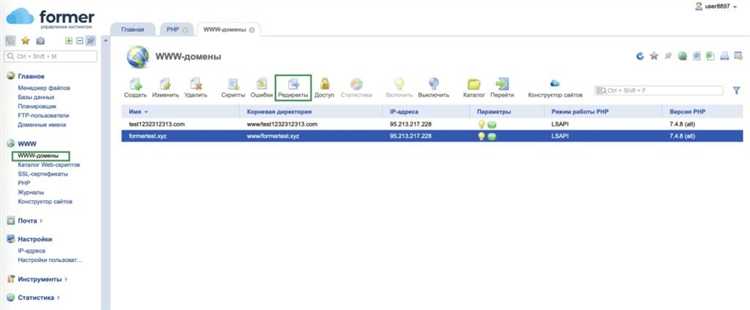
Если редиректы на вашем сайте на WordPress происходят неожиданно, возможно, проблема скрыта в настройках активной темы. Чтобы исключить этот вариант, необходимо проверить несколько ключевых моментов.
Первый шаг – это проверка файлов конфигурации темы, таких как functions.php и header.php. В этих файлах могут быть прописаны условия редиректов. Часто редирект может быть реализован через функции PHP или JavaScript. Рассмотрим, как это сделать:
- Откройте файл
functions.php. Найдите строки, которые могут вызывать редирект, например,wp_redirect()илиheader(). Эти функции могут указывать на перенаправления, которые применяются при определённых условиях. - Проверьте файл
header.php. Иногда редиректы могут быть прописаны через JavaScript, например, с помощью методаwindow.location.href. Этот код может быть размещен в блоках<script>на странице. - Проверьте настройки плагинов, встроенных в тему. Некоторые темы поставляются с интеграцией сторонних плагинов, которые могут автоматически добавлять редиректы. Если тема включает функционал для создания пользовательских страниц или редиректов, проверьте эти настройки в панели администратора.
Если ни одно из этих решений не привело к желаемому результату, проблема может быть связана с шаблонами или дополнительными модулями, включёнными в тему. В этом случае стоит отключить все плагины и временно переключиться на стандартную тему WordPress, чтобы понять, не вызывает ли редирект именно текущая тема.
Также важно проверять механизмы кеширования. В некоторых случаях редирект может быть результатом кеширования на уровне сервера или браузера, и изменения в настройках темы не будут видны до тех пор, пока кеш не будет очищен.
Удаление кэшированных данных, вызывающих редирект

Кэшированные данные могут быть причиной неправильных редиректов на сайте WordPress. Они сохраняют устаревшую информацию, которая продолжает работать, даже если сайт был изменен. Для устранения редиректов необходимо удалить эти данные.
Вот шаги, которые помогут вам избавиться от кэшированных данных, вызывающих редирект:
- Очистка кэша браузера — начните с очистки кэша в вашем браузере. Иногда он сохраняет старые редиректы, которые могут не отражать актуальные изменения на сайте. Для этого откройте настройки браузера и найдите раздел «История» или «Конфиденциальность», где можно очистить кэш и cookies.
- Очистка кэша на сервере — если вы используете кэширование на сервере (например, через плагин для кэширования в WordPress), убедитесь, что вы очистили кэш. В популярных плагинах, таких как W3 Total Cache или WP Super Cache, это можно сделать через панель администрирования.
- Удаление кэша CDN — если ваш сайт использует CDN, такие как Cloudflare, вам нужно очистить кэш и на этом уровне. Зайдите в панель управления CDN и выберите опцию для очистки кэша. Это важно, так как CDN может продолжать отдавать старые данные, даже если сервер уже обновлен.
- Проверка настроек кэширования в .htaccess — убедитесь, что в файле .htaccess нет правил, которые кэшируют старые редиректы. Для этого откройте файл через FTP или в панели хостинга и проверьте наличие директив, таких как «ExpiresActive» или «Cache-Control». Убедитесь, что они настроены корректно или вовсе удалены, если это необходимо.
- Очистка кэша в базе данных — иногда проблемы с редиректами могут быть связаны с устаревшими данными в базе данных. Для очистки кэша базы данных используйте плагины, такие как WP-Optimize, которые позволяют очистить лишние записи и оптимизировать таблицы базы данных.
После выполнения этих шагов важно проверить, устранены ли редиректы, а сайт функционирует корректно. Если редирект продолжает появляться, возможной причиной может быть неправильная настройка самого WordPress или плагинов, которые вы используете.
Использование инструментов для анализа и диагностики редиректов
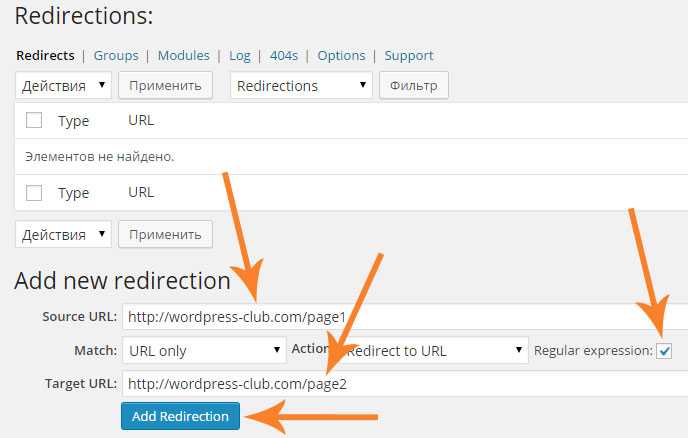
Для точной диагностики редиректов на WordPress-сайте важно использовать специализированные инструменты, которые позволяют отслеживать весь путь запроса от первоначального URL до конечного адреса. Это помогает выявить неправильные настройки редиректов или излишние перенаправления.
Первым шагом следует воспользоваться инструментами для анализа HTTP-заголовков, такими как HTTPStatus.io или Redirect Checker. Эти сервисы показывают все редиректы, которые происходят при переходе по URL, и их типы (301, 302, 307 и другие). Они позволяют легко выявить циклические редиректы или неработающие ссылки.
Другим полезным инструментом является расширение для браузера, например, Redirect Path. Оно показывает все редиректы непосредственно в панели инструментов, что помогает сразу видеть, какие URL перенаправляются, а какие нет. Это позволяет оперативно реагировать на потенциальные проблемы прямо в процессе работы с сайтом.
В случае необходимости более глубокого анализа можно использовать Ahrefs Site Audit или SEMrush Site Audit. Эти инструменты не только показывают редиректы, но и дают рекомендации по устранению проблем с SEO-оптимизацией, например, если редиректы приводят к потерям трафика или ухудшают индексирование.
Для локальной диагностики на сервере можно использовать команду cURL в терминале. Выполнив команду curl -I [URL], вы получите заголовки HTTP-ответа, где будет указано, если произошел редирект, и куда он ведет. Это особенно полезно для устранения скрытых проблем с перенаправлениями, которые могут не отображаться в браузере.
Интеграция с Google Search Console и аналитическими системами также помогает отслеживать ошибки редиректов, предоставляя отчеты о 404-страницах или других проблемах с доступностью, которые могут быть вызваны неправильными редиректами.
Обновление URL-адресов и базовых настроек сайта

При изменении структуры сайта на WordPress важно корректно обновить URL-адреса и базовые настройки. Это поможет избежать проблем с редиректами и улучшить индексирование страницы поисковыми системами.
Шаг 1: Изменение URL в настройках WordPress
Для обновления URL-адреса откройте панель управления WordPress и перейдите в раздел Настройки → Общие. Здесь вы найдете поля для изменения адреса сайта и адреса WordPress. Убедитесь, что оба поля содержат актуальные данные. Важно, чтобы новая структура URL была последовательной и понятной для пользователей и поисковых систем.
Шаг 2: Обновление ссылок внутри контента
Если вы изменяете домен или структуру URL, вам нужно обновить все внутренние ссылки в контенте. Это можно сделать вручную или с помощью плагинов, таких как Better Search Replace, которые автоматически заменяют старые URL на новые в базе данных.
Шаг 3: Очистка кэша и перегенерация .htaccess
После изменения URL-адресов обязательно очистите кэш сайта. Это нужно для того, чтобы изменения вступили в силу на всех страницах. В большинстве случаев настройки кэширования можно найти в плагинах для кеширования, например, W3 Total Cache или WP Super Cache.
После очистки кэша необходимо перегенерировать файл .htaccess, если вы изменили структуру постоянных ссылок. Для этого в разделе Настройки → Постоянные ссылки просто нажмите кнопку Сохранить изменения, и WordPress автоматически обновит этот файл.
Шаг 4: Проверка на ошибки
После обновления URL важно проверить сайт на наличие битых ссылок. Для этого используйте плагины или онлайн-инструменты, такие как Broken Link Checker. Это поможет избежать проблем с недоступными страницами и улучшит SEO-позиции сайта.
Вопрос-ответ:
Почему на моем сайте на WordPress происходит редирект и как его можно убрать?
Редирект на сайте может происходить по разным причинам. Чаще всего это связано с неправильными настройками в WordPress, установкой плагинов или проблемами с файлом .htaccess. Для начала проверьте настройки постоянных ссылок в разделе «Настройки» — «Постоянные ссылки». Если проблема сохраняется, попробуйте временно отключить все плагины и посмотрите, исчезнет ли редирект. Также не забудьте проверить файл .htaccess на наличие несанкционированных редиректов.
Как мне понять, что редирект на моем сайте был настроен вручную, и как его удалить?
Если редирект был настроен вручную, это часто отражается в файле .htaccess или в настройках сервера. Проверьте файл .htaccess, который находится в корневой директории вашего сайта. В нем могут быть записи, устанавливающие редирект. Если такие строки найдены, их нужно удалить. Важно всегда делать резервную копию этого файла перед изменениями, чтобы избежать ошибок. Также, если у вас есть доступ к панели управления хостингом, проверьте настройки сервера, возможно, редирект был установлен на уровне хостинга.
Как узнать, что на моем сайте на WordPress установлен редирект из-за вредоносного кода?
Если вы подозреваете, что редирект на вашем сайте связан с вредоносным кодом, обратите внимание на несколько признаков. Во-первых, если редирект ведет на подозрительные или незнакомые страницы, это может быть результатом взлома. Во-вторых, редирект может происходить на страницы, которые не связаны с вашим контентом, или возникают в процессе перехода с одной страницы на другую. Для выявления такого кода используйте специальные инструменты для проверки безопасности сайта, такие как Sucuri или Wordfence. Также стоит проверить все файлы сайта на наличие подозрительных скриптов или измененных файлов.
Что делать, если редирект на моем сайте на WordPress не удается удалить даже после удаления плагинов и исправления .htaccess?
Если редирект не исчезает после того, как вы отключили плагины и исправили файл .htaccess, возможно, проблема в настройках DNS или кэшировании. Проверьте настройки DNS вашего домена, возможно, редирект был настроен на уровне хостинга или через сервисы, такие как Cloudflare. Также стоит очистить кэш браузера и серверный кэш, если он используется. В некоторых случаях проблема может быть связана с кэшированием на уровне хостинга или с использованием сторонних сервисов для управления трафиком.

 Загрузка...