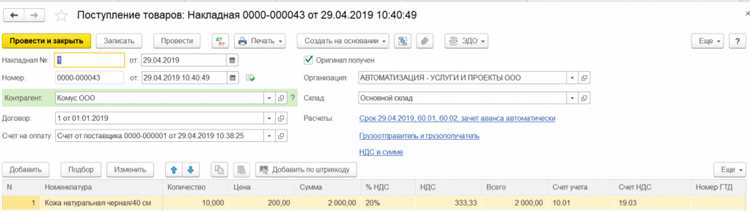
Ошибка при оформлении документа «Поступление товаров и услуг» в 1С – распространённая ситуация, особенно при высокой нагрузке на склад или бухгалтерию. Неправильно указанный поставщик, неверное количество, неверная цена или даже лишний документ могут исказить остатки, испортить аналитику и повлиять на отчетность по НДС. Устранение таких ошибок требует точных действий, чтобы сохранить корректность данных в информационной базе.
Если документ ещё не проведён, его достаточно просто удалить или скорректировать. Но при проведении задействуются регистры, меняются остатки и может быть сформирована проводка. В таком случае потребуется отмена проведения, контроль движения документа по регистрам и, возможно, корректирующий документ. Важно предварительно убедиться, что на основании ошибочного прихода не были оформлены документы реализации, перемещения или списания. В противном случае потребуется отменить цепочку связанных операций.
В конфигурациях типа «Бухгалтерия предприятия» или «Управление торговлей» (редакции 3.0 и выше) стандартный порядок действий следующий: открыть документ, нажать «Отменить проведение», убедиться в отсутствии зависимостей, затем использовать команду «Удалить». Если документ заблокирован или не поддаётся удалению, скорее всего, он связан с другими объектами. В таком случае следует проследить ссылки через отчёт «Связанные документы» или воспользоваться функцией «Анализ движения документа».
Если в базе включён контроль целостности данных, а документ был выгружен в бухгалтерию или отправлен в отчётность, потребуется создать корректирующий документ: «Возврат товаров поставщику» либо «Корректировка поступления». Это позволит сохранить юридическую прозрачность и обеспечить правильное отражение изменений в бухгалтерском и налоговом учёте.
Удаление ошибочного прихода – не просто техническая операция. Это управленческое решение, требующее учёта текущего статуса документа, его последствий и корректного оформления всех изменений. Игнорирование этих аспектов может привести к некорректным остаткам, ошибкам в декларации по НДС и искажению финансового результата.
Как найти и проверить документ ошибочного прихода в 1С
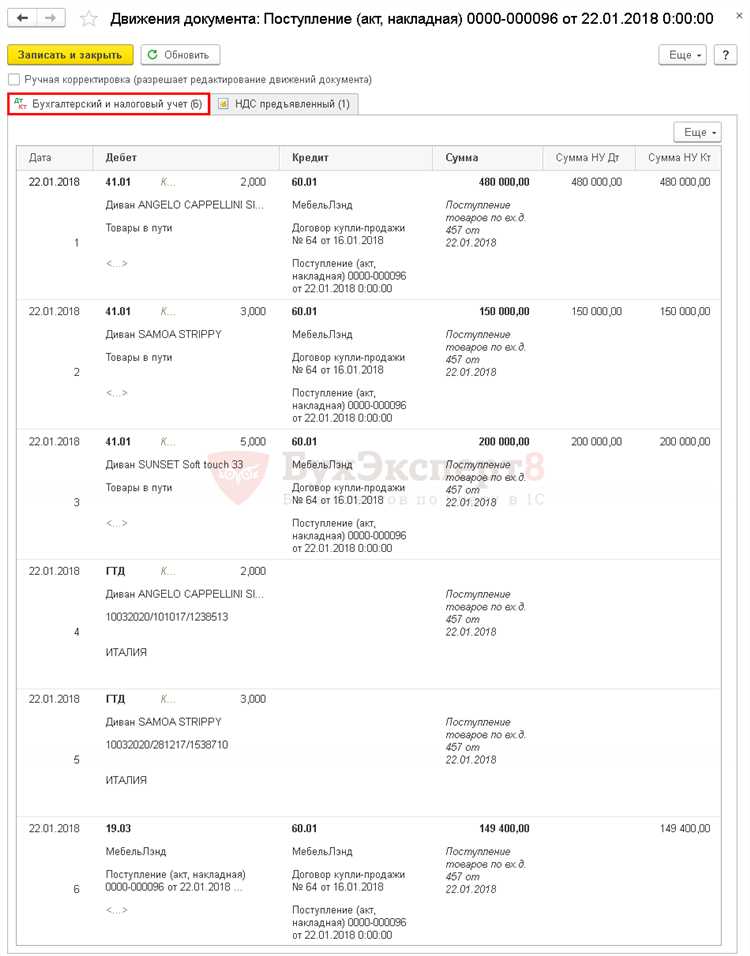
Откройте раздел Склад или Покупки – в зависимости от конфигурации, документ поступления может находиться в одном из них. Перейдите в список Поступление товаров и услуг.
Установите отбор по дате, когда предположительно был оформлен ошибочный приход. Если известен поставщик, добавьте фильтр по контрагенту. При наличии информации о конкретной номенклатуре – воспользуйтесь расширенным поиском по табличной части документа.
Обратите внимание на документы с отличающейся ценой, нестандартным количеством или непривычным поставщиком. Сравните содержимое с первичными документами (накладной, счетом). Если в системе ведется учет по заказам, проверьте наличие связанного заказа на поставку – отсутствие связи может указывать на ошибку.
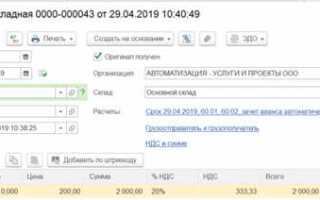
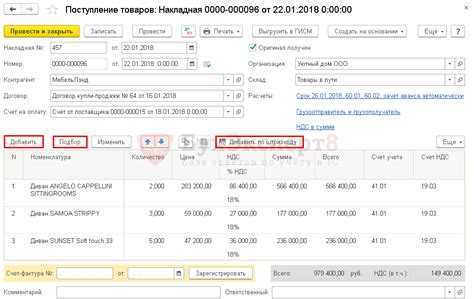
Откройте подозрительный документ. В табличной части проверьте артикулы, единицы измерения, суммы НДС и счета учета. Убедитесь, что указанные товары действительно поступили на склад, сверив с приходными ордерами, если они формируются отдельно.
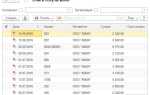
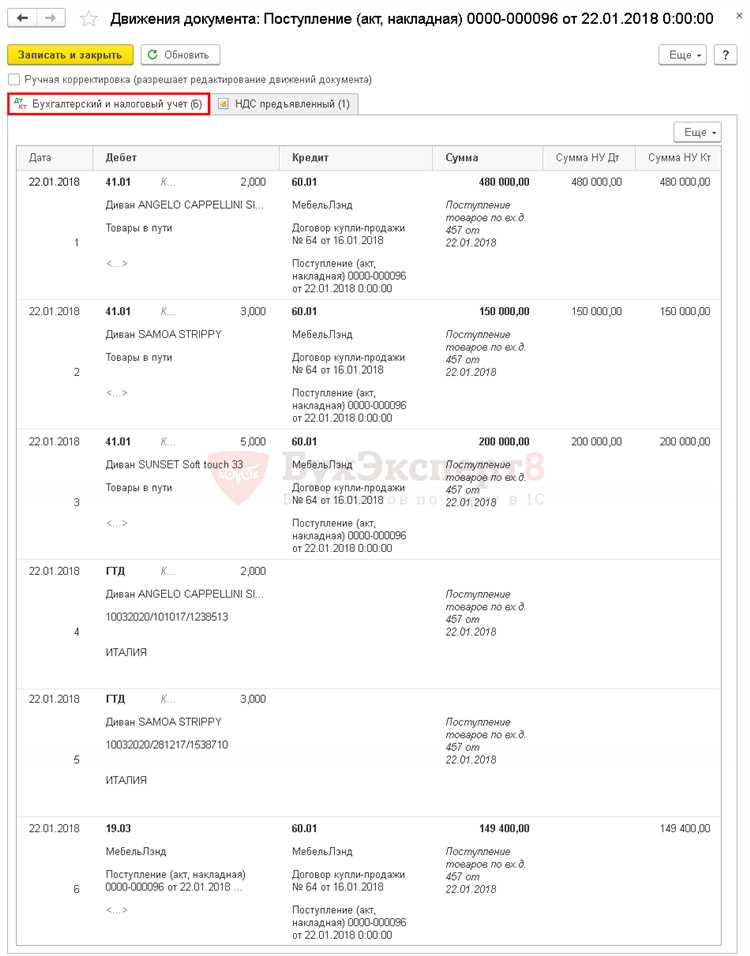
Дополнительно проверьте движения документа через кнопку Дт/Кт или Движения документа. Ошибочные проводки по счетам 41, 60 или 10 могут подтвердить некорректный приход. Если документ был проведен автоматически из другого источника, это отразится в поле Основание.
После подтверждения ошибки не редактируйте документ напрямую – это нарушает учет. Вместо этого оформите корректировку или удалите проведение, если документ ещё не попал в регламентированный учет.
Что делать, если документ уже проведён и влияет на остатки
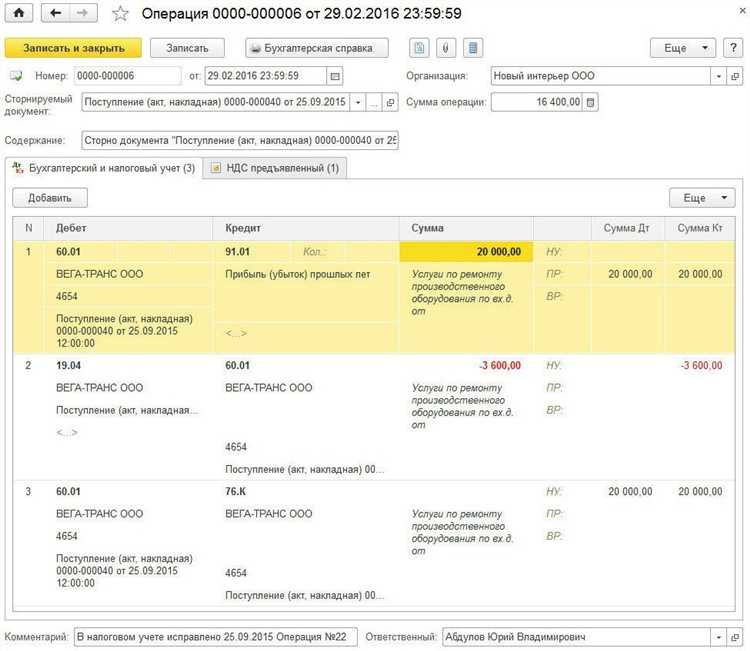
Если документ ошибочного прихода уже проведён, необходимо отменить его проведение. Для этого откройте документ, нажмите кнопку «Отменить проведение» и убедитесь, что статус изменился на «Не проведён». Это сразу уберёт влияние на складские остатки.
Если отмена проведения невозможна из-за блокировки другими документами (например, реализация, перемещение, списание), сначала удалите или перепроведите зависимые документы. После этого возвращайтесь к документу прихода и отменяйте проведение.
После отмены необходимо проанализировать, были ли на основании ошибочного прихода созданы другие документы. Используйте кнопку «Где используется» или вкладку «Связанные документы». Удалите или скорректируйте все документы, построенные на ошибочной базе.
Если ошибочный документ влияет на финансовые итоги, необходимо также проверить движения по регистрам. В конфигурациях с ручным управлением регистров откройте «Движения документа» и убедитесь, что проводки удалены. При необходимости выполните перепроведение закрытия месяца.
После удаления всех зависимостей и отмены проведения, документ можно удалить из базы. Убедитесь, что после удаления складские остатки и финансовые показатели соответствуют фактическим данным.
Удаление прихода с учётом связей с другими документами
Перед удалением ошибочного документа поступления в 1С необходимо проверить его связь с другими объектами учёта. Игнорирование этих связей приведёт к искажению складских остатков, себестоимости и бухгалтерской отчетности.
- Откройте документ «Поступление товаров» и перейдите на вкладку «Связанные документы». Здесь отображаются все документы, основанные на данном приходе: реализации, перемещения, списания, возвраты поставщику.
- Удалите или отмените проведение всех связанных документов. При наличии зависимых реализаций удаление прихода невозможно без удаления этих реализаций.
- Проверьте движение документа через отчёт «Движения документа». Убедитесь, что он формирует движения по складу, бухгалтерии и регистрам накопления.
- Если приход использовался в расчёте себестоимости, выполните сторнирование документа и перепроведение всех последующих операций, включая закрытие месяца.
- При использовании партионного учёта необходимо аннулировать документ через корректировку поступления с видом «Отмена проведения» и повторно провести документы списания по другим партиям.
Удаление без учёта связей приведёт к ошибкам в регистрах и некорректным остаткам. После удаления проверьте отчёты «Оборотно-сальдовая ведомость по товарам» и «Ведомость по партиям товаров» на наличие расхождений.
Как скорректировать складские остатки после удаления прихода
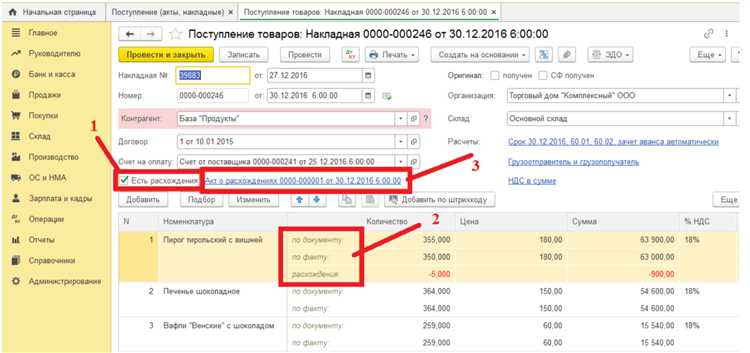
После удаления ошибочного документа поступления в 1С важно обеспечить точное отражение остатков на складе, иначе возможны расхождения при инвентаризации и ошибочная выдача товаров.
1. Проверка движения товара: Откройте карточку удалённого товара в справочнике «Номенклатура», перейдите в раздел «Движения». Убедитесь, что движение по документу поступления удалено. Если остались остатки, это указывает на связь с другими документами (перемещения, реализации и т.д.).
2. Поиск зависимых документов: В разделе «Отчёты» используйте «Оборотно-сальдовую ведомость по товарам» с детализацией по документам. Если в периоде есть приход без основания, проверьте документы возврата поставщику или внутренние перемещения – они могли использовать ошибочный приход.
3. Корректировка остатков: Если после удаления приход не списан, используйте документ «Инвентаризация товаров на складе». Введите текущие фактические остатки по данным физического пересчёта. Программа создаст корректирующие движения, устраняя остатки по удалённому приходу.
4. Контроль проводок: Перейдите в журнал «Операции, введённые вручную» или используйте отчёт «Анализ состояния учета по складу». Убедитесь в отсутствии лишних позиций и отрицательных остатков по удалённой номенклатуре.
5. Повторный анализ: Запустите отчёт «Ведомость по товарам на складах» после корректировки. Проверьте, что остатки совпадают с фактическими данными. При необходимости выполните дополнительную корректировку документом «Перемещение товаров» или «Списание товаров».
Влияние удаления на бухгалтерский и налоговый учёт
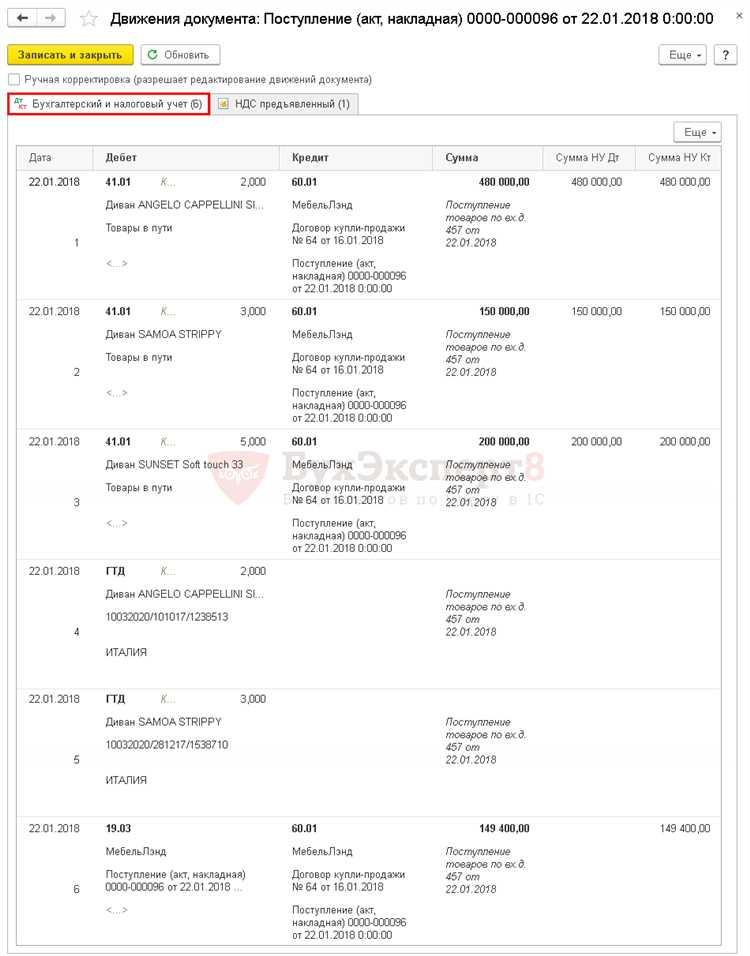
Удаление ошибочного прихода товара в 1С напрямую влияет на корректность данных в регистрах бухгалтерского и налогового учёта. При некорректной процедуре удаления возможны искажения в отчетности, неверное отражение остатков, неправомерное занижение или завышение налоговой базы.
- В бухгалтерском учете удаление приводит к изменению проводок по счетам 41, 60, 10. При этом необходимо контролировать, чтобы не нарушалась связь с документами оплаты и складскими ордерами.
- В налоговом учете особенно важно удалить документ до момента формирования книги покупок. Если НДС уже был принят к вычету, требуется оформить корректировочный счет-фактуру или сделать сторнирующую проводку.
- Если документ уже попал в отчетность (например, в декларацию по НДС или прибыли), необходимо подать уточненную декларацию. Обычное удаление без последующих корректировок считается искажением налоговой отчетности.
- Перед удалением проверьте, были ли списания с прихода: если да – удаление приведет к «разрывам» в движении товаров.
- В журнале регистрации проверить, на какие регистры повлиял документ. Особенно это касается РегистрНакопления.Удаление прихода должно сопровождаться сторнированием всех изменений.
- При использовании УСН – удаление влияет на расчет доходов и расходов кассовым методом. Нужно отследить, не изменится ли итог по налоговой базе.
Рекомендуется использовать стандартный механизм «Исправление документа» или создавать на его основе документ «Возврат поставщику», а не удалять приход вручную. Это обеспечит прозрачность изменений и сохранит связность операций в учете.
Восстановление удалённого документа: возможно ли и как
Если документ был удалён недавно, есть вероятность его восстановления через стандартные механизмы 1С. Программное обеспечение предоставляет инструменты для поиска удалённых документов в журналах операций. В этом случае потребуется доступ к журналам регистрации и права на выполнение операций восстановления.
Шаг 1: Проверка журналов
Для восстановления документа необходимо сначала просмотреть журнал удаления. Если в журнале регистрации доступны сведения о времени удаления и пользователе, можно попробовать найти информацию о действиях, связанных с удалением, и, возможно, восстановить документ. Для этого в 1С существует специальная настройка, которая ведёт учёт всех действий с документами, включая их удаление.
Шаг 2: Восстановление из резервной копии
Если журнал не помогает, восстановить удалённый приход можно через резервные копии базы данных. Рекомендуется регулярно делать резервные копии всей системы. В случае использования резервной копии можно откатить систему к предыдущему состоянию, но этот процесс потребует времени и может затронуть другие данные, которые были добавлены после создания резервной копии.
Шаг 3: Восстановление через поддержку 1С
Если предыдущие способы не подходят, можно обратиться в техническую поддержку 1С. В некоторых случаях они могут предложить индивидуальные решения, например, восстановление через серверные логи или более сложные методы восстановления.
Шаг 4: Контроль доступа и предотвращение
Для предотвращения подобных ситуаций важно настроить контроль доступа и автоматическое ведение журналов операций. Так можно минимизировать риск ошибок при работе с документами и обеспечить возможность их восстановления в случае необходимости.
Профилактика ошибок при оформлении поступлений в будущем
Во-вторых, необходимо регулярно проверять корректность настроек номенклатуры и классификаций товаров в системе. Ошибки в наименованиях, единицах измерения или ценах могут привести к неточностям при оформлении документов поступлений. Для этого следует наладить систему контроля соответствия данных в 1С и на складе, а также регулярно обновлять информацию о товарах в базе.
Третье важное правило – это четкая настройка прав доступа и ролей пользователей. Необходимо ограничить возможность редактирования документов только теми пользователями, которые имеют соответствующие полномочия. Это позволит избежать случайных ошибок, связанных с неправильным оформлением документов и внесением изменений неавторизованными лицами.
Четвертое – контроль за процессом загрузки данных в систему. В случае использования интеграций с другими системами для автоматической загрузки поступлений следует настроить дополнительные проверки данных на этапе импорта. Это позволит предотвратить внесение некорректных данных в систему из внешних источников.
Кроме того, для повышения точности оформления поступлений полезно настроить систему уведомлений и напоминаний о необходимых действиях, например, проверке и подтверждении данных о поступивших товарах. Такая практика обеспечит вовремя выявленные ошибки и их оперативное исправление.
Наконец, обучение персонала и регулярное проведение инструктажей является важной частью профилактики. Сотрудники, участвующие в оформлении поступлений, должны иметь четкое представление о всех процедурах и правилах работы с системой 1С. Регулярные тренировки и тестирования помогут снизить вероятность ошибок, особенно в условиях высокой нагрузки.
Вопрос-ответ:
Что делать, если в 1С ошибочно был принят товар?
Если товар был ошибочно принят в 1С, необходимо отменить приход. Для этого откройте документ прихода товара, выберите опцию отмены (если она доступна), или создайте новый документ на возврат товара в адрес поставщика. Важно, чтобы все операции были корректно зафиксированы в системе для предотвращения искажения учета.
Как отменить ошибочный приход товара в 1С и что нужно учитывать при этом?
Для отмены ошибочного прихода товара в 1С можно создать документ «Возврат товаров поставщику». Важно, чтобы все данные о товаре (наименование, количество, стоимость) были корректно указаны в возврате. Также важно проверять, чтобы нет задолженности или других ошибок, которые могут повлиять на правильность учета после проведения документа возврата.
Можно ли вернуть ошибочно принятый товар в 1С без оформления возврата?
Без оформления возврата товар в 1С вернуть нельзя. Возврат товара в 1С всегда фиксируется отдельным документом, чтобы сохранить точность данных о количестве и стоимости товара. Поступление ошибочного товара следует отменить через соответствующий документ возврата.
Как исправить ошибочный приход товара в 1С, если документ уже проведен?
Если документ прихода товара уже проведен, его отмена потребует создания документа «Возврат товаров поставщику» и последующего отражения операции в учете. В случае необходимости, можно также исправить документ вручную, но это может повлечь за собой ошибки в учете. Лучше всего отменить документ и провести корректные операции с правильными данными.
Как проверить, был ли правильно отменен приход товара в 1С?
Для проверки правильности отмены прихода товара в 1С нужно убедиться, что после проведения возврата товара все данные по количеству и стоимости были скорректированы. Это можно сделать, сверив остатки товара на складе и проверив бухгалтерские проводки. Если данные обновились корректно, можно считать процесс завершенным.
Как правильно удалить ошибочный приход товара в 1С?
Для удаления ошибочного прихода товара в 1С необходимо открыть документ прихода, который был проведён с ошибкой. В меню документа можно найти кнопку «Удалить» или «Отменить проводку» в зависимости от версии программы. После этого нужно проверить, что товар не был списан на остатки, и если это произошло, вернуть его в исходное состояние. Важно помнить, что любые действия с приходом должны проводиться с осторожностью, так как это может повлиять на финансовую отчетность.

 Загрузка...