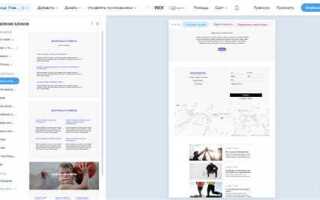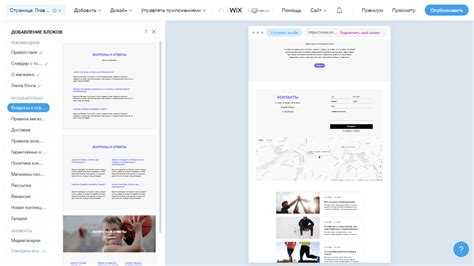
В Wix существует несколько способов загрузки и отображения документов на вашем сайте. Одним из самых удобных и функциональных вариантов является использование встроенного инструмента для загрузки файлов. Чтобы начать, перейдите в редактор сайта и выберите раздел, где вы хотите разместить документ. Например, это может быть страница с информацией о компании, раздел для скачивания материалов или раздел с резюме.
Для того чтобы добавить документ, выберите блок, предназначенный для файлов, или создайте новый с помощью панели инструментов. Перетащите элемент в нужное место страницы. После этого откроется окно, в котором вам нужно выбрать файл с вашего компьютера. Wix поддерживает множество форматов, включая PDF, DOCX, PPT и другие. Убедитесь, что размер файла не превышает допустимый лимит, который обычно составляет 50 МБ для стандартных аккаунтов.
После загрузки файла, можно настроить его отображение. В редакторе Wix можно выбрать, будет ли это просто ссылка на файл или же кнопка для скачивания. Для удобства пользователей можно добавить текстовое описание или превью файла, чтобы они точно знали, что именно они собираются скачать. Если необходимо, настройте доступ к документу, выбрав опцию «публичный» или «ограниченный доступ», чтобы обеспечить приватность данных.
Кроме того, в Wix есть возможность интеграции с облачными хранилищами, такими как Google Drive или Dropbox. Это позволяет добавлять документы без необходимости загружать их напрямую на сервер Wix. Такой подход полезен, если вы хотите, чтобы пользователи всегда получали актуальную версию документа без необходимости обновлять его на сайте вручную.
Подготовка документа для загрузки в Wix
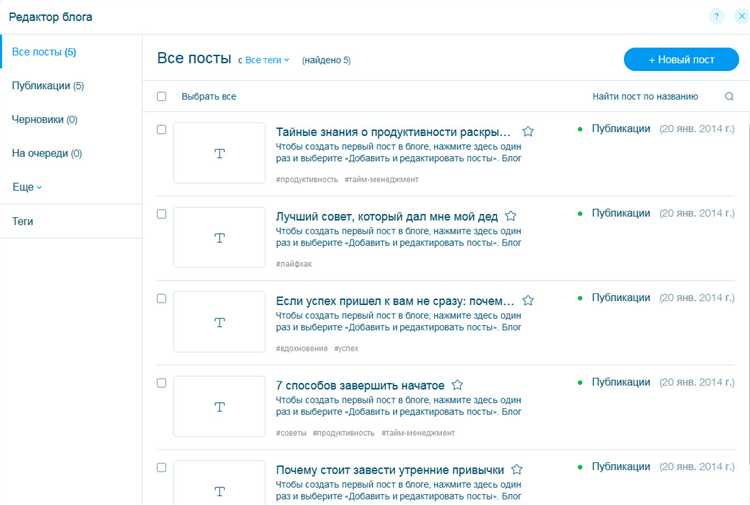
Перед загрузкой документа в Wix убедитесь, что он соответствует требованиям платформы. На данный момент Wix поддерживает несколько форматов файлов, включая PDF, DOCX, PPTX, XLSX и изображения в форматах PNG, JPG, GIF. Размер документа не должен превышать 50 МБ.
Если ваш документ имеет большое количество страниц, рекомендуется оптимизировать его, удалив ненужные изображения и шрифты. Это поможет уменьшить размер файла и улучшить время загрузки. Также важно, чтобы шрифты в документе были стандартными, так как Wix может не поддерживать нестандартные шрифты, что приведет к их искажению при отображении.
Для файлов изображений стоит использовать формат PNG или JPG с разрешением не выше 300 ppi. Избегайте использования сложных графических элементов и слишком больших разрешений, чтобы не замедлять загрузку страницы.
Перед загрузкой PDF-документов убедитесь, что они не содержат защищенные паролем страницы или ограничения на печать, так как это может повлиять на доступность документа для пользователей. Простой текстовый файл или документ Word также должен быть сохранен в стандартном формате без нестандартных стилей или элементов.
После того как документ подготовлен, проверяйте его на наличие ошибок. Важно, чтобы все данные были актуальными, а ссылки (если они есть) работали корректно. Публикация некорректного документа может повлиять на восприятие вашего сайта пользователями.
Выбор правильного формата для загрузки документа
При добавлении документа в Wix важно выбрать подходящий формат, чтобы обеспечить удобство просмотра и совместимость с различными устройствами. Использование неправильного формата может повлиять на функциональность сайта и ухудшить пользовательский опыт.
PDF – один из самых популярных форматов для загрузки документов. Он сохраняет оригинальное оформление, шрифты и изображения, что делает его идеальным для документов, требующих точности в представлении информации. PDF-файлы поддерживаются большинством устройств и браузеров, что обеспечивает доступность контента для широкой аудитории.
Word (.docx) удобен для загрузки текстовых документов, которые могут потребовать редактирования. Однако следует учитывать, что не все пользователи имеют программу для открытия файлов Word, что может ограничить доступность контента. Кроме того, .docx файлы могут не отображать шрифты и форматирование одинаково на разных устройствах.
Текстовые файлы (.txt) – это минималистичный формат, который идеально подходит для простого текстового контента без сложного форматирования. Однако текстовые файлы не поддерживают изображения, таблицы и сложные элементы оформления, что делает их менее универсальными для большинства типов контента на сайте.
Excel (.xlsx) полезен для работы с таблицами и данными, которые необходимо организовать в структурированном виде. Он позволяет добавлять формулы и проводить расчеты. Однако загрузка Excel-файлов может быть неудобной для пользователей, не имеющих программного обеспечения для их открытия, особенно на мобильных устройствах.
Презентации (PowerPoint .pptx) используются для загрузки слайдов с визуальными и текстовыми материалами. Формат подходит для учебных или корпоративных целей, но может быть не столь удобен для всех пользователей, поскольку для его просмотра требуется специализированное ПО.
Выбор формата должен учитывать как содержательную часть документа, так и потребности вашей аудитории. Важно помнить, что оптимальный формат – это тот, который легко откроется на всех устройствах и обеспечит нужный уровень взаимодействия с пользователем. В большинстве случаев, если документ не требует редактирования, PDF будет лучшим выбором для загрузки на сайт Wix.
Добавление документа через меню «Файлы» в редакторе Wix
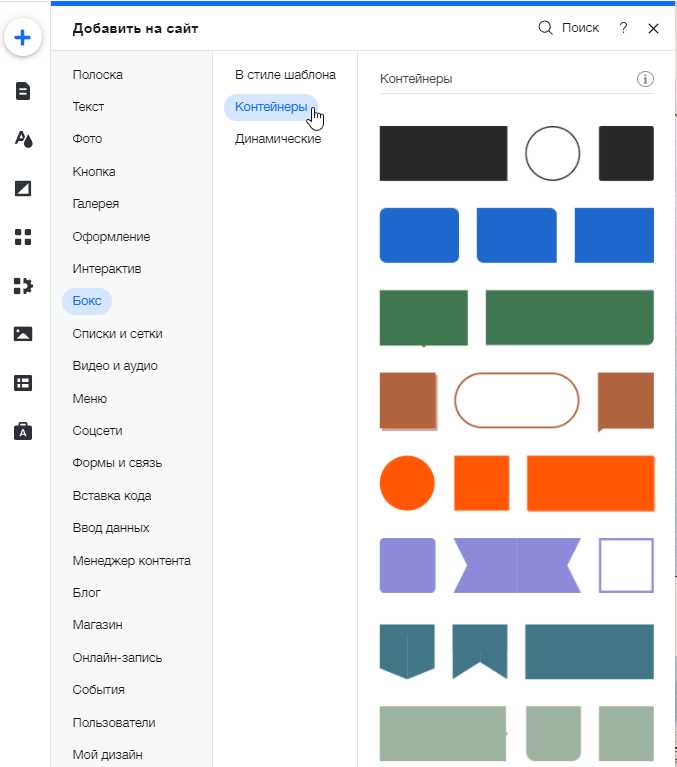
Нажмите на кнопку Загрузить файлы в верхней части экрана. После этого откроется диалоговое окно для выбора файлов с вашего устройства. Выберите нужный файл и нажмите «Открыть». Wix загрузит документ в вашу файловую библиотеку.
После того как файл будет загружен, он появится в вашем списке файлов. Вы можете перемещать и организовывать их по папкам для удобства, но файл для добавления на страницу уже готов к использованию.
Для вставки документа на страницу просто перетащите файл из библиотеки файлов на нужное место в редакторе. Wix автоматически создаст ссылку на документ, доступную для загрузки посетителями вашего сайта.
Если вы хотите, чтобы файл открывался в новом окне, выберите опцию «Открывать в новом окне» в настройках ссылки, которая появится при добавлении документа.
Примечание: Поддерживаемые форматы файлов для загрузки включают PDF, DOCX, PPTX и другие. Максимальный размер загружаемого файла ограничен 50 МБ.
Загрузка документа на сервер Wix с помощью функции «Загрузить файл»
Для того чтобы загрузить документ на сервер Wix, необходимо использовать элемент «Загрузить файл». Это позволяет пользователям загружать различные виды файлов, включая документы, изображения и другие ресурсы, которые могут быть использованы в вашем проекте. Чтобы настроить загрузку файла, выполните следующие шаги:
1. В редакторе Wix откройте страницу, на которой хотите разместить кнопку для загрузки файлов.
2. Перейдите в раздел «Добавить» на панели инструментов и выберите «Форма» или «Простой элемент» в зависимости от предпочтений.
3. В разделе «Форма» выберите элемент «Загрузить файл» и перетащите его на страницу.
4. После размещения элемента на странице, настройте его свойства через панель настроек. В разделе «Параметры загрузки» можно указать допустимые типы файлов и размер, а также включить или отключить подтверждение загрузки файла пользователем.
5. Для дальнейшей обработки загруженных файлов на сервере можно настроить автоматическую отправку файла на ваш email или отправку данных в базу данных Wix для использования в других частях сайта.
6. Для безопасности загрузок добавьте фильтры по типам файлов. Это предотвратит загрузку потенциально опасных или неподдерживаемых форматов.
Загрузка документов с помощью этого элемента не требует особых технических знаний, что делает его удобным инструментом для любых пользователей, желающих добавить возможность загрузки файлов на свой сайт.
Настройка видимости и доступа к документу для пользователей
Для настройки видимости и доступа к документу на платформе Wix, следует использовать встроенные инструменты управления правами доступа. Эти параметры позволяют контролировать, кто может просматривать или редактировать ваш документ.
Первым шагом является выбор типа доступа к документу. В Wix доступ к файлам можно ограничить по нескольким параметрам: доступ для всех пользователей, доступ только для зарегистрированных пользователей или доступ только для конкретных групп. Чтобы настроить это, откройте раздел «Файлы» в редакторе Wix, выберите нужный документ и перейдите в настройки доступа.
При настройке доступа для зарегистрированных пользователей, необходимо будет указать, какие группы пользователей могут иметь доступ к документу. Для этого создайте группы пользователей через раздел «Управление пользователями» и выберите соответствующие разрешения для каждой группы.
Для более строгой настройки можно ограничить доступ к документу по ссылке. В этом случае ссылка будет доступна только тем пользователям, которым она была отправлена. Это полезно, если вы хотите предоставить доступ только определенным людям без необходимости регистрации или входа в систему.
Wix также позволяет настроить доступ к документам на основе условий, таких как географическое местоположение или время суток. Для этого можно использовать дополнительные инструменты или приложения из Wix App Market, которые интегрируются с вашим сайтом для создания более гибкой системы управления доступом.
Если ваш документ должен быть доступен только для определённых пользователей, воспользуйтесь функцией пароля. Установив пароль, вы гарантируете, что только те, кто его знает, смогут получить доступ к файлу. Пароль можно установить как для одного документа, так и для группы файлов.
Кроме того, стоит обратить внимание на настройки доступа для мобильных устройств. Wix автоматически адаптирует доступ к документам для мобильных пользователей, однако если вы хотите точно настроить отображение на различных устройствах, рекомендуется использовать дополнительные настройки видимости для мобильных версий страницы.
Интеграция загруженного документа с кнопкой или ссылкой на сайте
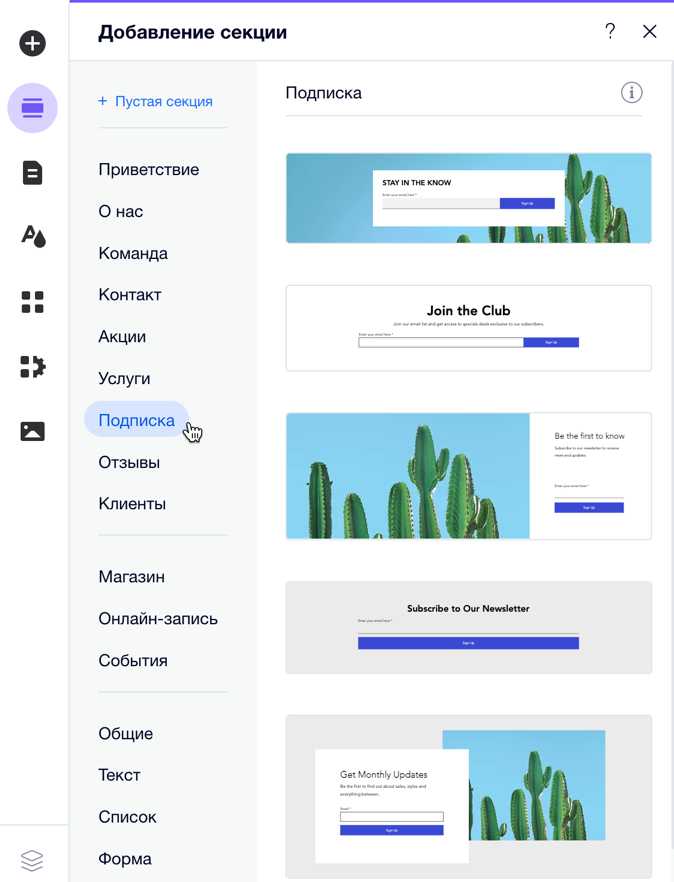
Для начала нужно убедиться, что документ был правильно загружен в ваш сайт через менеджер файлов Wix. После загрузки, файл будет доступен для использования в элементах страницы.
Как добавить ссылку на документ
Для того чтобы создать ссылку, которая будет вести к документу, выполните следующие шаги:
- Выберите текст или элемент, который будет служить ссылкой (например, текст «Скачать файл»).
- Нажмите на ссылку, чтобы открыть настройки элемента.
- В настройках выберите «Ссылка» и затем выберите «Файл».
- Выберите нужный документ из библиотеки файлов или загрузите новый, если это необходимо.
- Сохраните изменения.
Теперь, при клике на текст или элемент, пользователи смогут скачать файл или открыть его в новом окне.
Как добавить кнопку для скачивания
Если вы хотите интегрировать кнопку для скачивания документа, выполните следующие действия:
- Добавьте на страницу кнопку из панели инструментов Wix.
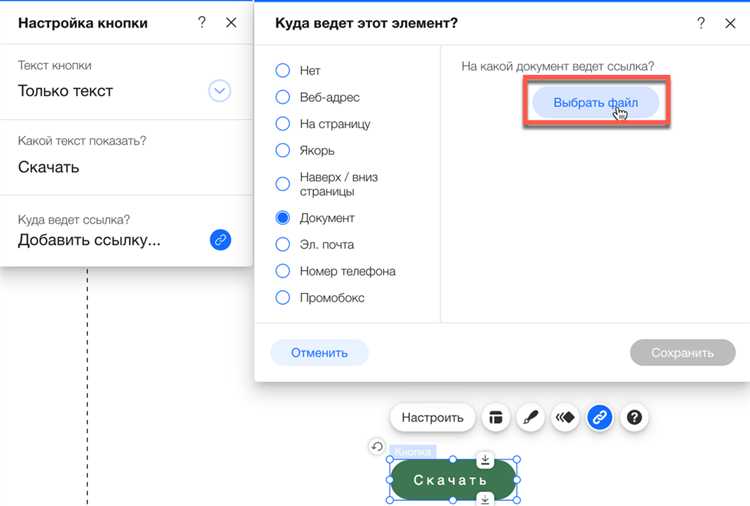
- Перейдите в настройки кнопки и выберите пункт «Ссылка».
- В качестве ссылки выберите «Файл» и укажите ранее загруженный документ.
- Настройте текст на кнопке (например, «Скачать документ»).
- Сохраните настройки и опубликуйте изменения.
После этого кнопка будет работать как ссылка на документ, позволяя пользователям скачать файл одним кликом.
Использование внешних сервисов для интеграции

Если вы хотите улучшить функциональность вашего сайта, можно интегрировать сторонние сервисы для отображения документов прямо на странице. Например, для PDF-документов можно использовать встроенные виджеты, такие как Google Docs Viewer или другие приложения для просмотра документов.
- Добавьте на страницу элемент HTML-код.
- Вставьте в него ссылку на внешний сервис или iframe, который будет отображать документ прямо в окне сайта.
Это позволяет пользователю не только скачать, но и просматривать документ без покидания страницы.
Проверка работы ссылки на документ после публикации сайта
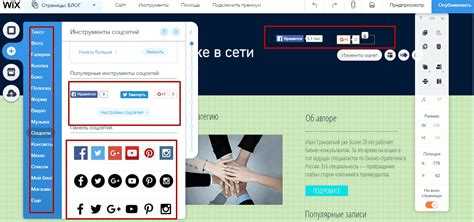
После добавления ссылки на документ в Wix важно убедиться, что она правильно работает на опубликованной версии сайта. Для этого следуйте этим шагам:
- Опубликуйте сайт, если он еще не опубликован. Для этого нажмите на кнопку «Опубликовать» в верхнем правом углу редактора.
- После публикации откройте сайт в браузере и перейдите по ссылке, ведущей на документ. Проверьте, что файл корректно загружается или отображается.
- Если документ не загружается, проверьте правильность указания пути. Убедитесь, что ссылка ведет на правильный файл и что файл доступен для скачивания или просмотра.
- Проверьте работу ссылки на разных устройствах: десктопах и мобильных телефонах. Иногда проблемы с отображением могут возникать на определенных устройствах.
- Проверьте настройки доступа. Если документ защищен паролем или ограничен по доступу, убедитесь, что посетители сайта могут пройти авторизацию, если это необходимо.
- Используйте различные браузеры для проверки ссылки. Иногда проблема может быть связана с особенностями работы браузера, поэтому проверка в нескольких популярных браузерах поможет исключить эту причину.
После проверки всех этапов вы будете уверены, что ссылка на документ работает правильно и доступна для всех пользователей вашего сайта.
Решение возможных проблем с загрузкой документа в Wix
При загрузке документов в Wix могут возникать различные технические проблемы. Чтобы устранить их, важно понять и учитывать несколько ключевых аспектов.
1. Проблемы с форматом файла. Wix поддерживает ограниченный список форматов, таких как PDF, DOCX, PPTX и другие. Если файл не загружается, убедитесь, что его формат соответствует требованиям платформы. Для этого проверьте расширение документа и, если необходимо, преобразуйте его в подходящий формат с помощью сторонних инструментов.
2. Размер файла. Wix ограничивает максимальный размер загружаемого документа. Для файлов, размещаемых на бесплатном аккаунте, этот лимит может быть меньше. Если документ слишком большой, уменьшите его размер, используя онлайн-сервисы для сжатия PDF или других типов файлов. Это позволит сохранить качество документа и ускорить процесс загрузки.
3. Проблемы с подключением к интернету. Медленное или нестабильное интернет-соединение может привести к сбоям при загрузке документа. Убедитесь, что ваше соединение стабильно, и попробуйте загрузить файл снова. Для минимизации рисков используйте подключение с высокой пропускной способностью.
4. Использование устаревших браузеров. Иногда проблемы с загрузкой могут быть связаны с браузером. Если вы сталкиваетесь с ошибками, обновите браузер до последней версии или попробуйте использовать другой (например, Google Chrome, Mozilla Firefox или Safari).
5. Ограничения прав доступа. Если вы не можете загрузить документ, проверьте настройки доступа к файлам в вашем аккаунте Wix. Убедитесь, что вы используете правильные права для загрузки контента. В случае проблем с доступом, обратитесь в поддержку Wix для получения уточнений.
6. Ошибка сервера. Иногда проблемы с загрузкой могут быть вызваны временными сбоями на стороне сервера Wix. Если вы столкнулись с такой проблемой, попробуйте повторить попытку через некоторое время. Также полезно проверить статус платформы на официальном сайте Wix или в социальных сетях для получения информации о возможных технических работах.
Эти рекомендации помогут вам быстро решить проблемы с загрузкой документов и продолжить работу в Wix без лишних задержек.
Вопрос-ответ:
Как добавить документ в Wix?
Чтобы добавить документ в Wix, откройте редактор сайта и выберите страницу, на которую хотите разместить файл. Перейдите в раздел «Добавить», затем выберите «Файл» и загрузите нужный документ с вашего компьютера. Вы можете выбрать PDF, изображение, текстовый файл и другие форматы. После загрузки файл будет доступен для скачивания или просмотра на сайте.
Можно ли добавить несколько документов на одну страницу в Wix?
Да, в Wix можно добавить несколько документов на одну страницу. Для этого достаточно повторно выбрать опцию «Добавить» и загрузить файлы. Все они будут отображаться в виде ссылок или кнопок, и посетители смогут скачать каждый файл отдельно.
Как изменить настройки документа после его добавления в Wix?
После того как документ добавлен на сайт, вы можете изменить его настройки. Для этого кликните на файл в редакторе, откройте настройки и выберите параметры отображения. Вы можете изменить текст ссылки, установить кнопку для скачивания или указать, что файл должен открываться в новом окне при клике.
Как сделать документ доступным для скачивания в Wix?
Чтобы сделать документ доступным для скачивания, в редакторе Wix выберите документ, который хотите предоставить для скачивания. Затем настройте ссылку или кнопку так, чтобы при нажатии на нее файл начинал скачиваться. Убедитесь, что в настройках документа указан правильный формат и разрешение для скачивания.
Какие форматы документов поддерживаются для загрузки в Wix?
В Wix поддерживаются различные форматы файлов для загрузки, включая PDF, DOCX, XLSX, изображения в формате PNG и JPG, а также текстовые файлы. Каждый формат можно загрузить через инструмент «Файл» в редакторе, и посетители смогут просматривать или скачивать эти файлы, в зависимости от ваших настроек.
Как добавить документ в Wix с помощью конструктора?
Чтобы добавить документ в Wix, откройте редактор сайта, перейдите в раздел, куда хотите вставить файл, и выберите «Добавить». В выпадающем меню выберите «Документы» или «Файл». Затем загрузите файл с вашего устройства или выберите уже загруженный документ. После этого добавьте ссылку на файл на страницу, чтобы пользователи могли скачать или просмотреть его.
Какие форматы документов можно добавить в Wix через конструктор?
Wix поддерживает загрузку различных типов файлов, включая PDF, Word, Excel и другие распространенные форматы. Вы можете загрузить документы напрямую с вашего компьютера или выбрать их из облачных хранилищ, если это предусмотрено вашим аккаунтом Wix. Чтобы обеспечить правильную работу ссылок и доступность файлов, рекомендуется использовать стандартные форматы, такие как PDF, которые поддерживаются большинством устройств и браузеров.

 Загрузка...