Для того чтобы загрузить отчет из 1С в Контур Эльба, необходимо пройти несколько этапов, каждый из которых требует точности. Важно понимать, что процесс интеграции зависит от версии 1С и настроек системы. Основная цель – это корректное выгружение данных из 1С и их дальнейшая передача в Эльба без потери информации или ошибок в расчетах.
Шаг 1. Подготовка 1С для выгрузки данных
Прежде чем начать, необходимо удостовериться, что ваша версия 1С поддерживает экспорт данных в формате, который понимает Контур Эльба. Обычно это формат XML или Excel. Если ваша версия 1С не поддерживает прямой экспорт в Эльба, потребуется использовать промежуточное ПО или настроить передачу данных через интеграционные сервисы.
Шаг 2. Выгрузка отчета из 1С
После настройки 1С и выбора нужного отчета, необходимо его выгрузить. Обычно это можно сделать через стандартную функцию отчета, где выбирается нужный файл для сохранения. Важно удостовериться, что отчет содержит все необходимые данные и соответствует требованиям для загрузки в Эльба. Например, если вы работаете с отчетом по НДС, нужно, чтобы все поля и коды соответствовали стандартам ФНС.
Шаг 3. Загрузка отчета в Контур Эльба
Когда отчет готов, откройте Контур Эльба и перейдите в раздел, предназначенный для загрузки отчетности. Найдите нужную категорию отчетов (например, налоговая отчетность) и выберите опцию загрузки. Далее загрузите файл, выбрав тип отчета (например, отчет по НДС), и укажите путь к файлу, который вы экспортировали из 1С. После этого система выполнит проверку файла на соответствие требованиям ФНС.
Шаг 4. Проверка и отправка
После загрузки отчета, Контур Эльба автоматически выполнит проверку данных на ошибки. В случае ошибок или несоответствий, система предложит исправления. Убедитесь, что все данные корректны, и отправьте отчет в налоговую службу. В случае успешной отправки, вы получите уведомление о принятии отчета.
Таким образом, процесс загрузки отчета из 1С в Контур Эльба сводится к правильной настройке обеих систем и внимательной проверке данных перед отправкой.
Подготовка данных в 1С для выгрузки
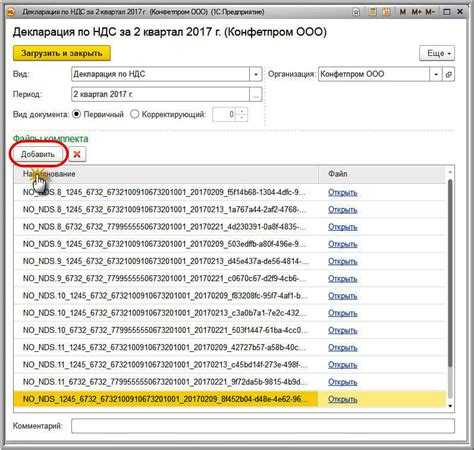
Перед выгрузкой отчетов из 1С в Контур Эльба необходимо правильно подготовить данные для корректной передачи. Этот процесс включает несколько ключевых шагов, которые помогут избежать ошибок при интеграции.
1. Настройка параметров отчета в 1С
Прежде чем начать выгрузку, убедитесь, что в 1С настроены необходимые параметры для выбранного отчета. Это может включать выбор периода, корректное заполнение реквизитов и настройку фильтров. Важно, чтобы все данные, требуемые для отчета, были актуальными и точными.
2. Проверка данных на наличие ошибок
Перед выгрузкой стоит провести проверку данных на наличие ошибок и несоответствий. Используйте встроенные инструменты 1С для поиска и исправления возможных ошибок в регистрах, проводках или справочниках. Это поможет избежать ситуаций, когда выгрузка не пройдет из-за некорректных данных.
3. Учет актуальности справочников
Обновление справочников в 1С является важным этапом подготовки. Проверьте, что все контрагенты, номенклатура и другие справочники актуальны. Несоответствие данных в справочниках может привести к ошибкам при загрузке отчета в Контур Эльба.
4. Синхронизация с системой Контур Эльба
Перед выгрузкой данных рекомендуется провести синхронизацию с системой Контур Эльба, чтобы убедиться, что все необходимые реквизиты и данные корректно перенесены и доступны для дальнейшей работы. Проверьте правильность связи между вашей учетной системой и Контур Эльба, чтобы избежать ошибок в процессе выгрузки.
5. Выбор формата выгрузки
Убедитесь, что для выгрузки выбран правильный формат, поддерживаемый системой Контур Эльба. Чаще всего используется формат XML или CSV. Периодически проверяйте, нет ли изменений в требованиях к формату файлов, чтобы не столкнуться с несовместимостью данных.
Выбор правильного формата отчета для Контур Эльба
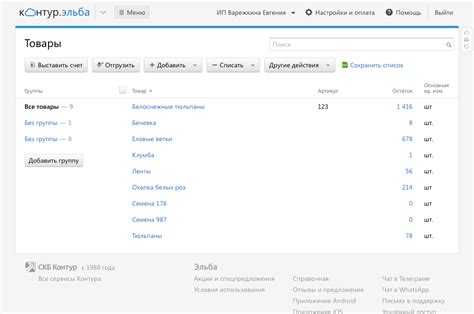
Для загрузки отчетов из 1С в Контур Эльба важно правильно выбрать формат, который будет поддерживаться системой. Контур Эльба позволяет загружать данные из различных форматов отчетов, но не все они подходят для корректной интеграции. Рекомендуется использовать форматы, которые обеспечивают точную передачу данных и соответствуют требованиям программы.
Основными поддерживаемыми форматами для загрузки отчетов в Контур Эльба являются XML и CSV. Каждый из них имеет свои особенности, которые необходимо учитывать при выгрузке данных из 1С.
XML – это наиболее предпочтительный формат для передачи структурированных данных, таких как декларации и отчетность. Этот формат гарантирует точность и полноту информации, так как XML поддерживает детальную структуру данных, что критически важно для налоговых и бухгалтерских отчетов. При выгрузке отчетов в 1С следует выбрать вариант, обеспечивающий формирование XML-файлов, так как они минимизируют риск ошибок при импорте в Контур Эльба.
CSV используется для передачи табличных данных, например, при загрузке ведомостей, отчетов по зарплатам или других аналогичных документов. Он подходит для простых отчетов, где важна передача данных в табличном виде. Однако при использовании CSV нужно следить за корректностью разделителей и правильностью кодировки, чтобы избежать ошибок при импорте.
Чтобы минимизировать вероятность ошибок при загрузке данных, рекомендуется на этапе выгрузки в 1С настроить соответствие форматов отчетов с требованиями Контур Эльба. Важно убедиться, что структура данных отчетов соответствует тем, которые ожидает система. Для этого можно использовать встроенные инструменты 1С, которые позволяют настроить параметры выгрузки для каждого типа отчетности.
Также стоит обратить внимание на регулярность обновления форматов отчетов. Например, налоговые декларации могут требовать обновлений в зависимости от изменений законодательства, и в этом случае выбор правильной версии формата XML становится особенно важным. Контур Эльба поддерживает автоматические обновления, но важно следить за тем, чтобы выбранный формат был актуален на момент выгрузки.
Процесс экспорта отчетов из 1С
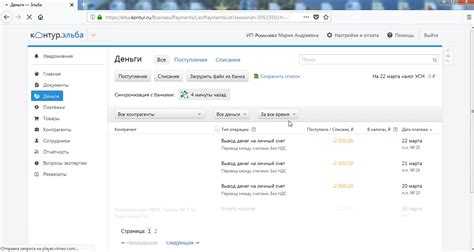
Для того чтобы экспортировать отчет из 1С в систему Контур Эльба, необходимо выполнить несколько последовательных шагов. Каждый этап требует внимательности, чтобы избежать ошибок и правильно подготовить данные для загрузки.
1. Откройте отчет в 1С, который хотите экспортировать. Для этого используйте соответствующий модуль, например, «Бухгалтерия», «Налоги» или «Касса». После этого выберите нужный отчет и убедитесь, что он актуален, с учетом всех изменений.
2. Настройте параметры отчета, если это необходимо. В 1С можно задать временной интервал, выбрать нужные статьи расходов или доходов, отфильтровать данные по контрагентам или другим критериям. Подготовьте отчет в нужном формате и убедитесь, что все данные верны.
4. Сохраните файл на вашем компьютере. Выберите путь, где будет сохранен файл, и убедитесь, что он имеет правильное расширение, соответствующее требованиям системы.
5. Перейдите в Контур Эльба. Войдите в свою учетную запись и выберите раздел, в котором нужно загрузить отчет. Это может быть раздел «Налоги» или «Бухгалтерия», в зависимости от типа отчета.
6. Нажмите на кнопку загрузки данных и выберите сохраненный файл. Убедитесь, что вы выбрали правильный отчет, соответствующий необходимым требованиям для загрузки.
7. Проверьте результат импорта. После загрузки данных из 1С в Контур Эльба, система автоматически проверит корректность информации. В случае ошибок, система уведомит вас, и вам нужно будет исправить их в 1С или в загружаемом файле.
8. Завершите процесс. Если все данные корректны, подтвердите загрузку отчета. Контур Эльба интегрирует отчет в вашу учетную систему, и вы можете продолжить работу с документами в системе.
Не забывайте регулярно проверять обновления программного обеспечения 1С и Контур Эльба, чтобы убедиться в совместимости форматов отчетов и поддержке новых функциональностей для экспорта и импорта данных.
Как настроить параметры выгрузки для Контур Эльба
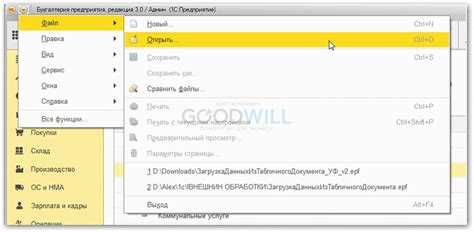
Для корректной выгрузки отчетности из 1С в Контур Эльба необходимо настроить параметры выгрузки с учетом требований системы и типа отчета. На первом этапе важно удостовериться, что в 1С установлен необходимый модуль для работы с внешними сервисами, включая Контур Эльба. Это может быть как стандартный, так и кастомизированный механизм интеграции, в зависимости от версии вашей системы.
Первоначально в 1С нужно выбрать тип выгружаемого документа (например, отчетность по НДС, отчет по зарплате и т. д.). Для этого в настройках учета необходимо указать правильные реквизиты для формирования отчетов и их соответствие данным в Контур Эльба. Важно, чтобы в 1С были актуальны данные по юрлицам, ИНН, КПП, а также настройки банковских реквизитов.
После этого следует установить настройки выгрузки в Контур Эльба. В разделе интеграции 1С с Контур Эльба нужно выбрать соответствующий сервис для отправки данных. Важно настроить параметры авторизации, указав логин и пароль для доступа к личному кабинету в Контур Эльба. Убедитесь, что выбранная версия выгрузки поддерживает нужные функции, такие как корректная обработка ошибок и возможность выгрузки нескольких отчетов одновременно.
Обратите внимание на формат данных при выгрузке. Контур Эльба поддерживает выгрузку отчетности в формате XML или XSD, в зависимости от типа документа. Для этого в 1С необходимо настроить шаблоны выгрузки, указав пути к файлам и соответствующие параметры для генерации документов. Также важно настроить параметры для автоматического заполнения и сверки данных, чтобы минимизировать ошибки при выгрузке.
После всех настроек, перед отправкой отчетов в Контур Эльба, рекомендуется провести тестовую выгрузку для проверки корректности работы системы и настройки форматов. В случае обнаружения ошибок, можно обратиться к журналу ошибок выгрузки, который позволяет отслеживать проблемы на уровне интеграции и быстро их устранять.
Загрузка отчета в Контур Эльба: пошаговая инструкция
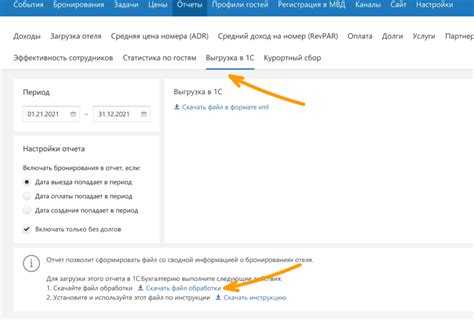
Для загрузки отчета из 1С в Контур Эльба выполните несколько простых шагов. Эта инструкция поможет вам настроить процесс без лишних усилий.
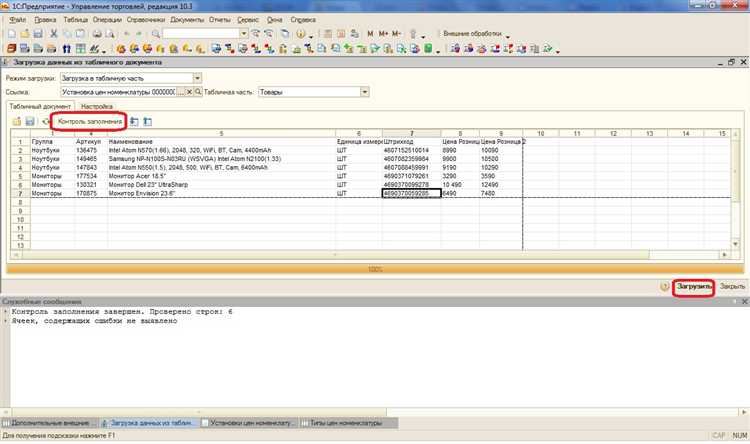
Шаг 1. Подготовка отчета в 1С
Перед загрузкой убедитесь, что отчет в 1С сформирован правильно и соответствует требованиям Контур Эльба. Для этого откройте нужный отчет в 1С и проверьте, что все данные актуальны. Экспортируйте отчет в формате XML или в другом поддерживаемом формате, например, .xsd, который можно будет загрузить в систему.
Шаг 2. Вход в Контур Эльба
Перейдите в личный кабинет Контур Эльба, используя логин и пароль. Если у вас еще нет учетной записи, зарегистрируйтесь, указав необходимую информацию. После входа откройте раздел «Отчеты» или нужный вам отчет для загрузки.
Шаг 3. Выбор типа отчета
Выберите нужный тип отчета в интерфейсе Контур Эльба. Это может быть отчет по НДС, бухгалтерский отчет или другой, в зависимости от ваших задач. Убедитесь, что выбран правильный отчет, соответствующий типу документа из 1С.
Шаг 4. Загрузка файла
В разделе отчета найдите кнопку для загрузки файла (обычно это кнопка с надписью «Загрузить» или «Выбрать файл»). Нажмите на нее и выберите подготовленный файл отчета в формате XML, экспортированный из 1С. Подтвердите выбор файла.
Шаг 5. Проверка и отправка отчета
После загрузки файла в Контур Эльба система автоматически проведет проверку на соответствие формата и наличия ошибок. Если ошибки не обнаружены, на экране появится сообщение о успешной загрузке. Нажмите «Отправить» для отправки отчета в налоговую или другую инстанцию, в зависимости от типа документа.
Шаг 6. Завершение процесса
После отправки отчета вы получите уведомление о его успешной передаче. Вы также сможете скачать подтверждение или статус отчета из личного кабинета Контур Эльба.
Проверка корректности загруженных данных в Контур Эльба
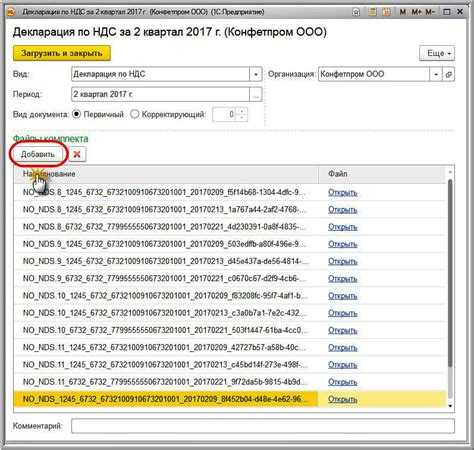
После загрузки отчета из 1С в Контур Эльба важно убедиться, что все данные были переданы правильно и корректно обработаны системой. Для этого нужно выполнить несколько ключевых шагов:
1. Проверка соответствия данных
Первым делом, следует убедиться, что все необходимые данные из 1С (например, суммы, НДС, коды налогов) были правильно перенесены. Сравните данные в отчетах 1С и Контур Эльба. Обратите внимание на соответствие суммы налога, выручки и других ключевых показателей. Если показатели в отчетах различаются, стоит проверить логи и настройку синхронизации между 1С и Контур Эльба.
2. Проверка наличия ошибок в отчетах
Контур Эльба автоматически генерирует сообщения о возможных ошибках при загрузке данных. После загрузки отчета откройте раздел с ошибками и внимательно изучите их. Например, могут возникнуть проблемы с невыбранными счетами или некорректными реквизитами контрагентов. Если система не выдает ошибок, это не гарантирует правильность всех данных, поэтому дополнительные проверки все равно необходимы.
3. Проверка правильности расчетов
Особое внимание стоит уделить расчетам, таким как расчет НДС, налоговой базы и другие связанные с ними суммы. Часто ошибки могут возникать из-за неправильных настроек расчетов или учета скидок и возвратов. Проверьте, что сумма налога на добавленную стоимость и другие налоги рассчитаны корректно, и соответствуют данным из 1С.
4. Проверка реквизитов контрагентов
Неверно указанные реквизиты контрагентов могут привести к отклонениям или отказу в принятии отчета. Убедитесь, что все данные о контрагентах, такие как ИНН, КПП, расчетный счет, указаны корректно. При необходимости сверяйте их с данными в 1С и официальных реестрах.
5. Проверка баланса и отчетности
Если загружены бухгалтерские отчеты, важно сверить их баланс и отчеты о прибылях и убытках. Обратите внимание на соотношение активов и пассивов, а также на совпадение итоговых данных по отчетам из 1С и загруженным в Контур Эльба. Если наблюдаются расхождения, проверьте настройки выгрузки и синхронизации.
6. Анализ ошибок загрузки
Если в процессе загрузки были выявлены ошибки, используйте инструменты Контур Эльба для их диагностики и устранения. Например, можно воспользоваться отчетом о некорректных или нераспознанных данных, чтобы понять, какие строки или поля требуют внимания. После устранения ошибок повторите загрузку и повторно проверьте корректность данных.
Вопрос-ответ:
Как загрузить отчет из 1С в Контур Эльба?
Для того чтобы загрузить отчет из 1С в Контур Эльба, необходимо выполнить несколько шагов. Сначала нужно подготовить отчет в 1С, затем экспортировать его в формате, поддерживаемом Эльбой (например, XML). После этого в Контур Эльба открываем раздел, куда нужно загрузить отчет, и выбираем опцию импорта. На экране появится запрос на выбор файла, который нужно загрузить. После выбора файла система проверит его на соответствие требованиям и предложит подтвердить загрузку. После подтверждения отчет будет доступен для дальнейшей обработки в Эльбе.
Какие форматы отчетов из 1С можно загрузить в Контур Эльба?
Контур Эльба поддерживает несколько форматов для загрузки отчетов из 1С. Наиболее распространенным является формат XML, который используется для различных типов отчетности. Также поддерживаются другие форматы, такие как XLS или CSV, но они могут быть ограничены определенными типами отчетов. Чтобы узнать точный перечень поддерживаемых форматов, следует обратиться к документации Контур Эльба или уточнить в поддержке, так как требования могут изменяться в зависимости от версии программного обеспечения.
Что делать, если отчет из 1С не загружается в Контур Эльба?
Если отчет из 1С не загружается в Контур Эльба, стоит проверить несколько вещей. Во-первых, убедитесь, что файл имеет правильный формат (например, XML) и соответствует требованиям для загрузки. Во-вторых, проверьте версию 1С и Контур Эльба на наличие обновлений, так как несоответствие версий программ может быть причиной ошибки. Также важно проверить, не поврежден ли файл. Если все настройки верны, но проблема сохраняется, рекомендуется обратиться в техническую поддержку Контур Эльба для диагностики и решения проблемы.
Как правильно подготовить отчет в 1С для загрузки в Контур Эльба?
Для подготовки отчета в 1С для загрузки в Контур Эльба нужно выполнить несколько действий. Во-первых, создайте или откройте отчет в 1С, который хотите загрузить. Затем выберите опцию экспорта данных в файл, убедившись, что формат файла соответствует требованиям Эльбы (например, XML). После этого проверьте данные на наличие ошибок или несоответствий. Если отчет соответствует формату и не содержит ошибок, сохраните его на компьютере и перейдите к загрузке в Контур Эльба.
Какие ошибки могут возникнуть при загрузке отчета из 1С в Контур Эльба?
При загрузке отчета из 1С в Контур Эльба могут возникнуть несколько ошибок. Одна из самых распространенных – это несоответствие формата файла, например, если отчет сохранен не в том формате, который поддерживает Эльба (например, вместо XML используется CSV). Также возможны ошибки, связанные с некорректным содержимым отчета, например, если в нем содержатся неправильные данные или недостающие обязательные поля. В случае ошибки система Контур Эльба обычно выводит описание проблемы, что помогает ее устранить.

 Загрузка...