Шрифт влияет не только на читаемость, но и на общее восприятие сайта. В WordPress можно изменить шрифт тремя основными способами: через настройки темы, с помощью кастомного CSS и подключив сторонние шрифты, например, из Google Fonts. В зависимости от используемой темы доступность и гибкость этих методов может различаться.
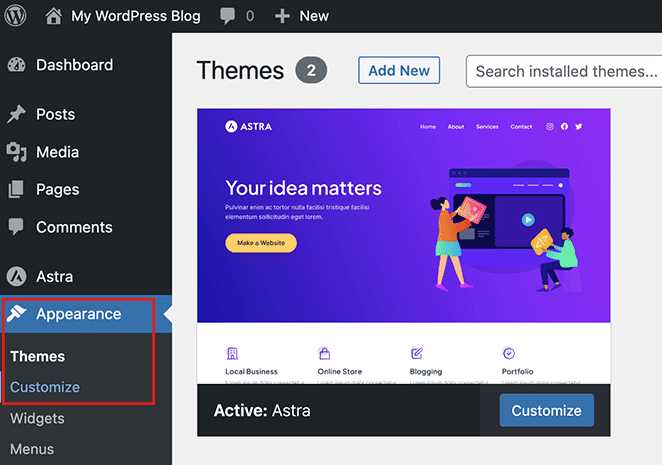
Если тема поддерживает настройку типографики через кастомайзер (раздел «Внешний вид» → «Настроить»), перейдите в соответствующий пункт меню, выберите нужный элемент интерфейса (заголовки, основной текст, меню) и задайте новый шрифт. Темы от разработчиков вроде Astra, GeneratePress и OceanWP предоставляют расширенные опции управления шрифтами, включая вес, интерлиньяж и преобразование регистра.
При отсутствии встроенных опций необходимо использовать кастомный CSS. Для этого перейдите в «Внешний вид» → «Настроить» → «Дополнительные стили» и добавьте правило font-family для нужных элементов. Например: body { font-family: 'Open Sans', sans-serif; }.
Для подключения сторонних шрифтов, таких как Google Fonts, сначала получите ссылку на шрифт в формате <link> на сайте fonts.google.com, затем вставьте её в файл header.php вашей темы перед закрывающим тегом </head>. После этого вы можете использовать шрифт через CSS, как в примере выше.
Важно: при редактировании файлов темы используйте дочернюю тему (child theme), чтобы избежать потери изменений при обновлении. Если вы используете конструкторы страниц, такие как Elementor или WPBakery, шрифты можно менять в визуальном интерфейсе без редактирования кода.
Поиск и подключение кастомных шрифтов через Google Fonts
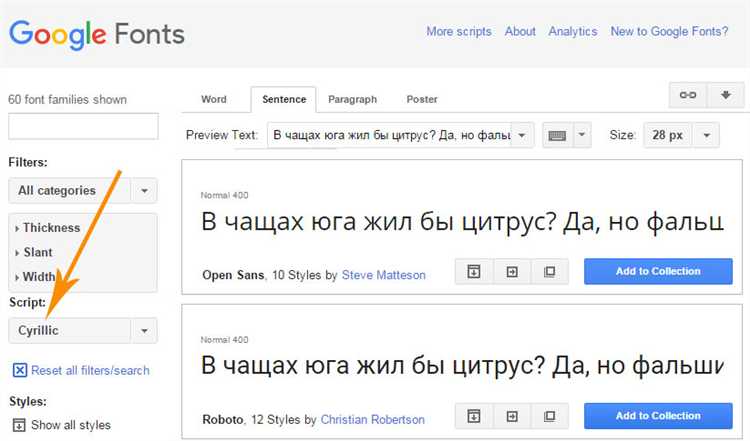
Перейдите на сайт Google Fonts. В поле поиска введите название нужного шрифта или отфильтруйте по языкам, стилю, толщине и другим параметрам. После выбора нажмите «Select this style» рядом с нужным вариантом начертания.
В правом нижнем углу появится панель с кодом подключения. Скопируйте тег <link>, например:
<link href="https://fonts.googleapis.com/css2?family=Roboto:wght@400;700&display=swap" rel="stylesheet">
Откройте файл header.php вашей темы или подключаемый файл functions.php. Вставьте скопанный <link> в раздел <head>, либо используйте функцию wp_enqueue_style():
function load_custom_fonts() {

  wp_enqueue_style( 'google-fonts', 'https://fonts.googleapis.com/css2?family=Roboto:wght@400;700&display=swap', false );

}

add_action( 'wp_enqueue_scripts', 'load_custom_fonts' );
После подключения шрифта примените его через CSS. В файле style.css или в пользовательских настройках темы укажите:
body {

  font-family: 'Roboto', sans-serif;

}
Если вы используете редактор Gutenberg, проверьте, поддерживает ли ваша тема пользовательские шрифты в настройках блоков. При необходимости зарегистрируйте шрифт через add_theme_support( 'editor-font-sizes' ) и add_editor_style().
Изменение шрифта через файл style.css дочерней темы
Откройте файл style.css в директории дочерней темы: /wp-content/themes/ваша-дочерняя-тема/style.css. Убедитесь, что изменения применяются именно в дочерней теме, чтобы сохранить возможность обновления родительской темы без потери настроек.
Для подключения шрифта из Google Fonts добавьте строку импорта в начало файла:
@import url('https://fonts.googleapis.com/css2?family=Roboto:wght@400;700&display=swap');
Затем задайте новый шрифт для элементов. Например, для всего сайта:
body { font-family: 'Roboto', sans-serif; }
Если требуется изменить шрифт только в заголовках:
h1, h2, h3, h4, h5, h6 { font-family: 'Roboto', sans-serif; }
После сохранения изменений обновите страницу сайта и убедитесь, что шрифт применился. Если результат не отображается, проверьте кэш браузера и плагины кэширования.
Настройка шрифта с помощью панели «Дополнительные стили» в Customizer
Откройте админ-панель WordPress, перейдите в раздел «Внешний вид» → «Настроить». В левой колонке выберите пункт «Дополнительные стили» (Additional CSS). Это встроенный редактор, куда можно добавить CSS-код, изменяющий отображение шрифта на сайте.
Чтобы изменить шрифт заголовков и текста, добавьте следующий код:
h1, h2, h3, h4, h5, h6 {
font-family: 'Roboto', sans-serif;
}
body {
font-family: 'Open Sans', sans-serif;
}
Шрифты, используемые в коде, должны быть подключены. Если вы используете шрифт из Google Fonts, вставьте в поле Additional CSS следующую строку с использованием @import:
@import url('https://fonts.googleapis.com/css2?family=Open+Sans&family=Roboto&display=swap');
Изменения применяются моментально в режиме предварительного просмотра. После добавления кода нажмите «Опубликовать».
Чтобы изменить размер или начертание конкретных элементов, используйте селекторы. Пример для абзацев и ссылок:
p {
font-size: 16px;
font-weight: 400;
}
a {
font-family: 'Roboto', sans-serif;
font-style: italic;
}
Проверяйте результат на мобильных устройствах – Customizer позволяет быстро переключаться между режимами отображения. Если шрифт не применяется, убедитесь, что не конфликтуют стили темы или плагинов.
Применение шрифта только к заголовкам или основному тексту
Чтобы изменить шрифт выборочно – только для заголовков или основного текста – достаточно использовать CSS-селекторы, соответствующие нужным элементам.
- Заголовки: WordPress по умолчанию использует теги
h1–h6. Чтобы задать для них отдельный шрифт, добавьте в файл стилей вашей темы (обычноstyle.css) следующий код:
h1, h2, h3, h4, h5, h6 {
font-family: 'Roboto Slab', serif;
}- Основной текст: Для абзацев и другого базового контента применяется тег
p, а также элементыli,span,div. Чтобы задать шрифт для всего текстового контента, используйте:
body {
font-family: 'Open Sans', sans-serif;
}
Если вы используете редактор тем или конструктор (например, Elementor), настройка шрифтов доступна через визуальный интерфейс. Однако для полной гибкости предпочтительнее вносить изменения в CSS напрямую.
Убедитесь, что выбранные шрифты подключены через @import или <link> в header.php или через файл стилей. Пример подключения Google Fonts:
@import url('https://fonts.googleapis.com/css2?family=Roboto+Slab&family=Open+Sans&display=swap');Изменения вступят в силу сразу после обновления стилей. Проверяйте результат в разных браузерах и на мобильных устройствах.
Изменение шрифта с использованием плагина Easy Google Fonts
Установите плагин Easy Google Fonts через раздел «Плагины» → «Добавить новый», введя название в поиск. После установки активируйте его.
Перейдите в «Внешний вид» → «Настроить» → «Typography». Здесь вы найдете разделы для настройки шрифтов для различных элементов сайта: заголовков, основного текста, меню и пр.
Для изменения шрифта основного текста выберите «Default Typography» → «Paragraphs». В выпадающем списке «Font Family» выберите нужный шрифт из библиотеки Google Fonts. Поддерживаются более 600 вариантов, включая Roboto, Open Sans, Lato и другие. Изменения отображаются в реальном времени.
Дополнительно настройте размер, начертание, межстрочный интервал и преобразование регистра. Все параметры сохраняются автоматически после нажатия кнопки «Опубликовать».
Чтобы изменения применились корректно, убедитесь, что тема не переопределяет стили плагина. В случае конфликтов проверьте файл style.css вашей темы на наличие жёстко заданных свойств font-family.
Плагин не требует навыков работы с кодом и совместим с большинством тем, поддерживающих стандартные хуки WordPress. Он не изменяет исходные файлы темы, что исключает потерю настроек при обновлении.
Работа со шрифтами в редакторе Gutenberg: блоки и классы
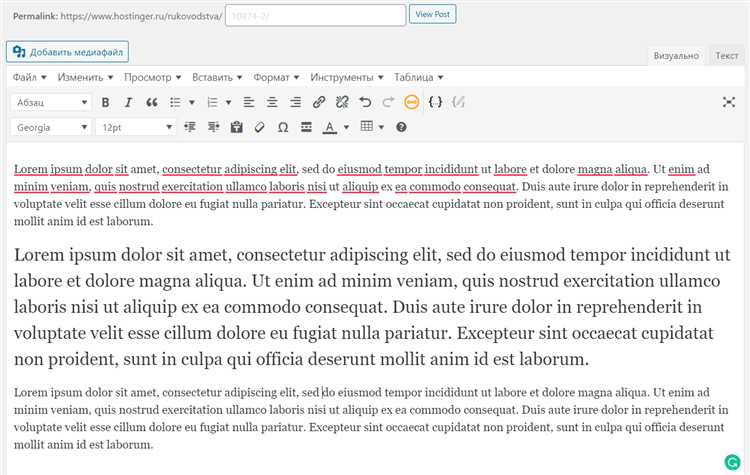
В редакторе Gutenberg шрифты можно изменять через настройки блоков и использование классов. Каждый блок в Gutenberg предоставляет возможность настроить стиль текста, но для более детальной настройки и применения индивидуальных шрифтов можно воспользоваться дополнительными методами, такими как использование CSS классов.
Вот как можно работать с шрифтами в редакторе Gutenberg:
- Использование настроек блока: В некоторых блоках Gutenberg, таких как абзац или заголовок, доступны встроенные настройки для изменения шрифта. В разделе «Настройки блока» можно выбрать стиль шрифта, размер и цвет, если такие параметры предусмотрены темой.
- Кастомные классы: Чтобы применить уникальные шрифты, можно добавить кастомные CSS классы в настройки блока. Это делается через поле «Дополнительные настройки» в панели справа. Вводите класс, который затем можно использовать в CSS для указания шрифта.
Пример использования CSS класса для изменения шрифта:
- Откройте блок, для которого хотите изменить шрифт.
- Перейдите в «Дополнительные настройки» и в поле «Дополнительный CSS класс» добавьте имя класса, например,
custom-font. - Добавьте в файл стилей темы следующий код CSS:
.custom-font {
font-family: 'Roboto', sans-serif;
font-size: 18px;
}
Это позволит изменить шрифт только для блока, в котором применен этот класс. Таким образом, можно точно настроить стиль текста на разных частях страницы.
- Глобальные изменения: Если необходимо изменить шрифт на всех страницах сайта, используйте редактор тем или добавьте нужные стили в файл стилей темы. Это позволит применить шрифты ко всем элементам, которые используют те же классы или теги.
- Использование плагинов: Некоторые плагины для Gutenberg, такие как «Kadence Blocks» или «Ultimate Addons for Gutenberg», позволяют добавлять дополнительные опции для работы с шрифтами, включая выбор шрифтов из популярных библиотек (например, Google Fonts).
Использование блоков и классов в редакторе Gutenberg – это удобный и гибкий способ кастомизировать шрифты на вашем сайте. Понимание, как эти элементы работают вместе, позволит вам более эффективно управлять визуальным стилем контента в WordPress.
Настройка шрифтов через файл functions.php
Для изменения шрифтов в WordPress можно использовать файл functions.php. Этот файл позволяет добавить или изменить шрифты без необходимости редактировать темы вручную. Один из популярных способов – подключение внешних шрифтов через сервисы, такие как Google Fonts, или локальная загрузка шрифтов на сайт.
Подключение шрифтов через Google Fonts:
Для подключения шрифтов из Google Fonts необходимо использовать функцию wp_enqueue_style() в файле functions.php. Пример кода для добавления шрифта «Roboto»:
function my_theme_fonts() {
wp_enqueue_style('google-fonts', 'https://fonts.googleapis.com/css2?family=Roboto:wght@400;700&display=swap', false);
}
add_action('wp_enqueue_scripts', 'my_theme_fonts');
Этот код добавляет ссылку на шрифт и загружает его на страницу. Важно помнить, что подключение шрифта должно происходить в хука wp_enqueue_scripts, чтобы избежать ошибок загрузки.
Локальная загрузка шрифтов:
Если шрифт необходимо загрузить локально, его файлы должны быть сохранены в папке fonts внутри директории вашей темы. После этого можно использовать функцию wp_enqueue_style() с указанием локального пути:
function my_theme_local_fonts() {
wp_enqueue_style('local-fonts', get_template_directory_uri() . '/fonts/my-font.css');
}
add_action('wp_enqueue_scripts', 'my_theme_local_fonts');
Файл my-font.css должен содержать правила подключения шрифта, например:
@font-face {
font-family: 'MyCustomFont';
src: url('my-font.woff2') format('woff2'),
url('my-font.woff') format('woff');
font-weight: normal;
font-style: normal;
}
Важно указать правильные пути к файлам шрифта и использовать разные форматы для обеспечения кроссбраузерной совместимости.
Добавление CSS для шрифтов:
После того как шрифт был подключен, необходимо применить его через CSS. В functions.php можно добавить правило, которое применяет шрифт ко всему сайту:
function my_theme_custom_styles() {
echo '';
}
add_action('wp_head', 'my_theme_custom_styles');
Этот код добавит кастомные стили прямо в раздел <head> HTML-документа, что позволит быстро изменить шрифт на сайте без редактирования файлов CSS.
Таким образом, настройка шрифтов через functions.php предоставляет гибкость и удобство при добавлении как локальных, так и внешних шрифтов.
Удаление встроенных шрифтов темы и замена на свои
Чтобы заменить встроенные шрифты в теме WordPress, необходимо сначала отключить загрузку стандартных шрифтов, а затем добавить свои. Это обеспечит большую гибкость и контроль над внешним видом сайта. Для этого потребуется редактировать файл functions.php вашей темы.
1. Отключение встроенных шрифтов:
Для начала нужно отключить шрифты, которые загружает ваша тема. Это делается через хук `wp_enqueue_scripts`, который отвечает за подключение стилей и скриптов. Вставьте следующий код в файл functions.php:
function remove_default_fonts() {
wp_dequeue_style('theme-fonts'); // замените 'theme-fonts' на идентификатор шрифта вашей темы
wp_deregister_style('theme-fonts');
}
add_action('wp_enqueue_scripts', 'remove_default_fonts', 20);
Этот код удалит стандартный шрифт, не загружая его на странице. Убедитесь, что вы заменяете `’theme-fonts’` на правильный идентификатор шрифта вашей темы. В этом случае будет удалён шрифт, а также его стили.
2. Добавление своих шрифтов:
После удаления встроенных шрифтов можно добавить свои. Для этого вам нужно использовать функцию `wp_enqueue_style`. Вы можете загрузить шрифт с удалённого ресурса (например, Google Fonts) или разместить файл шрифта на сервере. Пример кода для подключения шрифта с Google Fonts:
function add_custom_fonts() {
wp_enqueue_style('custom-fonts', 'https://fonts.googleapis.com/css2?family=Roboto:wght@400;700&display=swap');
}
add_action('wp_enqueue_scripts', 'add_custom_fonts');
Вместо URL в примере используйте ссылку на нужный шрифт или локальный путь к файлу шрифта. Для подключения шрифта, размещённого на сервере, его путь будет выглядеть так:
function add_local_fonts() {
wp_enqueue_style('local-fonts', get_template_directory_uri() . '/fonts/myfont.css');
}
add_action('wp_enqueue_scripts', 'add_local_fonts');
3. Применение шрифта в CSS:
После того как шрифт подключён, можно использовать его в стилях вашего сайта. Например, чтобы применить новый шрифт ко всему тексту, добавьте следующий CSS код в файл стилей:
body {
font-family: 'Roboto', sans-serif;
}
Если вы добавляете несколько шрифтов, не забудьте указать резервные варианты (например, `sans-serif`, `serif`), чтобы браузер мог выбрать подходящий шрифт в случае, если основной не загружается.
4. Проверка работы:
После выполнения этих шагов убедитесь, что шрифт успешно загружается и применяется на сайте. Откройте страницу в браузере, используя инструменты разработчика, и проверьте, не загружается ли старый шрифт. Также убедитесь, что новый шрифт отображается корректно на всех устройствах и в разных браузерах.
Вопрос-ответ:
Как изменить шрифт в теме WordPress?
Для изменения шрифта в теме WordPress нужно воспользоваться настройками темы или добавить кастомный CSS код. Многие современные темы WordPress предлагают встроенные опции для изменения шрифта, которые можно найти в панели настройки темы. Если такого варианта нет, можно вручную внести изменения в файл style.css или добавить стили через раздел «Дополнительные стили» в кастомизаторе.
Можно ли изменить шрифт для конкретных элементов на сайте в WordPress?
Да, можно. Для этого нужно использовать кастомные CSS-стили. Например, чтобы изменить шрифт только для заголовков, добавьте в CSS правило для тега h1, h2 и т.д. Если необходимо изменить шрифт для отдельных элементов (например, для кнопок или ссылок), укажите их классы или ID в CSS коде.
Как выбрать шрифт в теме WordPress?
В WordPress можно выбрать шрифт через настройку темы, если тема поддерживает такую опцию. В разделе «Настройки темы» обычно есть возможность выбрать шрифт из предложенных вариантов. Если такой настройки нет, можно подключить шрифты через Google Fonts или использовать собственные шрифты, добавив их в код через CSS.
Как добавить шрифт Google Fonts в тему WordPress?
Для добавления шрифта из Google Fonts в тему WordPress нужно выполнить несколько шагов. Сначала зайдите на сайт Google Fonts, выберите нужный шрифт и скопируйте ссылку на шрифт. Далее откройте файл header.php вашей темы и вставьте ссылку в раздел
. Затем добавьте нужные CSS-правила для использования шрифта на вашем сайте.Что делать, если шрифт не отображается после его добавления в WordPress?
Если шрифт не отображается, возможно, вы забыли подключить правильный файл или указали неправильные пути. Проверьте, правильно ли добавлен шрифт в код (например, через Google Fonts или локально). Также убедитесь, что CSS-код для использования шрифта прописан корректно и что вы обновили кэш браузера, чтобы изменения вступили в силу.
Какие плагины помогут изменить шрифт на WordPress-сайте?
Если вы хотите более гибко управлять шрифтами на сайте, можно использовать плагины, такие как «Easy Google Fonts» или «WP Google Fonts». Эти плагины позволяют выбирать шрифты из библиотеки Google Fonts и применять их к различным частям сайта без необходимости писать код. В установленных плагинах вы сможете настроить шрифт для заголовков, текста или других элементов, используя визуальный интерфейс. Например, в «Easy Google Fonts» просто выберите нужный шрифт для различных элементов сайта и сохраните изменения. Это значительно упрощает процесс, если вы не знакомы с CSS.

 Загрузка...