При создании сайта на платформе Wix часто возникает необходимость предоставить пользователю доступ к документам: инструкциям, договорам, презентациям. Это можно реализовать с помощью прямой ссылки на файл, загруженный в хранилище сайта или размещённый во внешнем источнике. От правильного добавления такой ссылки зависит удобство пользователя и корректность отображения документа на всех устройствах.
Для загрузки документа в Wix откройте редактор, выберите пункт «Менеджер медиафайлов» и добавьте нужный файл (PDF, DOCX, XLSX и др.) в раздел «Документы». После загрузки платформа сгенерирует прямую ссылку, которую можно скопировать и использовать в любом элементе сайта: кнопке, тексте, изображении.
Чтобы вставить ссылку, выделите нужный текст или выберите элемент, затем нажмите «Привязать» и вставьте ранее скопированный URL. Не забудьте указать поведение при клике – например, открытие в новом окне. Это особенно важно при работе с мобильными версиями, где возврат на сайт должен быть интуитивно понятным.
Если документ размещён на стороннем облачном сервисе (например, Google Drive), убедитесь, что у файла включён общий доступ по ссылке. В противном случае посетитель получит сообщение об ошибке. Рекомендуется использовать формат PDF – он корректно открывается в большинстве браузеров и не требует дополнительного ПО.
Как загрузить документ в медиатеку Wix

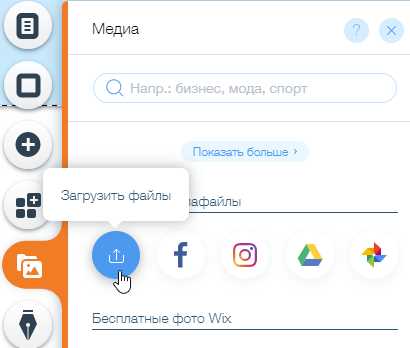
Перейдите в редактор сайта Wix и нажмите на иконку «Медиа» в левом меню. Откроется медиатека.
Нажмите кнопку «Загрузить медиа» в правом верхнем углу. В появившемся окне выберите пункт «Загрузить с компьютера».
Выберите нужный документ на устройстве. Поддерживаются форматы PDF, DOC, DOCX, PPT, PPTX, XLS, XLSX и другие распространённые типы файлов.
После загрузки файл отобразится в списке. Чтобы скопировать прямую ссылку, кликните по документу, затем нажмите «Информация» (иконка с «i»). В открывшемся окне скопируйте URL из поля «Ссылка».
Избегайте удаления или перемещения файла внутри медиатеки, если он уже используется на сайте – это приведёт к потере ссылки.
Где найти URL загруженного файла в редакторе
После загрузки файла в медиабиблиотеку Wix необходимо вручную получить его прямую ссылку для вставки на сайт.
Открой редактор Wix и щёлкни по пункту «Менеджер медиафайлов» в левой панели. Перейди в раздел «Мои загрузки» и найди нужный файл. Это может быть PDF, DOCX, ZIP или другой поддерживаемый тип.
Наведись курсором на файл и нажми на значок с тремя точками (⋮). В выпадающем меню выбери «Просмотреть информацию».
В появившемся окне открой вкладку «Детали». В поле «URL» будет указана прямая ссылка на файл. Нажми правой кнопкой мыши по этому полю и выбери «Копировать ссылку».
Скопированная ссылка имеет формат:
https://static.wixstatic.com/ugd/имя_файла.pdf
Эту ссылку можно использовать в кнопках, текстах, меню или других элементах сайта через стандартную функцию добавления ссылки.
Как вставить ссылку на документ в текстовый блок
Для вставки ссылки на документ в текстовом блоке Wix выполните следующие шаги:
- Откройте редактор Wix и выберите нужную страницу.
- Кликните на текстовый блок, в который требуется вставить ссылку.
- Выделите текст, который станет кликабельным (например, «Скачать PDF»).
- В появившейся панели нажмите на значок ссылки (цепочка).
- В открывшемся окне выберите опцию «Документ».
- Нажмите «Загрузить документ» и выберите нужный файл с компьютера (поддерживаются PDF, DOC, PPT, XLS и др.).
- После загрузки нажмите «Готово», чтобы привязать файл к выбранному тексту.
После публикации сайта пользователи смогут кликнуть на текст и скачать документ напрямую.
- Рекомендуется использовать короткие и понятные названия файлов перед загрузкой (например,
инструкция.pdfвместоdoc1234_final(2).pdf). - Для замены документа повторите процесс: загрузите новый файл и обновите ссылку.
- Если необходимо открыть документ в новой вкладке, установите соответствующий флажок в настройках ссылки.
Добавление кнопки со ссылкой на файл
Откройте редактор Wix и выберите нужную страницу. В панели слева нажмите «Добавить» → «Кнопка» и перетащите элемент на рабочую область.
Выделите кнопку, нажмите «Изменить текст и значок» и введите понятный текст, например «Скачать файл».
Нажмите «Ссылка» в настройках кнопки. В открывшемся окне выберите «Документ».
Нажмите «Загрузить документ», выберите файл на компьютере (PDF, DOCX, XLSX и др.), дождитесь загрузки и подтвердите выбор. Wix автоматически привяжет ссылку к кнопке.
Проверьте, что установлен тип открытия – «В новом окне», чтобы файл не открывался в текущей вкладке сайта.
Сохраните изменения и опубликуйте сайт. Кнопка будет активна и готова к использованию посетителями.
Настройка открытия документа в новой вкладке
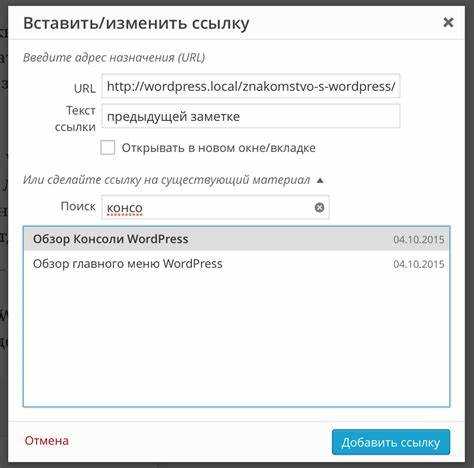
Чтобы ссылка на документ в Wix открывалась в новой вкладке, выделите элемент ссылки на странице редактора и кликните по значку ссылки в панели настроек.
В появившемся окне выберите тип ссылки Документ и загрузите нужный файл, если он ещё не добавлен. После выбора файла обязательно активируйте опцию Открывать в новой вкладке (она обозначается как «Open in new tab»).
Wix автоматически добавит атрибут target=»_blank» к HTML-коду ссылки, что обеспечит открытие документа в новой вкладке браузера. Если опция недоступна, проверьте, используете ли вы поддерживаемый тип элемента – настройка работает только для текстовых ссылок, кнопок и изображений с привязкой к документу.
После активации настройки сохраните изменения и опубликуйте сайт. Для проверки кликните по ссылке с включённой функцией в режиме предпросмотра – документ должен открываться в отдельной вкладке без перезагрузки текущей страницы.
Проверка работы ссылки в предварительном просмотре
Для того чтобы убедиться, что ссылка на документ работает корректно в Wix, воспользуйтесь функцией предварительного просмотра сайта. Это позволит вам убедиться в правильности адреса и типе ссылки до публикации.
Включите предварительный просмотр, выбрав опцию «Предварительный просмотр» в верхней панели редактора Wix. В этом режиме переходите по добавленной ссылке и проверьте, открывается ли нужный документ. Если ссылка ведет на внешнее ресурсы, убедитесь, что адрес введен правильно, а сам ресурс доступен.
Особое внимание стоит уделить проверке ссылок на документы, загруженные на сам сайт Wix. Убедитесь, что при клике на ссылку документ открывается в нужном формате (например, PDF или DOCX) и что его загрузка или отображение происходят корректно. В случае использования всплывающих окон для открытия документа, проверьте их работоспособность.
Также важно проверить, не вызывает ли ссылка ошибок при переходе с разных устройств. Ссылки могут вести себя по-разному на мобильных и десктопных версиях, поэтому тестируйте их на различных платформах.
В случае обнаружения ошибки, проверьте правильность URL-адреса и настройки перехода на внешний или внутренний документ. Для этого можно использовать средства разработчика в браузере для анализа сетевых запросов.
Замена или обновление прикреплённого документа
Для замены или обновления документа, прикреплённого на вашей странице в Wix, достаточно выполнить несколько простых шагов. Это может быть полезно, если необходимо обновить старую версию файла или заменить его на новый. В отличие от удаления старого документа и загрузки нового, процесс обновления позволяет сохранить ссылку на документ, не меняя её на странице.
1. Перейдите в редактор Wix и выберите элемент, к которому прикреплён документ. Это может быть кнопка или текстовая ссылка, ведущая к файлу.
2. Нажмите на элемент и выберите опцию для редактирования ссылки или действия, связанного с документом. В настройках этого элемента будет доступна ссылка на прикреплённый файл.
3. В открывшемся окне настройки файла нажмите на кнопку изменения или загрузки нового документа. Выберите файл на своём устройстве, который хотите прикрепить, и загрузите его. Важно, чтобы новый документ соответствовал формату и размеру, указанным в требованиях Wix.
4. После загрузки нового файла ссылка на него автоматически обновится. Старый файл останется доступным для скачивания, если вы не выберете его удаление.
5. Убедитесь, что обновлённый документ корректно отображается на сайте, и ссылка ведет на новый файл. Проверьте это, открыв сайт в предпросмотре или после публикации изменений.
Этот процесс позволяет легко поддерживать актуальность контента без необходимости изменять структуру сайта или ссылок, что делает его удобным инструментом для регулярных обновлений.
Вопрос-ответ:
Как добавить ссылку на документ в Wix?
Чтобы добавить ссылку на документ в Wix, нужно открыть редактор сайта, выбрать текст или кнопку, на которую хотите добавить ссылку. Далее, в панели инструментов, кликнуть на значок ссылки, ввести URL документа или загрузить файл с вашего компьютера, если хотите предоставить доступ именно к файлу.
Какие документы можно добавить на сайт Wix?
В Wix можно добавлять различные типы документов, такие как PDF, Word, Excel и другие форматы. Для этого необходимо загрузить файл в редактор и прикрепить его к нужному элементу сайта через ссылку или кнопку.
Как настроить отображение документа после добавления ссылки на сайт?
Для настройки отображения документа, можно использовать встроенные функции Wix. Вы можете настроить отображение документа в виде кнопки или текста, а также выбрать, будет ли документ открываться в новом окне браузера или в том же. В случае с PDF-документом также доступна настройка для отображения превью прямо на странице.
Как прикрепить ссылку на документ в Wix с возможностью скачивания?
Чтобы добавить ссылку на документ с возможностью его скачивания, необходимо загрузить файл в раздел «Файлы» Wix, а затем вставить ссылку на этот файл в редакторе сайта. Когда пользователь кликнет по ссылке, он сможет скачать документ на свой компьютер.
Можно ли настроить доступ к документу только для определённых пользователей в Wix?
Да, в Wix можно настроить доступ к документам для ограниченной аудитории. Для этого необходимо использовать функцию защиты паролем или ограничения доступа через настройку страниц сайта. Это позволит вам контролировать, кто может увидеть или скачать документ.
Как добавить ссылку на документ в Wix?
Для добавления ссылки на документ в Wix нужно выполнить несколько простых шагов. Войдите в свой редактор сайта и выберите место на странице, где хотите разместить ссылку. Затем выберите текст или изображение, на которое будет вести ссылка, и нажмите на кнопку «Ссылка» в панели инструментов. В открывшемся окне выберите опцию «Документ» и загрузите нужный файл с вашего компьютера. После загрузки, Wix автоматически создаст ссылку, которая будет вести на ваш документ.

 Загрузка...