Wix предоставляет пользователям гибкие возможности для создания и оформления сайтов, в том числе для вставки таблиц. Добавление таблицы в Wix не требует знаний HTML, так как платформа предлагает удобные инструменты для этого. В этом руководстве мы подробно разберем процесс вставки таблицы в редактор Wix, от выбора подходящего элемента до его настройки.
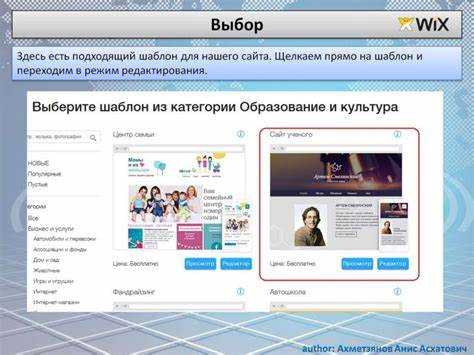
Для начала откройте редактор вашего сайта в Wix и перейдите в раздел, где хотите разместить таблицу. В панели слева найдите раздел Добавить и выберите пункт Таблицы. Wix предлагает несколько вариантов таблиц с различными стилями оформления. Выберите подходящий шаблон, который соответствует дизайну вашего сайта.
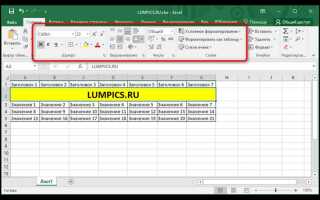
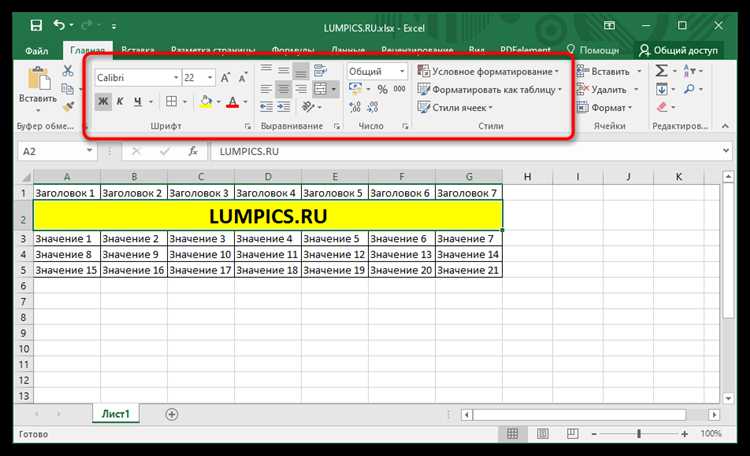
После того как таблица будет добавлена, вам нужно будет настроить ее содержимое. Это можно сделать, щелкнув по ячейке, куда хотите добавить текст. В появившемся поле вводите данные, при необходимости добавляйте новые строки и столбцы. Для более детальной настройки таблицы можно изменить шрифт, размеры ячеек и цвета фона с помощью панели инструментов, которая появляется после выбора таблицы.
Если вы хотите, чтобы таблица выглядела более динамично или привлекала внимание посетителей, можно настроить анимации или добавить интерактивные элементы, такие как ссылки или изображения в ячейки. Это также делается через панель настроек таблицы, что делает процесс простым и понятным.
Выбор типа таблицы для вставки на сайт Wix
При добавлении таблицы на сайт Wix важно правильно выбрать тип таблицы в зависимости от её назначения и функционала. Рассмотрим ключевые моменты, которые помогут сделать выбор.
- Стандартная таблица: Этот тип используется для отображения данных в виде строк и столбцов. Подходит для таблиц с небольшими объёмами информации, таких как контактные данные, расписания или списки продуктов.
- Таблица с возможностью редактирования: Если вы хотите, чтобы пользователи могли редактировать информацию на сайте, выберите этот тип. Он позволяет пользователям вносить изменения прямо на странице, что удобно для создания интерактивных форм или таблиц с отзывами.
- Таблица с фильтрами и сортировкой: Подходит для больших объемов данных, которые пользователи должны сортировать или фильтровать. Например, для каталогов товаров или списков услуг, где требуется быстрый поиск по категориям.
- Таблица с динамическим содержимым: Используется для отображения информации, которая часто меняется. Такой тип позволяет подключать таблицы к внешним источникам данных (например, Google Sheets), что автоматически обновляет информацию на сайте.
- Таблица с визуальными элементами: Если ваша таблица должна не только показывать информацию, но и быть привлекательной, выберите вариант с возможностью добавления иконок, графиков или цветовых кодов. Это помогает лучше воспринимать данные, особенно в бизнес- и аналитических отчетах.
Выбор зависит от специфики вашего контента и того, как вы хотите, чтобы пользователи взаимодействовали с таблицей. Учитывайте, насколько важно для вашего сайта обновление данных в реальном времени или возможность пользователя взаимодействовать с информацией.
Как добавить таблицу с помощью редактора Wix
Чтобы вставить таблицу на сайт Wix, откройте редактор и выберите нужную страницу. Затем выберите вкладку «Добавить» в левом меню редактора.
Перейдите в раздел «Элементы» и найдите опцию «Таблица». Щелкните по ней, чтобы добавить элемент на страницу. Wix предложит несколько вариантов таблиц с различным стилем оформления.
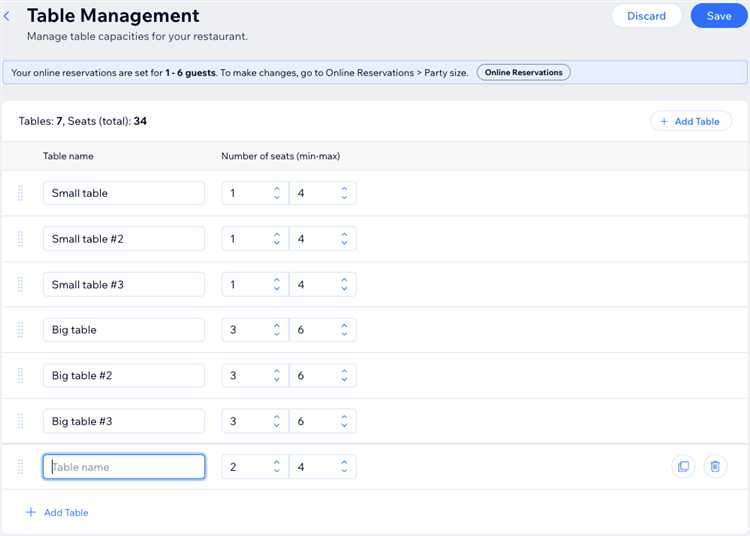
После того как таблица появится на странице, вы можете настроить ее размер, шрифт, цвета и границы. Для редактирования содержимого просто кликните по ячейке и введите текст. В редакторе можно легко добавлять и удалять строки и столбцы с помощью кнопок на панели инструментов.
Для изменения формата таблицы или её настроек, откройте «Настройки таблицы». Здесь доступны опции изменения внешнего вида и выравнивания текста, а также возможность добавить ссылки или изображения в ячейки.
Если вам нужно сделать таблицу более динамичной, Wix предлагает дополнительные функции, такие как добавление функций сортировки или поиска по данным, но для этого потребуется использовать специализированные виджеты и плагины.
Совет: Для удобства редактирования можно настроить таблицу на мобильной версии сайта, чтобы она корректно отображалась на мобильных устройствах.
Настройка таблицы: изменение строк и столбцов
Чтобы изменить количество строк или столбцов в таблице на Wix, откройте редактор и выберите таблицу, которую хотите редактировать. В панели инструментов появятся опции для добавления или удаления элементов.
Для добавления строки или столбца кликните правой кнопкой мыши по таблице и выберите соответствующий пункт в контекстном меню: «Добавить строку» или «Добавить столбец». Важно, что новые строки и столбцы можно вставить как до, так и после выбранной ячейки, что удобно для точного контроля структуры таблицы.
Чтобы удалить строку или столбец, выберите его, затем щелкните правой кнопкой мыши и выберите «Удалить строку» или «Удалить столбец». Будьте внимательны, так как удаление целой строки или столбца приведет к исчезновению всех данных в них.
Также доступна возможность изменения размеров ячеек. Для этого наведите курсор на границу строки или столбца, после чего появится возможность растягивать или сжимать ячейки в зависимости от ваших нужд.
Если таблица содержит много данных, и вам нужно упростить ее восприятие, используйте функцию сортировки или фильтрации, которая поможет сделать информацию более удобной для восприятия.
Изменение стиля таблицы в редакторе Wix
Редактирование стиля таблицы в Wix доступно через встроенные инструменты, которые позволяют легко настроить внешний вид. Для этого выполните следующие шаги:
- Выбор таблицы: Щелкните по таблице, которую хотите отредактировать. После этого появится панель инструментов, где доступны опции для изменения стиля.
- Настройка фона: В панели инструментов выберите раздел «Фон». Здесь можно задать цвет фона для всей таблицы или для отдельных ячеек. Используйте палитру цветов или настройте прозрачность.
- Изменение границ: Для изменения границ таблицы или ячеек выберите опцию «Границы». Вы можете настроить толщину, стиль и цвет линий. Например, для более строгого стиля выберите тонкие черные линии, а для мягкого – прозрачные или светлые границы.
- Настройка шрифта: В разделе «Шрифт» выберите тип, размер и цвет шрифта для текста в таблице. Также можно установить жирность, курсив или подчеркивание для заголовков и ячеек.
- Выравнивание текста: Используйте кнопки выравнивания для настройки расположения текста внутри ячеек. Можно выбрать выравнивание по левому, правому краю или по центру, а также по вертикали.
- Использование шаблонов: Wix предоставляет готовые шаблоны таблиц с заранее настроенным стилем. Выберите понравившийся шаблон и настройте его в соответствии с вашими требованиями.
- Дополнительные настройки: Для продвинутых пользователей доступны опции для добавления теней, округления углов ячеек или изменения интервалов между строками и столбцами. Это можно сделать через панель «Дополнительные настройки».
Все изменения применяются мгновенно, и для их сохранения достаточно просто выйти из режима редактирования. Это позволит вам гибко и быстро подстраивать таблицу под ваш дизайн сайта.
Как вставить таблицу через код HTML в Wix

Чтобы вставить таблицу на сайт Wix с помощью кода HTML, выполните следующие шаги:
1. Откройте редактор Wix и перейдите на страницу, где хотите разместить таблицу.
2. Нажмите на кнопку «Добавить» в левом меню, затем выберите «HTML iframe» или «Вставить код».
3. В появившемся окне вставьте HTML-код таблицы. Стандартная структура таблицы выглядит следующим образом:
<table border="1">
<tr>
<th>Заголовок 1</th>
<th>Заголовок 2</th>
</tr>
<tr>
<td>Данные 1</td>
<td>Данные 2</td>
</tr>
<tr>
<td>Данные 3</td>
<td>Данные 4</td>
</tr>
</table>
4. После вставки кода нажмите «Применить». На странице появится ваша таблица, отобразив все данные из кода HTML.
5. Вы можете настроить размеры и положение таблицы, используя дополнительные атрибуты HTML. Например, для изменения ширины таблицы можно добавить атрибут width:
<table border="1" width="80%">
Для изменения цвета границ используйте атрибут bordercolor:
<table border="1" bordercolor="red">
Таким образом, вставка таблицы через HTML-код позволяет вам точно контролировать ее внешний вид и структуру на странице Wix. Важно помнить, что для сложных таблиц с большим количеством данных рекомендуется использовать стили CSS для лучшего управления отображением.
Как интегрировать таблицу с данными из Google Sheets
Шаг 1. Создайте таблицу в Google Sheets и настройте доступ.
Перейдите в Google Sheets и создайте новую таблицу. Затем откройте меню «Файл» и выберите «Опубликовать в интернете». В появившемся окне выберите нужный лист и формат данных (например, CSV или HTML). После этого сохраните ссылку на таблицу, которая будет доступна для интеграции.
Шаг 2. Использование API Google Sheets для динамического отображения данных.
Чтобы динамически подтягивать данные из Google Sheets, используйте API Google Sheets. Вам нужно будет получить ключ API и настроить проект в Google Cloud Platform. Создайте новый проект, активируйте API Google Sheets и получите соответствующий ключ доступа.
Шаг 3. Создайте код для подключения.
На Wix используйте встроенные возможности для работы с JavaScript. Вставьте код, который будет обращаться к API Google Sheets и извлекать нужные данные. Пример простого кода:
var sheetID = 'ваш_идентификатор_таблицы';
var sheetURL = `https://sheets.googleapis.com/v4/spreadsheets/${sheetID}/values/Лист1?key=ваш_ключ_API`;
fetch(sheetURL)
.then(response => response.json())
.then(data => {
var rows = data.values;
var tableHTML = '| ${cell} | `; }); tableHTML += '
Шаг 4. Вставьте код на страницу Wix.
Для добавления кода на вашу страницу Wix, используйте виджет HTML. Вставьте в него код, который будет динамически подгружать таблицу из Google Sheets. Вы можете настроить обновления таблицы, чтобы данные всегда были актуальны.
Шаг 5. Проверка и настройка обновлений.
После интеграции таблицы важно убедиться, что данные обновляются автоматически. Для этого можно настроить периодические обновления через Google Sheets API или вручную обновлять ссылку для публикации таблицы. Wix также позволяет добавлять элементы, такие как кнопки для перезагрузки данных, если вы хотите, чтобы пользователи могли обновлять информацию вручную.
Использование Google Sheets в сочетании с Wix – это удобный способ управлять и отображать данные на вашем сайте без необходимости постоянного обновления контента вручную.
Добавление и настройка таблицы на мобильной версии сайта Wix
Для того чтобы таблица корректно отображалась на мобильной версии сайта Wix, необходимо учесть особенности адаптивного дизайна. После добавления таблицы на десктопную версию, откройте редактор мобильной версии, чтобы внести изменения.
Первым шагом выберите таблицу на странице мобильного сайта. В редакторе Wix для мобильных устройств можно настроить видимость элементов, включая таблицы. Если она занимает слишком много места или отображается неаккуратно, используйте инструмент для изменения размера. Настроить ширину таблицы можно с помощью перетаскивания углов или ввода точных значений в настройках.
Если таблица слишком широкая для мобильного экрана, стоит уменьшить шрифт или скрыть лишние колонки. Для этого выберите конкретные ячейки или столбцы и задайте параметр видимости «Скрыть на мобильном устройстве». Эта функция помогает минимизировать нагрузку на восприятие информации пользователем.
При необходимости оптимизируйте таблицу для удобства прокрутки. В редакторе мобильной версии включите горизонтальную прокрутку для таблицы, чтобы пользователи могли прокручивать её вправо и влево, не теряя контекста.
Также важно настроить правильное выравнивание текста в ячейках таблицы. Чтобы избежать перекоса или неудобного отображения, выравнивайте данные по центру, слева или справа, в зависимости от содержания. Это улучшит восприятие информации на мобильных устройствах.
Наконец, после завершения всех изменений обязательно протестируйте таблицу на разных устройствах. Wix предлагает инструменты для предпросмотра сайта, позволяющие оценить, как таблица выглядит на различных экранах, что поможет избежать ошибок в отображении.
Советы по оптимизации таблицы для удобства пользователей
Ограничьте количество столбцов до 4–6, чтобы избежать горизонтальной прокрутки на мобильных устройствах. Используйте короткие, информативные заголовки – не более 2–3 слов.
Разделите данные на логические блоки и добавьте отступы между строками для визуального разграничения. Это упрощает восприятие информации при беглом просмотре.
Используйте выравнивание по левому краю для текстовых данных и по правому – для числовых, чтобы пользователи быстрее находили нужные значения.
Применяйте однотонный фон и избегайте чрезмерного цветового оформления. Если требуется акцентировать данные – используйте только один цвет, отличающийся на 20–30% по яркости от основного.
Добавьте возможность сортировки по ключевым столбцам (например, по цене, рейтингу или дате). В Wix это можно реализовать с помощью подключаемых HTML-виджетов или внешних таблиц, встроенных через iframe.
Убедитесь, что таблица адаптивна: протестируйте отображение на экранах от 320 до 1440 пикселей. Избегайте фиксированной ширины ячеек – используйте процентные значения или автоширину.
Сократите объем данных: отображайте только ключевую информацию, а подробности открывайте по клику или наведению. Это особенно важно для пользователей с мобильных устройств.
Добавьте визуальные маркеры или иконки для быстрого восприятия категорий (например, стрелки для роста/падения, флажки для приоритетов). Это ускоряет принятие решений без необходимости чтения всей строки.
Вопрос-ответ:
Можно ли вставить таблицу в Wix без подключения сторонних приложений?
Да, можно. В редакторе Wix можно использовать обычный HTML-код для вставки таблицы. Для этого добавьте элемент «HTML iframe», вставьте в него код таблицы, созданной вручную или с помощью онлайн-генератора, и отрегулируйте размер блока на странице. Это удобно, если вам не нужно подключать сложный функционал, как в Google Таблицах или через специальные виджеты.
Как вставить таблицу из Google Таблиц в редактор Wix?
Для этого откройте нужную таблицу в Google Таблицах, нажмите «Файл» — «Опубликовать в интернете» и выберите формат «веб-страница». Скопируйте полученную ссылку, затем вернитесь в Wix, добавьте элемент «HTML iframe» и вставьте ссылку внутрь тега iframe. Это позволит отобразить таблицу на сайте, и любые изменения в Google Таблице будут автоматически обновляться на сайте.
Можно ли редактировать таблицу прямо в Wix после вставки?
Если таблица вставлена через HTML-код или iframe, редактировать её прямо в редакторе Wix нельзя. Все изменения нужно вносить в исходный HTML или в Google Таблицу, если вы использовали её. Если же вы используете сторонние приложения из Wix App Market, некоторые из них позволяют редактировать таблицу через визуальный интерфейс прямо в редакторе сайта.
Какие способы добавления таблицы доступны через приложения в Wix?
В Wix App Market можно найти приложения, такие как «Table Master» или «Data Tables», которые предоставляют гибкие настройки таблиц: добавление строк и столбцов, сортировку, фильтрацию, стилизацию и адаптацию под мобильные устройства. Эти приложения подойдут тем, кому нужен расширенный функционал без необходимости писать HTML-код.
Почему таблица не отображается на странице после вставки кода?
Причиной может быть некорректный HTML-код или неправильная ссылка в iframe. Убедитесь, что вы вставили полный код, включая открывающие и закрывающие теги. Также проверьте, что в настройках блока «HTML iframe» разрешён показ внешнего контента. Если вы вставляете ссылку на Google Таблицу, убедитесь, что она опубликована и доступна всем пользователям по ссылке.

 Загрузка...