Редактирование шапки сайта в WordPress – важный шаг для улучшения пользовательского опыта и настройки визуальной составляющей ресурса. Шапка является первым элементом, который видит посетитель, поэтому важно, чтобы она соответствовала общей концепции дизайна и была удобной для навигации. С помощью стандартных инструментов WordPress и минимальных знаний в области веб-разработки, вы можете настроить шапку сайта под свои нужды.
Изменение логотипа и названия сайта. Один из основных шагов – это обновление логотипа и названия сайта. Для этого необходимо зайти в Настройки – Общие в админ-панели WordPress. Здесь можно изменить название сайта, а также загрузить новый логотип, который будет отображаться в шапке. Обратите внимание на размеры логотипа, чтобы он хорошо смотрелся на всех устройствах.
Настройка меню. Шапка также включает навигационное меню. В WordPress для его редактирования используйте раздел Внешний вид – Меню. Здесь вы можете добавлять, удалять и настраивать ссылки. Обратите внимание на структуру меню, так как оно должно быть логичным и удобным для пользователя. Если тема поддерживает несколько меню, выберите нужное для отображения в шапке.
Изменение цвета и фона шапки. Настроить цвета и фон шапки можно через Настройки темы или с помощью кастомизации CSS. Это может включать в себя изменение фона шапки, цвета текста и ссылок, а также добавление изображения в качестве фона. Для быстрого доступа к этим параметрам используйте встроенные инструменты темы, либо добавьте соответствующий CSS-код через раздел Внешний вид – Настроить.
Использование виджетов. Многие темы WordPress позволяют добавлять виджеты в шапку сайта. Это может быть полезно для размещения контактной информации, поиска или социальных кнопок. Для этого зайдите в раздел Внешний вид – Виджеты и выберите нужный виджет для добавления в шапку. Помните, что виджеты должны быть функциональными и не перегружать дизайн.
Редактирование шапки сайта в WordPress не требует глубоких знаний программирования, но позволяет существенно улучшить визуальную привлекательность и функциональность ресурса. Выбор правильных инструментов и настроек поможет создать комфортную навигацию и улучшить взаимодействие с пользователем.
Как изменить логотип в шапке сайта WordPress
Чтобы изменить логотип в шапке сайта WordPress, откройте панель управления и перейдите в раздел «Внешний вид» > «Настроить». В меню настроек выберите «Идентичность сайта». Здесь вы найдете опцию для загрузки нового логотипа.
Нажмите на кнопку «Выбрать логотип», чтобы открыть медиа-библиотеку. Выберите изображение логотипа или загрузите новое. Поддерживаемые форматы – .jpg, .jpeg, .png. Рекомендуемый размер логотипа – от 300 до 1000 пикселей в ширину, в зависимости от темы. Не забудьте, что логотип должен быть с оптимизированным размером для быстрого загрузки страницы.
После того как вы выберете изображение, в настройках будет предложена опция обрезки логотипа. Вы можете настроить обрезку, если логотип выходит за рамки рекомендуемого размера или неправильно отображается. После настройки нажмите «Сохранить изменения».
Если ваша тема поддерживает добавление разных логотипов для мобильных и десктопных версий, то в настройках появится отдельная опция для загрузки мобильного логотипа. Это поможет обеспечить корректное отображение логотипа на всех устройствах.
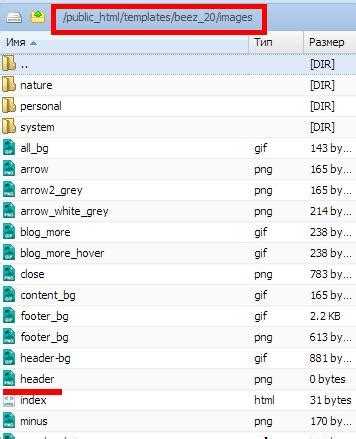
Если в вашей теме нет опции для изменения логотипа через стандартные настройки, возможно, вам потребуется редактировать код темы. Для этого откройте «Редактор темы» в разделе Внешний вид и найдите файл header.php. Найдите тег <img> для логотипа и замените ссылку на новое изображение. Будьте осторожны, внося изменения в код, так как ошибка может повлиять на внешний вид сайта.
После изменения логотипа обязательно проверьте отображение сайта на разных устройствах и браузерах, чтобы убедиться в правильности настройки.
Как добавить меню в шапку WordPress
Чтобы добавить меню в шапку сайта на WordPress, сначала убедитесь, что ваше меню уже создано. Для этого перейдите в раздел «Внешний вид» → «Меню». Здесь можно создать новое меню или отредактировать уже существующее, добавляя страницы, категории или произвольные ссылки.
После того как меню готово, необходимо назначить его для отображения в шапке. Для этого перейдите в «Внешний вид» → «Настроить» и выберите раздел «Меню». В настройках будет доступен список доступных позиций для меню, например, «Основное меню» или «Меню в шапке». Выберите нужное меню и сохраните изменения.
В некоторых темах для добавления меню в шапку может потребоваться ручное редактирование файлов шаблона. Для этого откройте файл header.php вашей темы и найдите место, где вы хотите вывести меню. Обычно это происходит с помощью функции wp_nav_menu(). Пример кода:
 'header_menu',
'container' => 'nav',
'container_class' => 'header-menu',
));
?>
Не забудьте зарегистрировать позицию меню в functions.php вашей темы. Для этого добавьте следующий код:
function register_my_menus() {
register_nav_menus(array(
'header_menu' => 'Меню в шапке'
));
}
add_action('after_setup_theme', 'register_my_menus');
После этих шагов меню будет отображаться в шапке вашего сайта. Для точной настройки внешнего вида можно использовать кастомные CSS-стили.
Как настроить отображение контактов в шапке
Для настройки отображения контактов в шапке WordPress, необходимо использовать доступные средства кастомизации темы или добавить код вручную через редактор файлов. Рассмотрим два основных способа: через настройки темы и с использованием виджетов.
1. Использование встроенных настроек темы
Если ваша тема поддерживает отображение контактов в шапке через настройки, выполните следующие шаги:
- Перейдите в раздел «Внешний вид» → «Настроить».
- Ищите опцию, связанную с шапкой или верхним колонтитулом. Обычно это блок «Контакты», «Шапка» или «Настройки шапки».
- Включите поля для ввода контактной информации: телефон, email, адрес и другие. Сохраните изменения.
Некоторые темы позволяют отобразить контакты в шапке как отдельные элементы, добавляя кнопки или иконки для связи через мессенджеры и социальные сети.
2. Использование виджетов
Если ваша тема не имеет встроенных настроек для контактов, можно воспользоваться виджетами. Для этого:
- Перейдите в «Внешний вид» → «Виджеты».
- Добавьте текстовый виджет в зону шапки (если поддерживается).
- Вставьте HTML-код с контактной информацией. Например:
Телефон: +7 (123) 456-78-90
Email: info@example.com
Если ваша тема не поддерживает виджеты в шапке, добавьте код вручную в файл header.php, расположенный в директории вашей темы.
3. Ручная настройка через header.php
Для более гибкой настройки вы можете вручную добавить контактную информацию в файл header.php:
4. Подключение сторонних плагинов
Для более сложных настроек, например, добавления кнопок для быстрого звонка или интеграции с мессенджерами, можно использовать плагины. Некоторые популярные плагины для добавления контактов в шапку:
- Contact Info Widget
- Header Footer Code Manager
- WP Call Button
Эти плагины позволяют добавлять информацию о контактах с удобными функциями без необходимости редактировать код вручную.
Как изменить фон шапки сайта в WordPress
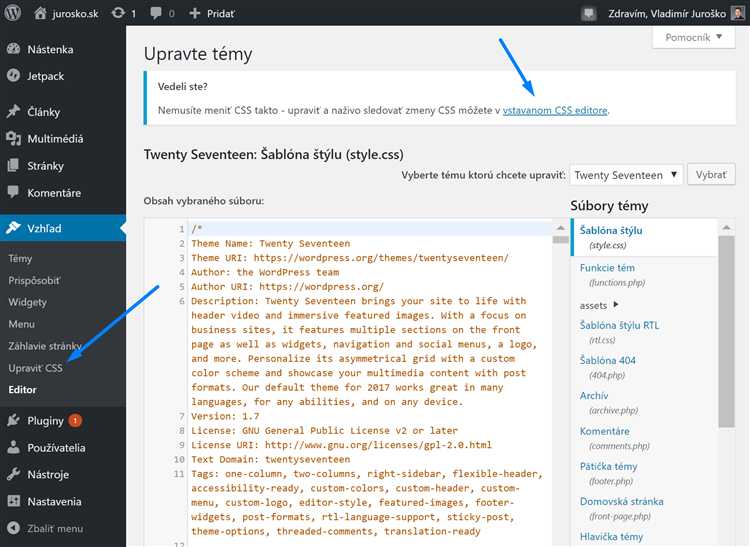
Для изменения фона шапки сайта в WordPress, откройте панель администратора и перейдите в раздел «Внешний вид» -> «Настроить». В разделе настроек найдите вкладку «Цвета» или «Шапка сайта», в зависимости от вашей темы.
Если ваша тема поддерживает настройку фона через кастомизатор, вы сможете загрузить изображение или выбрать цвет для фона. В случае выбора изображения, вам нужно будет загрузить файл и настроить параметры отображения: масштабирование, закрепление фона и позиционирование.
Если в настройках кастомизатора нет нужной опции, вы можете изменить фон с помощью CSS. Для этого добавьте следующий код в раздел «Дополнительные стили» в кастомизаторе:
header {
background-image: url('URL_картинки');
background-size: cover;
background-position: center;
background-attachment: fixed;
}
Этот код устанавливает изображение фона для шапки сайта, используя его URL. Параметры `background-size: cover` и `background-position: center` обеспечат правильное отображение изображения по всему экрану.
Если вы хотите использовать однотонный цвет вместо изображения, просто замените `background-image` на свойство `background-color`, указав нужный цвет в формате hex, rgba или rgb:
header {
background-color: #f1f1f1;
}
При необходимости, вы можете адаптировать стиль шапки для разных устройств с помощью медиазапросов. Например, для мобильных устройств можно уменьшить размер фона или изменить его на однотонный цвет, чтобы улучшить восприятие на малых экранах.
Как добавить поисковую строку в шапку WordPress
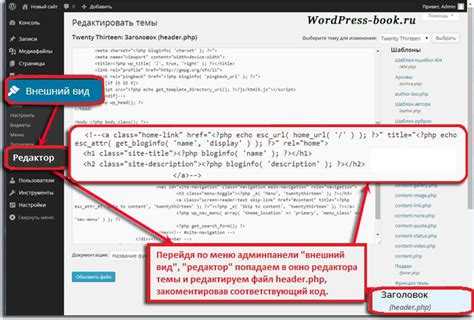
Для добавления поисковой строки в шапку сайта на WordPress необходимо внести изменения в шаблон темы. В большинстве случаев поиск можно добавить с помощью виджета, но иногда требуется вставить код вручную, особенно если вы хотите настроить внешний вид или функциональность поисковой формы.
Вот шаги, которые помогут вам интегрировать поисковую строку в шапку сайта:
- Использование виджета поиска
- Перейдите в раздел «Внешний вид» – «Виджеты».
- Найдите виджет «Поиск» и перетащите его в область, отвечающую за шапку, если такая имеется.
- Сохраните изменения.
- Добавление кода вручную
- Перейдите в «Внешний вид» – «Редактор» и откройте файл
header.php. - Найдите место, где вы хотите вставить поисковую строку, например, перед закрывающим тегом
</header>. - Вставьте следующий код в нужное место:
- Настройка внешнего вида поисковой строки
- Проверка работы поиска
Самый простой способ добавить поисковую строку – это использовать встроенный виджет WordPress. Для этого:
Если ваша тема не поддерживает виджеты для шапки или вы хотите полностью настроить внешний вид, можно добавить поисковую строку через код. Для этого:
<?php get_search_form(); ?>
Этот код выведет форму поиска, которая будет работать в соответствии с настройками вашей темы.
Для более точной настройки внешнего вида поисковой строки используйте кастомные CSS-стили. Например, если вы хотите изменить размер или цвет поля ввода, добавьте следующие строки в файл стилей вашей темы:
#searchform input[type="text"] {
width: 200px;
height: 30px;
border-radius: 5px;
padding: 5px;
}
Этот код изменяет размер поля для ввода и добавляет округленные углы.
После добавления поисковой строки на сайт, обязательно проверьте её функциональность. Перейдите на сайт и убедитесь, что поиск работает корректно: введённый запрос должен приводить к результатам поиска.
Как настроить шапку для мобильных устройств

Настройка шапки сайта для мобильных устройств требует учета особенностей пользовательского опыта на маленьких экранах. Важно, чтобы шапка оставалась функциональной и не перегружала пространство. Рассмотрим ключевые рекомендации.
- Использование адаптивных изображений: Подберите изображения, которые будут корректно отображаться на мобильных устройствах. Используйте формат
srcsetдля загрузки разных версий изображений в зависимости от разрешения экрана. - Мобильное меню: Замените обычное меню на компактную версию с кнопкой «гамбургер». Это позволит пользователям легко найти и открыть меню, не загромождая экран.
- Минимализм в дизайне: Уберите лишние элементы. Логотип, кнопки и важные ссылки должны быть доступны, но не перегружать шапку. Оставьте только те элементы, которые обеспечат удобство навигации.
- Использование медиазапросов (CSS): Применяйте медиазапросы, чтобы адаптировать шапку под различные размеры экранов. Например, уменьшите размер логотипа или переместите элементы меню.
- Оптимизация для вертикальной прокрутки: Мобильные пользователи часто прокручивают страницы. Убедитесь, что элементы шапки не блокируют просмотр контента, а при прокрутке остаются доступными только самые важные.
- Проверка на устройствах: После внесения изменений проверяйте шапку на нескольких моделях смартфонов и планшетов. Убедитесь, что элементы адаптируются правильно и сайт не теряет в удобстве.
- Проверка скорости загрузки: Оптимизируйте шапку для быстрого отображения. Убедитесь, что все изображения и элементы шапки загружаются быстро, чтобы не терять посетителей из-за долгой загрузки.
Применив эти принципы, вы сможете сделать шапку вашего сайта удобной и функциональной для пользователей мобильных устройств.
Как изменить цвет текста и шрифт в шапке WordPress
Для изменения цвета текста и шрифта в шапке WordPress, первым шагом будет использование кастомизатора темы. Перейдите в админ-панель, выберите «Внешний вид» -> «Настроить». В разделе «Цвета» можно настроить основные цвета, включая текст в шапке, если ваша тема поддерживает такие опции.
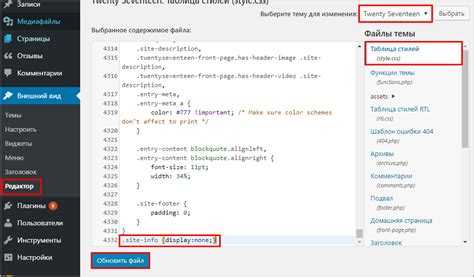
Если ваш шаблон не предоставляет нужных настроек через интерфейс, можно использовать кастомные стили CSS. Для этого откройте «Внешний вид» -> «Редактор» и выберите файл style.css. Добавьте нужные строки, чтобы изменить шрифт и цвет:
.header-text {
color: #ff5733; /* Цвет текста */
font-family: 'Arial', sans-serif; /* Шрифт текста */
}
В данном примере замените .header-text на класс, отвечающий за текст в шапке вашей темы. Цвет можно задать в формате hex (#RRGGBB), rgb или даже использовать цвета по имени, например, red. Шрифт можно выбрать любой из стандартных шрифтов или подключить через Google Fonts.
После подключения шрифта, укажите его в стиле для шапки, например:
.header-text {
font-family: 'Roboto', sans-serif;
}
Если вам нужно изменить шрифт только для определенной части шапки, используйте специфические классы или идентификаторы, которые можно найти в исходном коде страницы или с помощью инструментов разработчика в браузере.
Как добавить пользовательский HTML или код в шапку сайта
1. Использование функции «Дополнительный HTML» в настройках темы: Многие современные темы WordPress имеют встроенные опции для добавления кода в шапку. Чтобы использовать этот метод, зайдите в раздел «Внешний вид» → «Настройки» → «Дополнительные скрипты» или аналогичный. Вставьте нужный HTML, CSS или JavaScript в поле, предназначенное для кода в шапке, и сохраните изменения. Этот способ удобен, так как не требует изменений в исходных файлах темы.
2. Редактирование файла header.php: Если вашей теме нет соответствующих настроек, можно внести изменения вручную в файл header.php. Для этого перейдите в раздел «Внешний вид» → «Редактор» и выберите файл header.php. Найдите тег <head> и вставьте необходимый HTML-код перед закрывающим тегом </head>. Будьте осторожны, чтобы не нарушить структуру документа.
3. Использование плагинов: Для тех, кто предпочитает не вносить изменения напрямую в файлы темы, существует множество плагинов, таких как «Insert Headers and Footers» или «Header, Footer & Blocks for Elementor». Эти плагины позволяют добавлять код в шапку и подвал сайта без редактирования файлов темы. После установки плагина достаточно перейти в его настройки и вставить необходимый HTML или скрипт в соответствующие поля.
4. Использование функции wp_head() в functions.php: Если требуется динамическое добавление кода, можно использовать хук wp_head(), который позволяет вставлять код в шапку на уровне функции. Для этого откройте файл functions.php в вашей теме и добавьте следующий код:
function add_custom_code_to_header() {
echo '<script>console.log("Hello World");</script>';
}
add_action('wp_head', 'add_custom_code_to_header');
Этот метод дает больше гибкости для динамического добавления кода, например, в зависимости от условий.
Важно: перед внесением изменений всегда создавайте резервную копию файлов или используйте дочернюю тему, чтобы не потерять данные при обновлениях темы.

 Загрузка...