Выгрузка расчетных сведений (РСВ) из 1С – это важный процесс для бухгалтеров и специалистов по кадрам, который требует точности и соблюдения всех требований законодательства. Зачастую работа с этим отчетом сопряжена с рядом сложностей, связанных с настройками программы, выбором правильных данных и корректным форматом выгрузки. В данной инструкции рассмотрим, как правильно выполнить выгрузку РСВ, чтобы избежать распространенных ошибок и выполнить процесс в соответствии с требованиями налоговых органов.
Перед началом важно убедиться, что в вашей версии 1С настроены все необходимые справочники, а также актуализированы данные о сотрудниках, начислениях и удержаниях. Процесс состоит из нескольких этапов, каждый из которых требует внимательности к деталям. Знание алгоритма поможет избежать ошибок, которые могут повлиять на правильность отчета.
Шаг 1: Проверка данных в 1С
Прежде чем выгружать РСВ, убедитесь, что все данные в системе актуальны. Для этого проверьте справочники сотрудников, начисления, удержания, а также расчеты по больничным листам и отпускам. Ошибки на этом этапе могут повлиять на результат выгрузки, что в свою очередь приведет к недостоверности отчета.
Шаг 2: Настройка выгрузки
Для правильной выгрузки РСВ необходимо выбрать соответствующий отчет в разделе “Отчеты” или “Бухгалтерия”. Обратите внимание на настройки фильтров, чтобы исключить из отчета ненужные данные, такие как сотрудники, не относящиеся к расчетному периоду. Это поможет избежать лишней информации в итоговом файле.
Шаг 3: Выгрузка РСВ в нужном формате
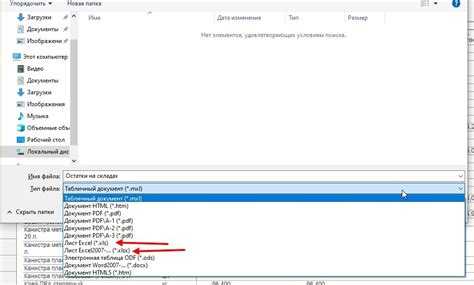
После настройки параметров отчета выберите формат выгрузки, подходящий для подачи в ФНС. В большинстве случаев это формат .xml, однако могут быть и другие варианты в зависимости от используемой версии 1С. Убедитесь, что файл сохранен в корректном каталоге и доступен для дальнейшего использования.
Шаг 4: Проверка и отправка отчета
После выгрузки РСВ важно тщательно проверить файл на наличие ошибок и соответствие установленным требованиям. Используйте средства проверки, предлагаемые программой или внешние утилиты. Если все данные корректны, отправляйте отчет через интернет-портал налоговой службы.
Как выгрузить РСВ из 1С: пошаговая инструкция
Для того чтобы выгрузить РСВ (расчет по страховым взносам) из 1С, необходимо выполнить несколько шагов. Следуйте этой инструкции, чтобы избежать ошибок в процессе выгрузки.
Шаг 1: Откройте раздел «Отчеты» в 1С
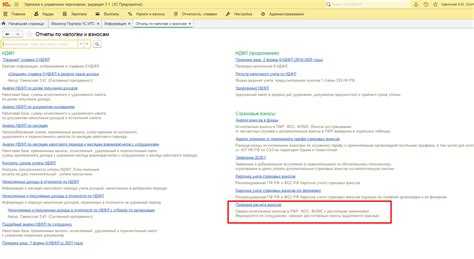
Перейдите в меню «Отчеты» вашей конфигурации 1С. В зависимости от версии и настроек, это может быть раздел «Бухгалтерия» или «Зарплата и кадры». Найдите пункт «Отчеты по расчету взносов» или аналогичный.
Шаг 2: Выбор периода
В настройках отчета выберите нужный период. Важно правильно указать месяц или квартал, за который нужно сформировать РСВ. Убедитесь, что выбран правильный отчетный период, иначе выгрузка будет некорректной.
Шаг 3: Формирование отчета
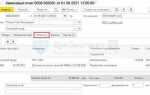
Нажмите кнопку «Сформировать отчет». Программа произведет расчеты по страховым взносам за выбранный период. В зависимости от версии 1С, этот процесс может занять несколько секунд или минут.
Шаг 4: Проверка данных
Перед выгрузкой внимательно проверьте все данные в отчете. Убедитесь, что суммы взносов, доходы работников и другие параметры указаны верно. При необходимости откорректируйте данные вручную или с помощью дополнительных настроек в 1С.
Шаг 5: Выгрузка в файл
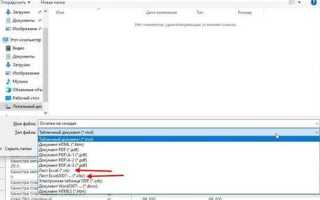
После того как отчет сформирован и проверен, выберите опцию для выгрузки отчета в формате, требуемом для отправки в ПФР (например, XML). В зависимости от вашей версии 1С, это может быть кнопка «Экспорт» или «Сохранить файл». Выберите место для сохранения файла на вашем компьютере.
Шаг 6: Отправка отчета в ПФР
После выгрузки отчета в файл зайдите на портал ПФР или используйте средства, интегрированные с 1С для отправки отчетности. Загрузите выгруженный файл и следуйте инструкциям на портале для отправки РСВ.
Шаг 7: Подтверждение отправки
После отправки отчета на портал ПФР получите уведомление о его принятии или отклонении. В случае отказа проверьте ошибки в отчете и повторите процесс выгрузки.
Подготовка к выгрузке РСВ в 1С
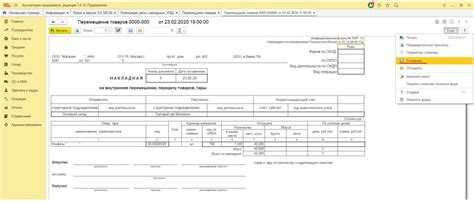
Перед выгрузкой РСВ в 1С необходимо выполнить несколько подготовительных шагов, чтобы избежать ошибок при формировании отчетности. Процесс подготовки включает в себя проверку и настройку данных, которые будут использоваться в отчете.
- Проверка корректности данных по сотрудникам: Убедитесь, что все сотрудники, включенные в отчет, имеют актуальные данные в карточках: фамилия, имя, отчество, ИНН, СНИЛС, паспортные данные и информация о трудовом договоре. Ошибки в этих данных могут привести к неверной выгрузке.
- Проверка расчетов по заработной плате: Пересмотрите начисления и удержания, чтобы исключить ошибки в суммах, которые могут повлиять на итоговые значения РСВ. Убедитесь, что все начисления, вычеты и выплаты сотрудникам правильно учтены.
- Настройка регистров расчетов: Проверьте настройку регистров, таких как «Регистры расчета по зарплате», «Регистры расчетов с персоналом» и другие, чтобы данные корректно отражались в отчете РСВ. Неправильные настройки могут привести к сбоям при выгрузке.
- Актуализация сведений о компаниях и подразделениях: Все подразделения и юридические лица, участвующие в отчетности, должны быть актуальны и корректно отражены в настройках конфигурации. Убедитесь в отсутствии лишних или неактуальных записей.
- Проверка данных по страховым взносам: Проверьте, что все сведения о начисленных взносах, их распределении и платах актуальны. Неверные данные могут повлиять на правильность расчета взносов в отчетности.
- Проверка настроек для формирования РСВ: Проверьте, что в 1С выбрана правильная версия отчета РСВ, соответствующая законодательным требованиям. Также убедитесь в правильности настройки налоговых ставок и типов взносов для каждого сотрудника.
После выполнения всех проверок и исправлений можно переходить к выгрузке РСВ. Важно убедиться, что данные корректны, так как ошибки на этом этапе могут привести к необходимости повторной выгрузки и исправления отчетности.
Настройка параметров для формирования отчета РСВ
1. Выбор налогообложения
В 1С существует возможность настройки учета налогообложения для формирования правильного отчета. В разделе «Параметры учета» необходимо выбрать тип налогообложения, который используется организацией: общая система налогообложения (ОСНО), упрощенная система налогообложения (УСНО), патентная система налогообложения (ПСН) и т.д. Важно, чтобы данные о выбранном налогообложении были актуальными, так как они влияют на расчеты в отчете.
2. Настройка параметров организации
В разделе «Организация» необходимо проверить корректность всех введенных данных: ИНН, КПП, юридический адрес и данные о расчётном счете. Это критично для корректного формирования РСВ, так как некорректно указанные данные могут привести к ошибкам при сдаче отчета в налоговые органы. Убедитесь, что организация выбрана для отчетности, а также правильно установлены сведения по головной и дочерним компаниям, если таковые имеются.
3. Данные о сотрудниках
Важнейший этап – проверка и настройка информации о сотрудниках. Для каждого работника в разделе «Справочник кадров» должны быть указаны все необходимые данные: СНИЛС, дата рождения, информация о трудовом стаже, расчетные данные для начислений по взносам. Параметры по сотрудникам также влияют на расчет РСВ, так как от этих данных зависят взносы на пенсионное, медицинское и социальное страхование.
4. Проверка настроек зарплаты и взносов
Для правильной работы отчета важно, чтобы настройки начислений и взносов были актуальными. В разделе «Зарплата и кадры» необходимо удостовериться, что все виды начислений и удержаний настроены с учетом актуальных ставок налогов и взносов. Убедитесь, что кодировка платежей верно указана и что все виды доходов (например, премии, отпускные, больничные) включены в расчет взносов.
5. Настройка отчетных периодов
Важно правильно указать период, за который будет формироваться отчет. В 1С необходимо заранее настроить отчетный период, указав начало и конец отчетного квартала. Также не забывайте о правильной настройке данных для перехода между отчетными периодами (например, для годового отчета).
После настройки всех необходимых параметров, можно переходить к формированию РСВ, зная, что данные будут правильно обработаны, и отчет будет сформирован без ошибок.
Проверка правильности данных перед выгрузкой
Перед выгрузкой РСВ из 1С необходимо убедиться, что все данные корректны и соответствуют требованиям налоговых органов. В первую очередь стоит обратить внимание на следующие моменты:
1. Проверка заполненности обязательных полей. Убедитесь, что все обязательные реквизиты (ИНН, КПП, ОГРН, коды по ОКАТО) указаны в карточках контрагентов, организации и сотрудников. Пропущенные данные могут стать причиной отказа в принятии отчета.
2. Согласование данных по заработной плате. Проверьте корректность расчетов по зарплате, вычетам, компенсациям и налогам. Ошибки в расчетах, например, при расчетах НДФЛ или взносов, могут повлиять на итоговый расчет РСВ и вызвать отклонения в данных.
3. Соответствие данных по кодам подразделений. Проверьте правильность указания подразделений, если у организации есть филиалы или структурные подразделения. Ошибки в указании кодов могут привести к несоответствиям в отчетах по регионам или юрисдикциям.
4. Периодичность начислений. Убедитесь, что выбранный период отчетности соответствует данным за месяц или квартал, в зависимости от того, какие отчеты выгружаются. Это важно для корректного распределения выплат и начислений по отчетному периоду.
5. Проверка расчетов взносов. Внимательно проверьте суммы пенсионных и медицинских взносов, а также ФСС. Ошибки в этих расчетах могут привести к неправильным данным в отчетах и потребовать корректировок.
6. Сверка данных с предыдущими отчетами. Сравните текущие данные с отчетами за предыдущие периоды. Это поможет выявить отклонения, которые могут быть связаны с ошибками в данных или недавними изменениями в законодательстве.
7. Контроль за дублями сотрудников. Убедитесь, что данные о сотрудниках не содержат дублей. Наличие одинаковых записей может привести к некорректным расчетам налогов и взносов.
8. Использование шаблонов для выгрузки. Если используете специализированные шаблоны для выгрузки, убедитесь, что они настроены правильно и соответствуют актуальной версии законодательства. Ошибки в шаблонах могут привести к неполным или неверным данным.
9. Проверка на ошибки программного обеспечения. После предварительной проверки данных сделайте пробную выгрузку отчета и внимательно проанализируйте сообщение об ошибках или предупреждениях, если таковые возникнут. Это поможет избежать ситуаций, когда отчет уже отправлен, но выявляются критические ошибки.
Тщательная проверка данных перед выгрузкой РСВ позволяет избежать ошибок, снизить риски отклонения отчета и гарантировать его правильность при сдаче в налоговые органы.
Выгрузка РСВ через интерфейс 1С
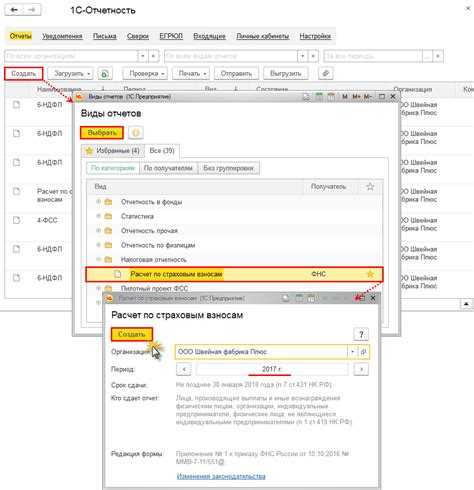
Для выгрузки РСВ в 1С необходимо выполнить несколько последовательных шагов через интерфейс программы. Процесс включает в себя подготовку данных, настройку выгрузки и создание файла для передачи в налоговые органы.
1. Откройте раздел «Отчеты» в главном меню 1С, затем выберите «РСВ». В зависимости от версии 1С интерфейс может немного отличаться, но в целом нужно найти отчёт, который называется «Расчет по страховым взносам» или «РСВ-1».
2. В открывшемся окне отчета выберите период, за который необходимо сформировать отчет, и проверьте настройки заполнения данных. Убедитесь, что все данные по сотрудникам, расчёту взносов и начислениям актуальны.
3. Нажмите на кнопку «Печать» или «Выгрузить». В меню выгрузки выберите формат XML, так как именно в этом формате отчет требуется для отправки в налоговую службу. Формат будет соответствовать требованиям, указанным в законодательных актах.
4. Убедитесь в корректности заполнения всех обязательных полей. Программа 1С должна автоматически подставить данные по организациям, налогам и сотрудникам. Если вы заметили ошибки или несоответствия, исправьте их вручную.
5. После проверки, нажмите кнопку «Выгрузить». Выберите папку для сохранения файла и подтвердите действие. Сформированный файл будет готов к передаче в ФНС через личный кабинет налогоплательщика.
6. Проверьте файл на наличие ошибок с помощью встроенного инструмента проверки в интерфейсе 1С. Программа обычно автоматически предупреждает о возможных ошибках или несоответствиях в данных.
7. После успешной выгрузки и проверки, файл РСВ можно отправить в ФНС через систему передачи отчетности.
Обработка ошибок при выгрузке РСВ
При выгрузке РСВ из 1С ошибки могут возникать на разных этапах, включая неправильную настройку выгрузки, проблемы с форматом файла или некорректные данные в базе. Чтобы эффективно устранять такие ошибки, необходимо соблюдать ряд рекомендаций.
Перед началом выгрузки обязательно проверяйте настройки системы. Важно убедиться, что выбрана актуальная версия РСВ и правильно настроены параметры для формирования отчета. Ошибки, связанные с неверными настройками, легко устраняются после их проверки в конфигурации программы.
Если выгрузка не начинается или завершилась с ошибкой, проверьте журнал операций в 1С. Он содержит информацию о причинах сбоя, например, о нехватке прав доступа, ошибках в проводках или отсутствии необходимых данных. Часто причиной является отсутствие актуальных данных о сотрудниках или неправильное заполнение полей.
Некоторые ошибки могут возникать из-за некорректного формата файла, который пытается создать 1С для выгрузки. В таких случаях стоит проверить настройки экспорта, включая правильность выбора типа файла (например, XML). Если система не может создать файл в нужном формате, попробуйте перезагрузить 1С или обновить версию программы.
Если проблема не решается на уровне настроек, стоит обратиться к логам выгрузки, которые находятся в директории с отчетами. Логи могут содержать дополнительные подсказки о том, где именно произошел сбой – в процессе синхронизации с налоговыми органами или при обработке большого объема данных.
При необходимости проведения повторной выгрузки после исправления ошибок, удалите предыдущую попытку из системы. Это позволит избежать конфликтов при обработке повторных данных и избавит от возможности наложения ошибок с предыдущими выгрузками.
В случае появления ошибок в файле РСВ после выгрузки и отправки его в налоговую, проверьте формат и содержимое данных. Ошибки в XML-структуре, отсутствие обязательных полей или неверный формат значений могут стать причиной отказа в принятии отчета. Для проверки корректности файла используйте сервисы проверки файлов XML для РСВ на сайте ФНС.
Отправка РСВ в налоговую через 1С
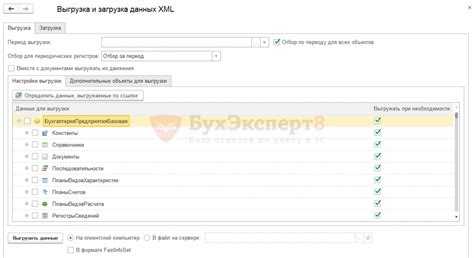
Для отправки РСВ в налоговую через 1С необходимо выполнить несколько ключевых шагов. Важно правильно подготовить отчет и удостовериться, что все данные в нем корректны.
1. Откройте раздел «Отчеты» в 1С и выберите отчет «РСВ». В некоторых версиях 1С для этого нужно перейти в «Бухгалтерия» и затем выбрать «Сдача отчетности».
2. Проверьте данные в отчете. Особое внимание уделите корректности информации о налогах, начислениях и удержаниях. Убедитесь, что все данные по сотрудникам актуальны, а также проверьте суммы взносов на обязательное пенсионное, социальное и медицинское страхование.
3. Нажмите кнопку «Печать» или «Заполнить», чтобы сформировать отчет в нужном формате. В зависимости от версии программы, отчет может быть доступен в формате XML для дальнейшей отправки в налоговую.
4. После формирования отчета в 1С, выберите опцию «Отправить в налоговую». Для этого потребуется подключение к интернету и настройки для передачи данных в ФНС. Обычно такие настройки задаются заранее в разделе «Настройки» программы. Если настройки еще не сделаны, необходимо указать ЭЦП (электронную подпись) и настроить подключение к сервису передачи отчетности.
5. После успешной отправки отчета, 1С предложит подтверждение об успешной передаче документа. Также вы получите уведомление от ФНС о приеме отчета. В случае ошибок или несоответствий, программа отобразит сообщение об ошибке и предложит варианты для исправления.
6. Периодически проверяйте статус отправки отчетности через интерфейс 1С. Для этого используйте раздел «Отчетность» и выбирайте «Статус отчетов». Там будет отображаться информация о том, был ли принят ваш отчет и не возникли ли ошибки при его обработке.
7. В случае возникновения проблем с отправкой или если ФНС не принимает отчет, рекомендуется проверить настройки ЭЦП, актуальность данных и повторно сформировать отчет. Также можно обратиться за поддержкой в службу технической поддержки 1С.
Контроль статуса отправки и исправление ошибок
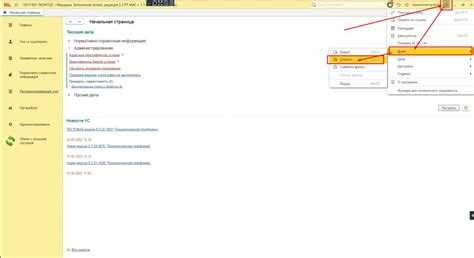
После отправки РСВ из 1С важно следить за статусом документа и оперативно исправлять возможные ошибки. Это позволяет избежать штрафов и недоразумений с налоговыми органами.
Контроль статуса отправки осуществляется через интерфейс 1С, где можно отслеживать результаты отправки документа. Для этого нужно перейти в раздел «Отчеты» или «Регламентированные отчеты» и найти документ, который был отправлен.
Основные статусы, которые можно встретить:
- Отправлено – документ успешно отправлен в налоговую службу.
- Принято – налоговый орган принял документ, но может потребовать дополнительные разъяснения или корректировки.
- Ожидает обработки – документ поступил, но пока не обработан системой налоговой службы.
- Ошибки – при обработке документа возникли ошибки. Документ нужно исправить и повторно отправить.
Если статус показывает ошибку, нужно следовать этим шагам:
- Получить подробности ошибки. Откройте уведомление о проблеме и изучите описание ошибки. 1С обычно указывает конкретную причину.
- Исправить данные. На основе ошибки в отчете от налоговой службы или уведомления от 1С исправьте указанные параметры. Это может быть ошибка в расчетах, неверный ИНН, неправильный код бюджетной классификации и т.д.
- Проверить документ на ошибки. Пройдитесь по отчету еще раз с использованием валидации в 1С, чтобы убедиться, что все данные правильные.
- Повторная отправка. После исправлений повторно отправьте РСВ в налоговую. Убедитесь, что статус изменился на «Принято» или «Отправлено».
Ошибки могут возникать по разным причинам. Некоторые из них связаны с некорректным форматом данных, другие – с неправильно настроенными реквизитами компании в 1С. Рекомендуется регулярно проверять актуальность информации о вашей организации в базе 1С, чтобы минимизировать количество ошибок при отправке отчетности.
Вопрос-ответ:
Как выгрузить РСВ из 1С?
Для того чтобы выгрузить РСВ из 1С, необходимо выполнить несколько простых шагов. Сначала откройте раздел «Отчеты» в вашей версии 1С и выберите отчет по форме РСВ. Затем укажите период, за который хотите выгрузить данные, и нажмите на кнопку «Печать» или «Выгрузить». В зависимости от настроек системы, РСВ будет сохранен в формате PDF или Excel. Важно, чтобы система была настроена на работу с актуальными данными, иначе выгрузка может быть некорректной.
Что делать, если не получается выгрузить РСВ из 1С?
Если не удается выгрузить РСВ, проверьте несколько моментов. Во-первых, убедитесь, что в 1С установлены все необходимые обновления для работы с отчетами. Иногда старые версии программы могут иметь проблемы с выгрузкой. Во-вторых, проверьте настройки прав доступа — может быть ограничен доступ к данным или отчётам. Если проблема не исчезает, попробуйте перезапустить программу или обратиться к системному администратору для диагностики.
Как правильно настроить 1С для корректной выгрузки РСВ?
Для корректной выгрузки РСВ важно, чтобы в 1С были правильно настроены все параметры учета и отчётности. Проверьте, чтобы все данные о сотрудниках, их начислениях и отчислениях в пенсионные и другие фонды были актуальны. Настройте правильные параметры для отчетности по РСВ в разделе «Настройки отчётов». Обратите внимание на настройки профиля организации, а также на актуальность версии программы. Если после настройки отчеты по-прежнему некорректны, проверьте их на наличие ошибок или неполных данных.
Можно ли выгрузить РСВ из 1С без ошибок?
Выгрузка РСВ из 1С может пройти без ошибок при соблюдении всех необходимых условий. Во-первых, убедитесь, что в базе данных есть актуальная информация по всем сотрудникам и начислениям. Во-вторых, проверьте настройки самой формы РСВ и соответствие законодательным требованиям. Если при выгрузке возникают ошибки, это часто связано с некорректным заполнением данных в карточках сотрудников или неправильными настройками отчётности. Пройдитесь по всем этапам настройки, и если ошибки сохраняются, свяжитесь с техподдержкой 1С.

 Загрузка...