Выход из 1С должен осуществляться корректно, особенно в многопользовательской среде. Неправильное завершение сеанса может привести к блокировке базы, повреждению данных и потере незавершённых операций. Ниже приведена точная последовательность действий, обеспечивающая безопасное закрытие программы.
Шаг 1. Завершите все активные операции. Проверьте, чтобы не были открыты документы на редактирование, не выполнялись расчёты и не проводились обмены с внешними сервисами (например, с банками или онлайн-кассами).
Шаг 2. Закройте все окна внутри интерфейса 1С. Использование горячих клавиш Ctrl + W ускорит процесс. Это позволит избежать автоматического восстановления ненужных окон при следующем запуске.
Шаг 3. Перейдите в меню Файл → Выход. При использовании веб-клиента – нажмите на иконку пользователя в правом верхнем углу и выберите Выход. Не закрывайте окно браузера до завершения процедуры выхода.
Шаг 4. Убедитесь, что процесс 1cv8.exe завершён (в Windows – через «Диспетчер задач»). Если процесс остался активным после выхода, это указывает на возможный сбой или зависание. Завершите его вручную, чтобы освободить ресурсы системы.
Шаг 5. При работе через терминальный сервер завершайте сеанс правильно: сначала выход из 1С, затем – Выход из сеанса RDP, а не просто закрытие окна. В противном случае пользователь останется активным в базе, что затруднит её обслуживание или обновление.
Как завершить сеанс пользователя в интерфейсе 1С
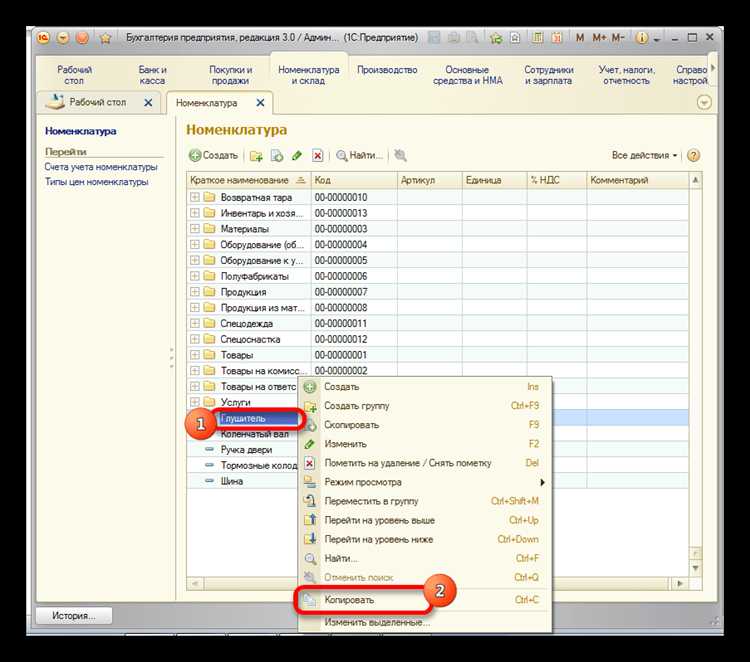
Откройте конфигуратор 1С и подключитесь к нужной информационной базе с правами администратора. Перейдите в раздел «Администрирование» и выберите пункт «Активные пользователи».
В появившемся списке найдите нужного пользователя. Убедитесь в корректности выбранной записи – проверьте имя, время начала сеанса и используемое приложение (толстый или тонкий клиент, веб-клиент).
Выделите строку с сеансом и нажмите кнопку «Завершить сеанс». Подтвердите действие во всплывающем окне. После завершения пользователь будет принудительно отключён от базы, несохранённые данные могут быть потеряны.
Если требуется завершить сразу несколько сеансов одного пользователя, удерживая Ctrl, выделите нужные строки и выполните завершение аналогично.
Для предотвращения повторных входов без согласования установите временную блокировку через «Пользователи и права» – отключите пользователя или ограничьте доступ по расписанию.
Отключение пользователей через администрирование
Для отключения активных пользователей в 1С необходимо использовать встроенные средства конфигурации. Подключение к администрированию выполняется через толстый клиент с правами администратора.
- Откройте конфигуратор соответствующей информационной базы.
- Перейдите в раздел «Администрирование» → «Активные пользователи».
- Просмотрите список сеансов. Убедитесь, что выбранные пользователи действительно могут быть отключены – завершение их сеанса приведёт к потере несохранённых данных.
- Выделите нужные строки в списке. Для множественного выбора удерживайте Ctrl или Shift.
- Нажмите правой кнопкой мыши и выберите «Завершить сеанс».
- Подтвердите действие. Сеансы будут принудительно завершены.
Если используется кластер серверов 1С, отключение выполняется через администрирование сервера 1С:Предприятия с помощью «Администрирования серверов»:
- Запустите утилиту Администрирование сервера 1С (Ras или через консоль кластера).
- Перейдите в «Сеансы», выберите нужные подключения.
- Используйте команду «Завершить» или «Отключить».
Рекомендуется предварительно уведомить пользователей о запланированном завершении сессий. При регулярной необходимости отключения – настройте расписание автоматического завершения через планировщик задач или внешнюю обработку.
Выход из 1С с сохранением данных
Перед завершением работы в 1С необходимо убедиться, что все введённые данные зафиксированы. Для этого нажмите «Записать» в активной форме документа или справочника. Если работают несколько пользователей, проверьте, не остались ли открытые формы в режиме редактирования.
Закройте все активные окна: используйте пункт меню «Окно» → «Закрыть все». Это исключит потерю несохранённых изменений и ускорит завершение сессии.
После закрытия форм вернитесь в главное окно программы и нажмите «Файл» → «Выход». Не используйте «крестик» в правом верхнем углу – это может привести к некорректному завершению работы и блокировке сеанса в многопользовательской базе.
Если используется файловый вариант базы, дождитесь завершения выгрузки данных. Для клиент-серверной версии (на платформе SQL или PostgreSQL) – убедитесь, что индикатор активности в нижней панели погас. Это сигнал о завершении всех операций записи.
Рекомендуется регулярно выполнять резервное копирование базы перед выходом. Для этого в режиме конфигуратора выберите «Администрирование» → «Выгрузить информационную базу». Укажите путь к файлу .dt и убедитесь, что процесс завершился без ошибок.
При наличии подключённых внешних обработок или интеграций с другими системами, завершите их работу до выхода. Это предотвращает зависание транзакций и возможную потерю данных при следующем запуске.
Принудительное завершение работы зависшей 1С
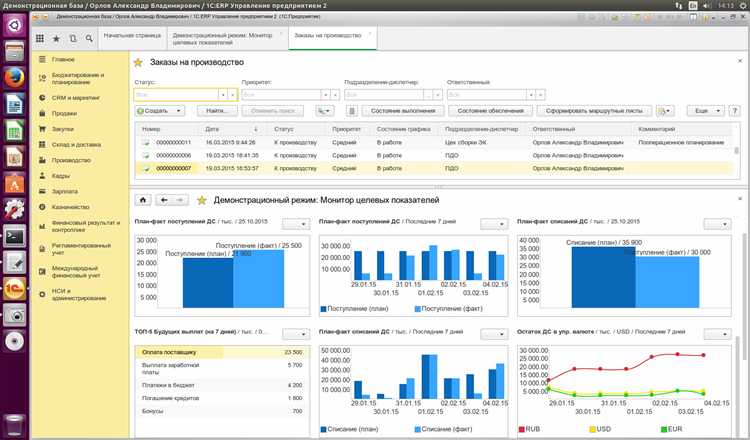
Зависание программы 1С – частая проблема, которая может возникнуть по разным причинам, включая ошибки в работе сети, сбои в серверных системах или перегрузки самой программы. Для решения проблемы необходимо использовать методы принудительного завершения работы, чтобы восстановить нормальное функционирование.
Шаг 1. Открытие диспетчера задач
Для начала откройте «Диспетчер задач». Это можно сделать с помощью сочетания клавиш Ctrl + Shift + Esc или через меню «Пуск» (наберите «Диспетчер задач»).
Шаг 2. Поиск процесса 1С
В «Диспетчере задач» перейдите на вкладку «Процессы». Найдите процессы, связанные с 1С. Обычно это «1cv8.exe» или «1C:Предприятие». Если программа зависла, ее процесс будет отмечен как «Не отвечает». Выберите его.
Шаг 3. Завершение процесса
После того как процесс зависшей 1С выбран, нажмите на кнопку «Завершить задачу». Это приведет к принудительному завершению работы приложения. Убедитесь, что закрываете именно тот процесс, который связан с зависшей 1С, чтобы не остановить другие важные процессы.
Шаг 4. Проверка работы 1С
После завершения процесса перезапустите 1С. Убедитесь, что все данные синхронизированы и система работает стабильно. Иногда после принудительного завершения может потребоваться восстановление данных из резервной копии.
Шаг 5. Проверка логов и диагностика
После устранения проблемы проверьте логи работы системы на сервере. Часто зависания происходят из-за внутренних ошибок или нехватки системных ресурсов. Логи могут помочь в диагностике причины проблемы и предотвращении ее повторения в будущем.
При регулярных зависаниях рекомендуется провести настройку серверных и клиентских параметров, обновить версию 1С и провести диагностику оборудования, чтобы минимизировать риск повторных сбоев.
Выход из 1С при работе через терминальный сервер
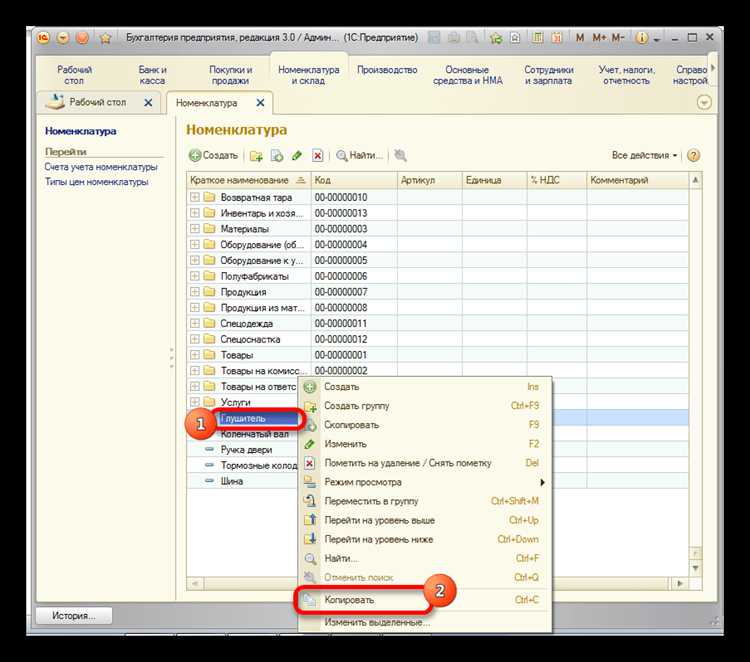
При работе с 1С через терминальный сервер важно правильно завершать сеанс, чтобы избежать ошибок в работе программы и утечек данных. Для этого существует несколько этапов выхода из системы.
- Закрытие всех открытых документов и журналов. Прежде чем выйти, убедитесь, что все документы сохранены и не содержат несохраненных изменений. Это предотвратит потерю данных.
- Выход из сеанса 1С. Для этого нажмите на кнопку «Выход» в главном меню программы. Это корректно завершит работу с базой данных, освободив ресурсы.
- Закрытие окон терминального сервера. После выхода из 1С рекомендуется закрыть окно терминала с помощью стандартной кнопки «Закрыть» в верхнем правом углу.
- Отключение сессии на сервере. В случае использования терминального сервера важно также отключить сессию через консоль администратора, если сессия не завершилась автоматически.
Обратите внимание, что при некорректном выходе из 1С могут возникать проблемы с блокировкой сессий на сервере, что приведет к задержкам в работе программы или ошибкам при попытке зайти в систему снова. В таких случаях рекомендуется обратиться к администратору серверной инфраструктуры для принудительного завершения зависших процессов.
Также важно помнить, что работа через терминальный сервер предполагает использование общего ресурса. В случае необходимости завершения сеанса другим пользователем, можно использовать инструменты удаленного администрирования для завершения сессии без физического доступа к серверу.
Правильное завершение работы не только улучшает стабильность работы системы, но и предотвращает потенциальные сбои в будущем.
Завершение фоновых заданий перед выходом из 1С
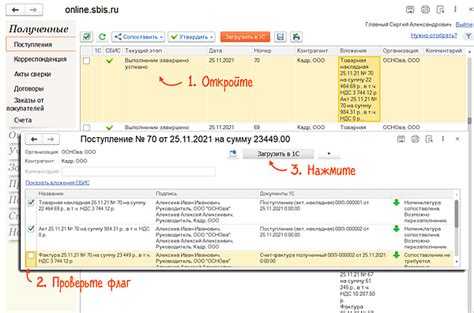
Перед выходом из 1С важно убедиться, что все фоновые задания завершены корректно, чтобы избежать потери данных или неполной обработки информации. Фоновые задания могут быть связаны с различными процессами, такими как обновление базы данных, выполнение отчетов или обмен данными с другими системами.
Для начала откройте раздел Монитор фоновых заданий в интерфейсе 1С. Этот инструмент позволяет отслеживать статус всех активных заданий. Если какое-либо задание находится в процессе выполнения, его статус будет отображен как выполняется, ожидает или ошибка.
В случае, если задание не завершилось корректно, выполните следующие шаги:
- Проверьте логи выполнения задания для выявления возможных ошибок.
- При необходимости, перезапустите задание или выполните его вручную.
- Если задание не может быть выполнено автоматически, обратитесь к системному администратору для диагностики и устранения проблем с сервером.
Если все фоновые задания завершены успешно, рекомендуется провести проверку консистентности базы данных. Используйте функцию Проверка базы данных для выявления возможных ошибок, связанных с незавершенными или частично выполненными процессами. После завершения проверки можно безопасно выйти из 1С.
Не забывайте, что фоновые задания, требующие длительного времени для обработки (например, крупные отчеты или выгрузки), должны быть запланированы на время, когда пользователи не работают с системой. Это минимизирует вероятность возникновения конфликтов и обеспечит стабильную работу системы в период активного использования.
Проверка корректности выхода из базы 1С
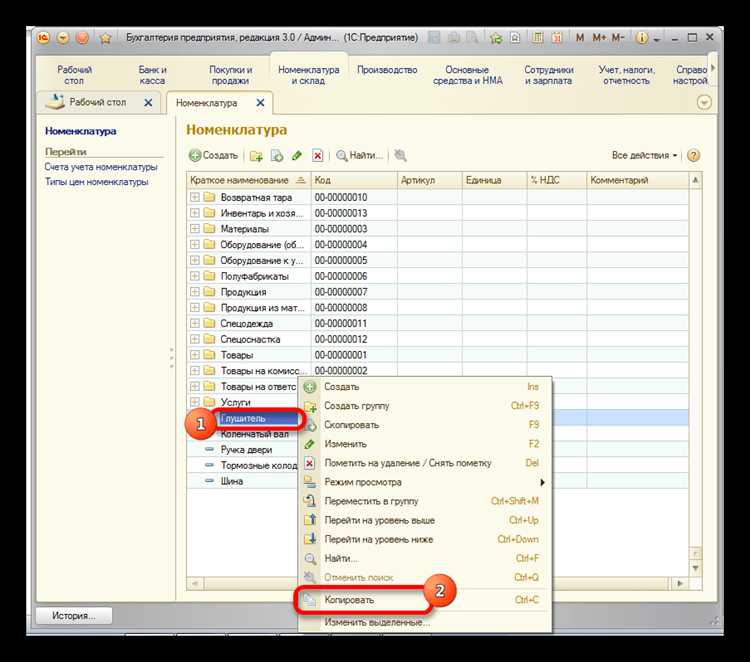
Для гарантированного завершения работы с базой данных 1С необходимо убедиться в правильности всех процессов выхода. Ошибки на этом этапе могут привести к повреждению данных и потере информации. Чтобы избежать таких проблем, нужно выполнить несколько обязательных шагов.
Первым делом, убедитесь, что закрытие всех открытых документов завершено. Оставшиеся не сохранённые изменения могут вызвать сбои при выходе из программы. Проверьте наличие незавершённых операций в системных журналах и, если они есть, закройте их вручную.
После этого проверьте состояние сервера базы данных. Если база работает в многозадачном режиме, убедитесь, что все пользователи корректно завершили сессии. Для этого можно использовать встроенные инструменты мониторинга 1С, которые покажут текущих пользователей и их активность.
Необходимо также проверить, были ли выполнены все процессы синхронизации с внешними системами. Прерывание таких процессов может привести к неполным данным в базе и необходимости повторной синхронизации. Программу можно настроить так, чтобы она автоматически завершала синхронизацию перед выходом.
На этапе выхода важно убедиться, что сеанс не завис. Для этого проверьте журналы ошибок 1С и системные логи. Если в них присутствуют записи о сбоях или времени задержки закрытия сеанса, это может свидетельствовать о проблемах в базе или сетевом соединении.
Для окончательной проверки рекомендуется перезапустить сервер 1С, чтобы убедиться в его стабильной работе и отсутствии зависших процессов. После перезапуска протестируйте функционал, чтобы убедиться в целостности базы и отсутствии ошибок.
Вопрос-ответ:
Что нужно сделать для выхода из 1С?
Для того чтобы выйти из 1С, необходимо завершить все незавершенные операции, сохранить данные и закрыть все открытые окна. После этого можно выбрать пункт меню «Выход» или просто закрыть программу, при этом система запросит подтверждение завершения работы.
Как правильно выйти из 1С, чтобы не потерять данные?
Для безопасного выхода из 1С важно убедиться, что все документы и операции, которые были в процессе, сохранены. При выходе программа обычно предложит сохранить изменения, если они не были зафиксированы. Рекомендуется всегда проверять статус всех открытых документов перед выходом, чтобы избежать потери информации.
Какие шаги нужно предпринять, если 1С не выходит из системы?
Если 1С не выходит, первым делом нужно проверить, не осталось ли незавершенных операций или не заблокированы ли другие пользователи. Также можно попробовать завершить процесс через диспетчер задач в Windows. В случае, если проблема сохраняется, следует обратиться к системному администратору для анализа и устранения неполадок в сети или базе данных.
Можно ли настроить автоматический выход из 1С?
Автоматический выход из 1С можно настроить через использование различных методов безопасности, таких как таймер сессий или настройка через серверную часть программы. Эти функции ограничат время работы в системе без активности, и через определенный период система автоматически завершит работу. Однако такие настройки требуют прав администратора и могут варьироваться в зависимости от версии 1С.
Как выйти из 1С без потери настроек и данных?
Чтобы выйти из 1С без потери данных и настроек, важно перед выходом сохранить все изменения в текущих документах и отчетах. Программа обычно предупреждает о необходимости сохранения, если это не было сделано. Важно также перед выходом закрыть все открытые окна и файлы, чтобы избежать случайных ошибок и потери информации.
Как вывести данные из 1С и перенести их в другую систему?
Для вывода данных из 1С необходимо выполнить несколько шагов. Сначала нужно настроить экспорты данных в нужном формате, например, в Excel или CSV. Для этого откройте нужный раздел в 1С, выберите требуемые данные и воспользуйтесь функцией экспорта. Далее, при переносе в другую систему, проверьте, чтобы формат данных совпадал с требованиями новой системы, и настройте импорты, чтобы корректно перенести все данные. При этом, важно учитывать, что перенос бухгалтерских или юридических данных требует тщательной проверки на соответствие законодательству и внутренним требованиям компании.
Какие шаги нужно предпринять для полного удаления базы данных из 1С?
Для полного удаления базы данных из 1С, сначала необходимо выполнить резервное копирование, чтобы избежать потери данных. Затем в самой 1С нужно выполнить несколько действий: остановить сервер 1С, зайти в административную панель и удалить соответствующую конфигурацию. После этого следует очистить файлы базы данных, а также удалить все записи, связанные с данной базой, из системы. Важно помнить, что если база данных связана с другими сервисами, то их нужно также обновить или настроить для работы без удаленной базы.

 Загрузка...