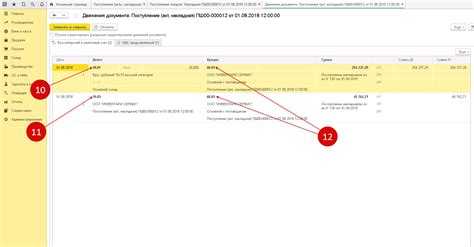
Для реализации создайте справочник или документ с реквизитом типа «Текст» или «ХранилищеЗначения», в зависимости от объёма и формата ТЗ. При использовании хранилища удобно сохранять отформатированный текст, включая вложения. Далее, добавьте элемент «Поле HTML-документа» или «Текстовое поле» на форму и свяжите его с соответствующим реквизитом.
В случае, если ТЗ генерируется программно или подтягивается из внешней системы, используйте обработчики событий формы, например ПриОткрытии() или ПередОткрытием(), чтобы загрузить и отобразить содержимое в момент инициализации. Дополнительно стоит использовать команды для обновления текста без необходимости перезагрузки формы, особенно если ТЗ подвержено частым правкам.
Создание реквизита ТЗ в справочнике или документе
Откройте конфигурацию в режиме Конфигуратора. Перейдите в нужный объект – справочник или документ, в зависимости от места хранения технического задания.
На вкладке «Реквизиты» нажмите кнопку «Добавить». В поле «Имя» введите, например, «ТехническоеЗадание». В поле «Синоним» укажите понятное пользователю название, например, «ТЗ».
Тип реквизита задайте как «Строка», если ТЗ планируется хранить в виде текста. Для хранения объемных или структурированных данных выберите тип «ХранилищеЗначения» или создайте подчиненный объект с табличной частью. Установите длину строки, достаточную для содержания информации (например, 1000 символов).
Если планируется выбор ТЗ из отдельного списка, задайте тип «СправочникСсылка.ТехническиеЗадания» (если такой справочник уже создан) или создайте новый справочник с необходимой структурой.
Сохраните изменения, обновите конфигурацию базы данных и проверьте отображение реквизита на форме элемента справочника или документа. При необходимости настройте внешний вид и положение поля на форме через редактор форм.
Настройка формы для отображения реквизита ТЗ
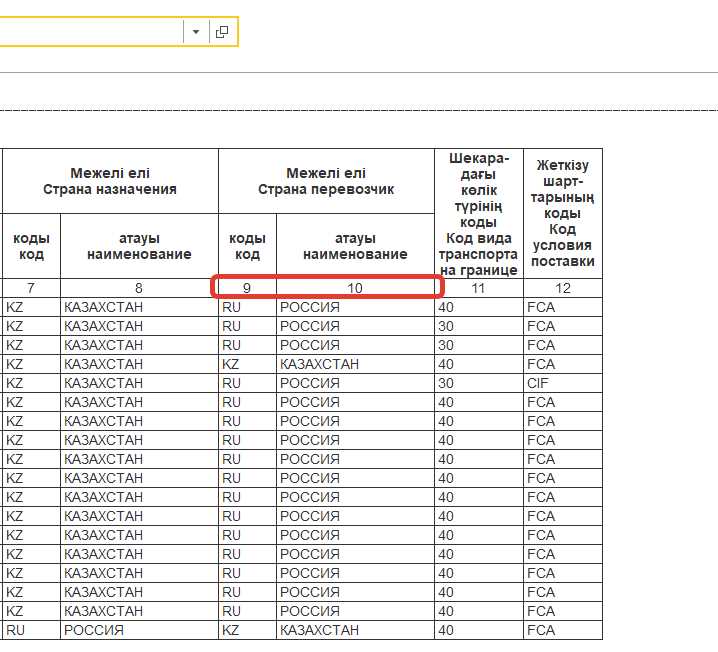
Откройте конфигурацию в режиме конфигуратора и перейдите в нужный объект метаданных, содержащий реквизит ТЗ – как правило, это документ или справочник. В дереве объектов выберите форму, на которой требуется отобразить реквизит.
Перейдите в редактор формы. В области «Элементы формы» найдите контейнер, куда логично добавить новый элемент – например, группу, табличную часть или область с основными реквизитами.
Нажмите «Добавить» → «Элемент управления» → «Поле». В свойствах нового элемента в поле «Данные» укажите ссылку на реквизит ТЗ. Убедитесь, что имя реквизита совпадает с именем, заданным в структуре объекта.
В свойствах элемента задайте читаемое «Заголовок» – это будет текст, отображаемый на форме. В поле «Видимость» установите значение «Истина», если реквизит должен отображаться всегда, или укажите выражение, если отображение зависит от условий.
Если реквизит ТЗ имеет тип «СправочникСсылка» или «ДокументСсылка», проверьте, что в форме подключена соответствующая команда выбора или гиперссылка для перехода. Для этого откройте вкладку «Команды формы», добавьте новую команду и свяжите её с элементом формы через свойство «Команда выбора».
После внесения изменений выполните проверку формы в пользовательском режиме. В случае ошибок – проверьте соответствие имени реквизита и корректность привязки данных.
Добавление элемента управления ТЗ на управляемую форму
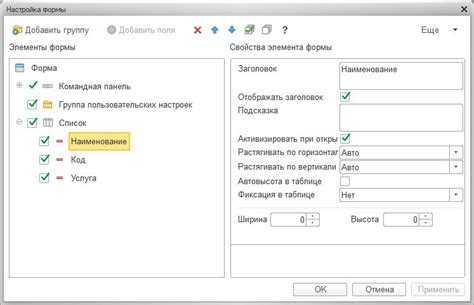
Откройте конфигурацию в режиме редактирования. Перейдите в нужный объект метаданных, например, «Документ», и выберите управляемую форму, в которую необходимо добавить отображение технического задания (ТЗ).
В области элементов формы нажмите правой кнопкой мыши и выберите «Добавить» → «Поле». В появившемся окне укажите имя нового элемента, например, «ПолеТЗ», и установите тип отображаемых данных – «Строка» или «Текст», в зависимости от объема информации ТЗ. Для многострочного отображения установите флаг «Многострочный текст».
На вкладке «Данные» укажите источник данных. Если ТЗ хранится в реквизите объекта, выберите его. Если данные подтягиваются из связанной таблицы или внешнего источника, добавьте соответствующее поле в набор данных формы и настройте вычисление значения с помощью программного кода.
Перейдите в модуль формы. В обработчике события «ПриСозданииНаСервере» пропишите логику загрузки данных ТЗ в элемент управления. Например:
ЭлементыФормы.ПолеТЗ.Значение = ЭтотОбъект.ТехническоеЗадание;
Если требуется загрузка из запроса, создайте соответствующий запрос, выполните его и заполните поле результатом. Пример:
Запрос = Новый Запрос;
Запрос.Текст =
"ВЫБРАТЬ
ТЗ.Текст
ИЗ
РегистрСведений.ТехническиеЗадания КАК ТЗ
ГДЕ
ТЗ.Объект = &Объект";
Запрос.УстановитьПараметр("Объект", ЭтотОбъект.Ссылка);
Результат = Запрос.Выполнить().Выбрать();
Если Результат.Следующий() Тогда
ЭлементыФормы.ПолеТЗ.Значение = Результат.Текст;
КонецЕсли;
Сохраните изменения формы. В режиме 1С:Предприятие проверьте корректность отображения данных. Убедитесь, что поле доступно для чтения и редактирования, если это необходимо. При необходимости настройте условия отображения или блокировки поля через свойства формы или программно в зависимости от роли пользователя.
Настройка отображения ТЗ в списке и форме элемента
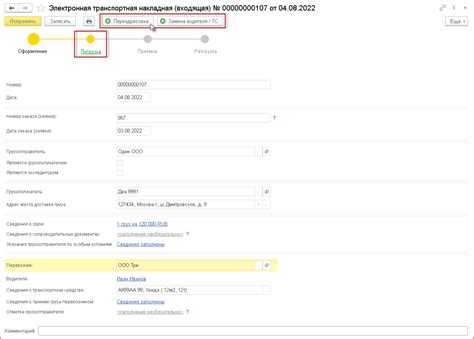
1. Добавление колонки в форму списка: В области реквизитов найдите поле, соответствующее ТЗ. Перетащите его в табличную часть формы списка. Убедитесь, что свойство Отображать установлено в значение Истина. При необходимости задайте ширину и порядок отображения вручную.
2. Настройка представления: Уточните представление поля ТЗ, если требуется отображение не полного текста, а, например, первых 100 символов. Это можно реализовать с помощью вычисляемого реквизита или расширения формы, где в процедуре ПриСозданииНаСервере формируется сокращённый текст.
3. Отображение ТЗ в форме элемента: Откройте форму элемента и добавьте поле ТЗ в нужное место формы. Для многострочного текста установите элементу управления тип ПолеТекста и включите режим многострочного ввода. Установите параметр ВертикальнаяПолосаПрокрутки = Истина для удобства чтения.
4. Контроль прав доступа: Проверьте, чтобы отображение ТЗ не нарушало ролевую модель. Для этого в модуле формы можно задать видимость поля ТЗ в зависимости от роли пользователя через условную проверку и метод УстановитьВидимость().
5. Учет изменений через расширения: Если конфигурация поддерживается, добавление отображения ТЗ лучше реализовать через расширение. Создайте расширение, добавьте нужные формы и модифицируйте только отображение – это обеспечит совместимость при обновлениях.
Связывание ТЗ с другими объектами конфигурации
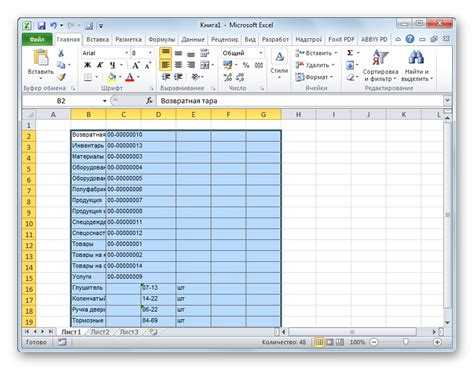
Для полноценного использования Технического задания (ТЗ) в системе 1С требуется связать его с другими объектами конфигурации. Это обеспечивает автоматизацию обработки, контроля выполнения и интеграции с бизнес-процессами.
- Документы: Связывание ТЗ с документами позволяет отслеживать, какие изменения или задачи инициированы конкретным заданием. В конфигурации создается реквизит типа «СправочникСсылка.ТехническиеЗадания» в нужных документах. Для автоматического заполнения используйте механизм проведения или обработку событий объекта.
- Задачи: Для контроля выполнения ТЗ используйте связь с задачами (справочник или бизнес-процесс). В задаче добавляется реквизит-ссылка на ТЗ. Реализуется автоматическое создание задачи при утверждении ТЗ через подписку на событие «ПриИзменении».
- Роли пользователей: Используйте роль «Ответственный по ТЗ» и фильтрацию списка заданий на форме по текущему пользователю. В регистре сведений храните связи между пользователями и ТЗ, например, по полю «Ответственный».
- Обработки: Для пакетной обработки связанных объектов реализуйте обработку, принимающую список ТЗ и создающую по ним задачи, документы или уведомления. Используйте динамические списки и командный интерфейс.
- Регистр сведений: Храните связи между ТЗ и объектами в регистре с измерениями: ТЗ, ОбъектКонфигурации, ТипОбъекта. Это позволяет формировать отчеты и проводить валидацию на этапе ввода.
Каждое связывание должно сопровождаться проверками в модуле объекта и ограничениями в интерфейсе. Используйте подписки на события и роль доступа для ограничения изменений связей без прав администратора.
Организация автоматического заполнения ТЗ
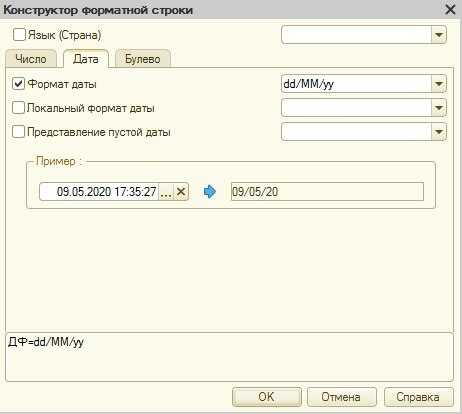
Автоматическое заполнение ТЗ в 1С возможно с использованием механизмов обработки данных и механизмов взаимодействия с другими объектами конфигурации. Для этого необходимо настроить соответствующие алгоритмы, которые будут обрабатывать вводимую информацию и автоматически подставлять данные в нужные поля формы.
Первым шагом является создание соответствующих реквизитов и документов, которые будут использоваться для заполнения ТЗ. Это могут быть справочники, документы или регистры. Основной задачей является определение, какие именно данные необходимо подтягивать в ТЗ и как их обрабатывать. Для этого можно использовать возможности подстановки значений с помощью обработки данных на уровне конфигурации.
После создания нужных объектов важно настроить обработку подстановки данных через обработчики событий, таких как «ПриЗаписи» или «ПриИзменении». Это позволяет внедрить логику автоматического заполнения прямо на уровне формы документа. Например, при изменении значения одного реквизита, может автоматически обновляться значение другого.
Применение механизмов подстановки значений позволяет не только упростить процесс ввода, но и повысить точность данных. Для реализации этого шага можно использовать команды, такие как «ПолучитьЗначение» и «Подстановки» для работы с реквизитами и выборами из справочников.
Следующий этап – это настройка шаблонов для полей формы, в которые будет производиться подстановка значений. Важно также предусмотреть возможность корректировки вручную, если автоматическое заполнение не всегда может учитывать все особенности. Для этого можно использовать проверку на пустое значение и правила заполнения, которые помогут избежать ошибок при вводе данных.
Дополнительно следует учитывать возможность интеграции с внешними системами для автоматического получения данных, таких как API, обмен данными через внешние файлы или базы данных. Это особенно актуально, если ТЗ включает данные, которые могут поступать из других информационных систем, например, сведения о продукции, клиентах или поставках.
Чтобы автоматизация была эффективной, необходимо протестировать работу механизма автоматического заполнения на разных сценариях. Это позволит выявить потенциальные ошибки и улучшить логику работы системы до полного внедрения.
Проверка и отладка отображения ТЗ на форме
Для корректного отображения технического задания (ТЗ) на форме в 1С необходимо выполнить несколько ключевых шагов. На первом этапе следует убедиться, что все элементы формы, которые должны отображать данные из ТЗ, правильно связаны с соответствующими реквизитами и данными объекта метаданных.
Первое, на что стоит обратить внимание – это правильность настроек связи элементов формы с реквизитами. Если отображение информации из ТЗ не происходит, необходимо проверить, что каждый элемент формы (текстовое поле, таблица, флажок и т.д.) связан с нужным реквизитом или коллекцией данных. Проверка должна включать убедительность в том, что типы данных реквизитов совпадают с типами данных, которые они должны принимать.
Если элементы формы отображаются некорректно, важно проверить настройки условий видимости. Убедитесь, что для каждого элемента формы указаны корректные условия отображения, в том числе для скрытых или зависимых полей. Для этого откройте редактор формы и проверьте правила видимости через свойства каждого элемента формы.
Для тестирования правильности отображения ТЗ на форме полезно использовать режим «Отладка» в 1С. В этом режиме можно отслеживать выполнение кода, проверять значения переменных и реквизитов, а также выявлять места, где могут возникать ошибки при рендеринге формы.
Не забудьте также протестировать форму в разных сценариях: для разных пользователей, с различными правами доступа и в разных условиях (например, при изменении структуры данных или данных конфигурации). Это позволяет выявить возможные проблемы, которые могут возникать в нестандартных ситуациях.
Когда отображение ТЗ настроено корректно, важно провести финальное тестирование на производственном сервере, так как возможны отличия в поведении в зависимости от конфигурации и настроек конкретной среды.
Вопрос-ответ:
Как настроить вывод ТЗ на форму в 1С?
Для настройки вывода ТЗ на форму в 1С необходимо использовать механизм оформления и настройки документа, в котором будет отображаться форма. В первую очередь нужно убедиться, что форма документа подключена в конфигураторе. Далее, в разделе «Состав и отображение» выбирается соответствующая форма и производится настройка ее отображения в зависимости от нужд пользователя. Важно также настроить поля, которые будут выводиться на форме, и указать, какие данные должны быть отображены из ТЗ.
Какие шаги необходимо выполнить, чтобы в ТЗ автоматически подставлялись данные из других документов?
Для того чтобы данные из других документов автоматически подставлялись в ТЗ, нужно настроить соответствующие связи между объектами в конфигураторе 1С. Это можно сделать через обработчики событий, такие как «При записи» или «При изменении». В этих обработчиках можно прописать логику, которая будет заполнять поля ТЗ на основе данных из других документов, например, с помощью методов обработки данных и использования запросов для получения информации из связанных объектов.
Как настроить отображение полей ТЗ на форме с учетом прав доступа пользователей?
Для настройки отображения полей ТЗ с учетом прав доступа необходимо использовать механизмы, связанные с ролями и правами доступа в 1С. В конфигураторе можно задать видимость и редактируемость отдельных полей в зависимости от роли пользователя. Это реализуется через свойства формы или через обработчики событий, которые проверяют роль пользователя и, на основе этого, определяют доступность тех или иных полей на форме ТЗ.
Можно ли настроить вывод ТЗ на форму так, чтобы форма отображалась по-разному для разных организаций в 1С?
Да, это возможно. Для этого в 1С используется механизм «условий отображения» в форме. Можно настроить логику, которая будет проверять текущую организацию, и на основе этого изменять отображение формы ТЗ. Например, можно создать условия, при которых для разных организаций будут отображаться разные поля, либо изменяться их порядок. Эта настройка выполняется через код конфигуратора, с помощью встроенных механизмов работы с данными организации.
Как правильно подключить форму для вывода ТЗ в 1С и какие элементы нужно учитывать?
Для подключения формы для вывода ТЗ в 1С необходимо создать или использовать уже существующую форму документа в конфигураторе. Важно учесть, что форма должна быть правильно привязана к соответствующему объекту конфигурации. В форме нужно настроить все необходимые элементы: поля ввода, таблицы, кнопки, а также обработку событий. Также следует обратить внимание на настройки вывода информации из ТЗ, чтобы все необходимые данные отображались корректно. В процессе разработки следует учитывать возможные требования по правам доступа и настройке отображения данных для различных пользователей.
Как правильно настроить вывод ТЗ на форму в 1С?
Для настройки вывода ТЗ (технического задания) на форму в 1С нужно выполнить несколько шагов. Сначала необходимо убедиться, что у вас есть доступ к конфигуратору и правам для редактирования объектов. Далее, создайте или откройте нужную форму, которая будет отображать ТЗ. В конструкторе формы добавьте необходимые элементы управления, такие как текстовые поля, таблицы или кнопки. Для автоматического заполнения данных, используйте процедуры и запросы, чтобы извлечь информацию из соответствующих объектов и отобразить ее на форме. Затем, настройте обработчик событий для правильного отображения информации, например, при изменении данных в связанных объектах. После этого сохраните изменения и протестируйте форму, чтобы убедиться, что вывод ТЗ происходит корректно.
Какие ошибки могут возникнуть при настройке вывода ТЗ на форму в 1С?
При настройке вывода ТЗ на форму в 1С можно столкнуться с несколькими распространенными ошибками. Одна из них — это неверное привязывание данных к элементам формы, что может привести к их некорректному отображению или отсутствию информации. Также, проблемы могут возникнуть при настройке обработки событий, если в коде имеются ошибки синтаксиса или логики, например, при неправильном обращении к объектам или неверной обработке значений. Другая частая ошибка — это неправильная настройка прав доступа, из-за чего пользователи не могут просматривать или изменять данные ТЗ. Чтобы избежать подобных проблем, рекомендуется внимательно проверять настройки привязки данных, тестировать форму и убедиться, что все элементы корректно связаны с нужными объектами. Кроме того, всегда полезно использовать отладчик для выявления ошибок в процессе настройки.

 Загрузка...