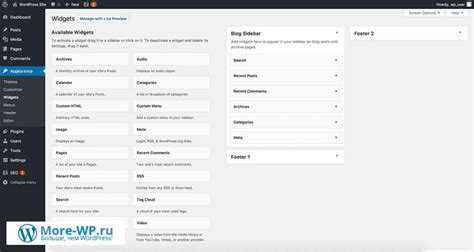
Виджеты – это удобный способ добавить функциональные блоки на сайт на WordPress без необходимости писать код. Они могут быть использованы для отображения различных типов контента, таких как последние записи, календарь, поисковая форма или даже персонализированные HTML-блоки. Чтобы эффективно настроить и добавить виджеты, важно понимать, как правильно работать с ними через панель администратора.
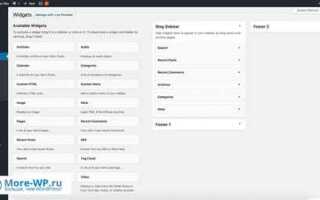
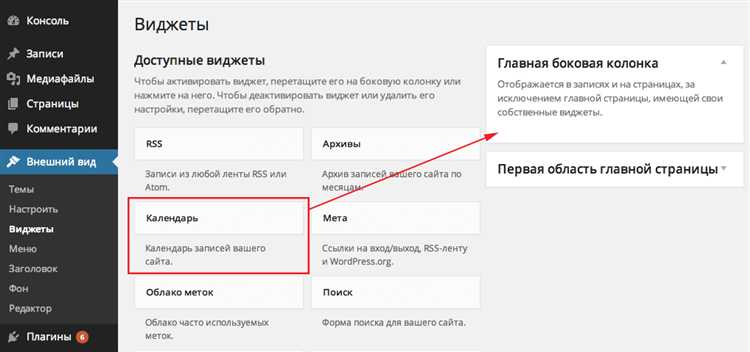
Для начала откройте раздел Внешний вид в панели управления и выберите Виджеты. Здесь вы увидите доступные для вашего сайта виджеты. Каждый виджет представляет собой отдельный блок функционала, который можно перетащить в одну из боковых панелей или других областей сайта, поддерживающих виджеты.
Если вам нужно добавить собственный HTML или код, используйте виджет Текст, который позволяет вставлять любые элементы, включая шорткоды или JavaScript. Это особенно полезно, если необходимо интегрировать сторонние сервисы или создать уникальные визуальные элементы.
Как установить виджет через панель управления WordPress
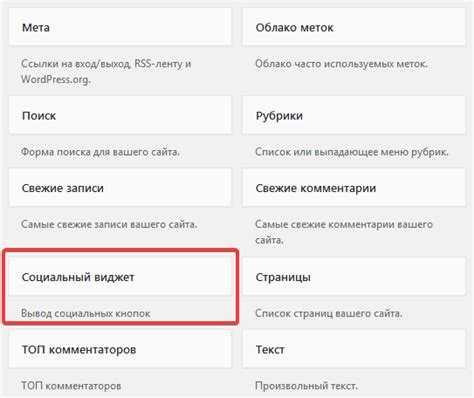
Для установки виджета через панель управления WordPress, выполните следующие шаги:
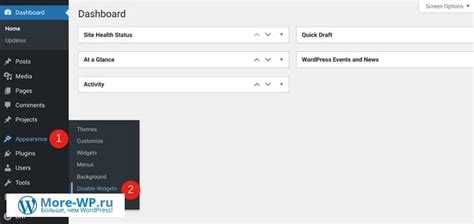
1. Перейдите в админ-панель WordPress. В левой части экрана выберите раздел «Внешний вид», затем кликните по пункту «Виджеты».
2. Откроется страница с доступными виджетами, которые можно добавить на сайт. На этой странице будет представлен список всех доступных виджетов, включая те, которые уже установлены и активированы на вашем сайте.
3. Чтобы добавить виджет, выберите его из списка доступных и перетащите в одну из областей для виджетов (например, «Боковая панель» или «Подвал»). В зависимости от темы вашего сайта, доступных областей может быть несколько.
4. После того как вы перетащили виджет в нужную область, откроется его настройка. Заполните необходимые поля, например, название виджета, текст или другие параметры, если это требуется. Каждый виджет может иметь разные настройки в зависимости от его типа.
5. Нажмите «Сохранить», чтобы применить изменения. Виджет будет отображаться на вашем сайте в выбранной области.
6. Для удаления виджета просто откройте его настройки и нажмите «Удалить».
Эти действия позволяют быстро и без лишних усилий добавить функциональность на ваш сайт, используя стандартные возможности WordPress. Важно помнить, что внешний вид и функциональные возможности виджетов могут изменяться в зависимости от темы и установленных плагинов.
Как выбрать правильный виджет для вашего сайта
При выборе виджета для WordPress необходимо учитывать несколько ключевых факторов, чтобы улучшить функциональность сайта и обеспечить лучший пользовательский опыт. Основные критерии выбора виджета включают его совместимость с вашей темой, цели и задачи сайта, а также простота использования и настройки.
1. Цель использования виджета. Прежде чем выбрать виджет, четко определите его предназначение. Например, для блога подойдут виджеты для отображения последних записей или популярных постов. Для интернет-магазина важными будут виджеты для фильтрации товаров, рейтингов или корзины покупок. Выбор виджета зависит от того, какие функции вы хотите добавить на сайт.
2. Совместимость с темой и плагинами. Убедитесь, что выбранный виджет совместим с вашей темой WordPress и другими установленными плагинами. Несовместимость может привести к проблемам в отображении или функциональности сайта, что негативно скажется на его производительности и пользовательском опыте.
3. Производительность. Некоторые виджеты могут значительно замедлить работу сайта, особенно если они используют много внешних запросов или сложную анимацию. Проверяйте, как виджет влияет на скорость загрузки страницы, используя инструменты, такие как Google PageSpeed Insights или GTmetrix. Оптимизируйте выбор в пользу легких и быстрых виджетов.
4. Легкость настройки. Хороший виджет должен быть прост в установке и настройке. Избегайте слишком сложных решений, которые требуют знания кода. Современные виджеты обычно предлагают интуитивно понятный интерфейс и возможность настройки без необходимости вмешательства в код.
5. Отзывы и рейтинг. Ознакомьтесь с отзывами пользователей и рейтингами виджетов, чтобы убедиться в их надежности и эффективности. Также обратите внимание на дату последнего обновления виджета – старые и не обновляемые виджеты могут не работать корректно на новых версиях WordPress.
6. Поддержка и документация. Убедитесь, что выбранный виджет предоставляет доступ к качественной поддержке и документации. Наличие подробных инструкций значительно упростит процесс настройки и устранения возможных проблем в будущем.
Правильный выбор виджета может значительно повысить функциональность сайта и улучшить взаимодействие с пользователями. Главное – подходить к выбору осознанно, учитывая все специфические требования вашего проекта.
Как добавить виджет в одну из областей виджетов
Для добавления виджета выполните следующие шаги:
1. В левой части экрана выберите виджет, который хотите добавить. Например, это может быть «Текст» или «Категории». Нажмите на выбранный виджет, и он откроется с возможностью настройки.
2. Перетащите виджет в нужную область виджетов справа. Это может быть боковая панель, нижний колонтитул или другая доступная зона. Если вы работаете с сайтом, который имеет несколько областей для виджетов, убедитесь, что выбираете ту, которая вам нужна.
3. После того как виджет окажется в нужной области, настройте его параметры. Например, для текстового виджета можно ввести заголовок и контент, который вы хотите отобразить. Для других виджетов доступные настройки могут включать выбор категорий, порядок отображения или ссылки.
4. Нажмите «Сохранить» или «Опубликовать», чтобы изменения вступили в силу. Теперь виджет будет отображаться в выбранной области на сайте.
Если область виджетов не отображается в вашем шаблоне, это может потребовать дополнительных настроек в файле темы, чтобы активировать отображение областей для виджетов. В этом случае рекомендуется проверить документацию темы или обратиться к разработчику темы для получения инструкций.
Как настроить параметры виджета для отображения на страницах
После добавления виджета в область размещения, переходите к его настройкам. Для этого откройте сам виджет, нажав на стрелку раскрывающегося меню. В зависимости от типа виджета, вам будет предложено несколько параметров. Например, виджеты для отображения последних записей, календаря или поиска могут содержать такие настройки, как количество отображаемых элементов, категории или период отображения.
Для более точной настройки виджетов на страницах можно использовать параметры, которые позволяют ограничить отображение только на определенных страницах. Чтобы это сделать, воспользуйтесь плагином Widget Logic, который добавляет поле для написания условий показа виджета. Например, можно указать, чтобы виджет показывался только на страницах с определенными тегами или категориями.
Если вы хотите, чтобы виджет был видим только для зарегистрированных пользователей, воспользуйтесь условием is_user_logged_in(). Это позволит скрыть виджет от незарегистрированных посетителей.
Кроме того, вы можете настроить видимость виджета с помощью параметров темы, таких как страницы, посты или тип контента. Эти настройки помогут точно указать, где должен отображаться виджет, исключив ненужные страницы, например, страницу «О нас» или «Контакты».
Для более гибкой настройки можно использовать CSS-классы. В поле настроек виджета часто есть опция для добавления индивидуального CSS-класса. Используйте это для дополнительной стилизации или отображения виджета в разных местах вашего сайта в зависимости от его контекста.
Как изменить стиль виджета с помощью пользовательских CSS
Чтобы изменить внешний вид виджета в WordPress с помощью пользовательских CSS, нужно выполнить несколько шагов. Этот процесс позволит точно настроить дизайн элементов на странице, не прибегая к изменениям в исходном коде темы.
1. Найти класс или ID виджета. Для начала нужно идентифицировать CSS-селектор, который отвечает за виджет. Используйте инструменты разработчика в браузере (например, Chrome DevTools), чтобы найти класс или ID элемента. Например, виджет может иметь класс .widget или уникальный ID, такой как #text-1.
2. Добавить кастомный CSS. В панели управления WordPress перейдите в раздел Внешний вид → Настроить → Дополнительные стили (или Пользовательский CSS). Здесь можно вставить свои стили, которые будут переопределять стандартные. Например:
#text-1 {
background-color: #f0f0f0;
padding: 20px;
border-radius: 5px;
}
Этот код изменяет фон, отступы и добавляет скругления углов для виджета с ID #text-1.
3. Тестирование изменений. После добавления стилей проверьте страницу в различных браузерах, чтобы убедиться, что все отображается корректно. Иногда потребуется внести дополнительные правки для адаптивности на мобильных устройствах.
4. Использование !important. Если стили не применяются, возможно, другие CSS-правила имеют более высокий приоритет. В этом случае можно использовать !important для принудительного применения стилей:
#text-1 {
background-color: #f0f0f0 !important;
}
5. Оптимизация. Чтобы избежать излишней нагрузки на сайт, минимизируйте количество добавляемых CSS-правил и их влияние на производительность. Используйте краткие и эффективные селекторы.
Настройка стилей с помощью пользовательского CSS позволяет гибко изменять внешний вид виджетов, улучшая интерфейс сайта в соответствии с уникальными требованиями.
Как добавить виджеты в сайдбар и футер
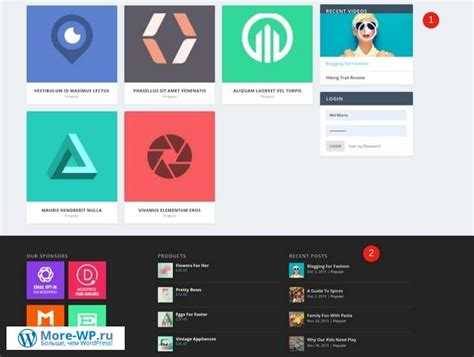
Чтобы добавить виджет в сайдбар или футер, выполните следующие действия:
- Перейдите в панель управления WordPress.
- В меню слева выберите «Внешний вид» > «Виджеты».
- Откроется страница с доступными виджетами и областями для их размещения, такими как сайдбар и футер.
Виджеты можно перетаскивать в нужные области. Для того чтобы добавить виджет в сайдбар или футер:
- Найдите виджет в списке доступных и перетащите его в нужную область (например, в «Сайдбар» или «Футер»).
- Настройте виджет в открывшемся окне: укажите необходимые параметры, например, заголовок, содержание или настройки отображения.
- Нажмите «Сохранить» для применения изменений.
Для некоторых тем WordPress могут быть доступны дополнительные области футера, которые можно использовать для размещения виджетов. Например, для многоуровневых футеров нужно будет перетащить виджеты в соответствующие секции (например, «Футер 1», «Футер 2» и т.д.).
Если в вашей теме не предусмотрены области для футера или сайдбара, вы можете создать их вручную с помощью функции register_sidebar() в файле functions.php.
Чтобы организовать порядок виджетов в сайдбаре или футере, можно использовать «drag-and-drop» интерфейс, что позволяет легко изменять их расположение без необходимости редактирования кода.
Для создания многоуровневых или более сложных виджетов, например, с изображениями или списками ссылок, можно использовать плагины. Они помогут расширить стандартные возможности WordPress, добавив новые типы виджетов, а также возможности настройки.
Как интегрировать сторонние виджеты на WordPress
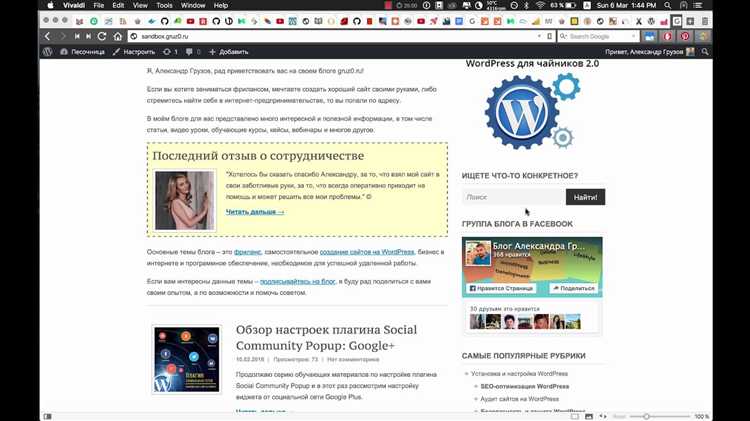
Для интеграции сторонних виджетов на WordPress нужно учитывать несколько ключевых аспектов: источники виджетов, методы вставки и совместимость с текущей темой. Процесс зависит от того, предоставляется ли виджет в виде плагина, кода для вставки или через API.
1. Использование плагинов: Многие сторонние виджеты предоставляются в виде плагинов. Чтобы добавить виджет, зайдите в панель администратора WordPress, выберите «Плагины» и нажмите «Добавить новый». Введите название плагина в поисковой строке, затем установите и активируйте его. После активации плагина, настройте виджет через раздел «Виджеты» или «Настройки», в зависимости от особенностей плагина.
2. Вставка кода вручную: Если виджет предоставляется в виде кода для вставки, откройте панель администратора и перейдите в «Виджеты» через раздел «Внешний вид». Найдите виджет «Текст» или «HTML» и вставьте код, предоставленный сторонним сервисом. Этот метод подходит для виджетов социальных сетей, видео или рекламных баннеров. Убедитесь, что код вставляется в правильное место и соответствует требованиям темы.
3. Использование API: Некоторые виджеты требуют подключения через API для отображения данных в реальном времени. Для этого создайте ключ API на сайте поставщика виджета и используйте его в настройках плагина или вручную добавьте в файл functions.php вашей темы. Убедитесь, что API ключ и метод его использования соответствуют документации стороннего сервиса.
4. Настройка совместимости: Перед интеграцией стороннего виджета важно проверить его совместимость с вашей темой. Некоторые темы могут конфликтовать с виджетами, особенно если они используют старые версии jQuery или другие скрипты. В таких случаях обновление скриптов или использование альтернативных решений поможет избежать проблем.
После добавления виджета, проверяйте его отображение на различных устройствах и в разных браузерах, чтобы обеспечить корректную работу на всех платформах.
Как проверить работу виджета после его добавления на сайт
После того как виджет добавлен на ваш сайт, важно убедиться, что он функционирует правильно. Для этого выполните несколько шагов:
- Проверьте внешний вид виджета: Убедитесь, что он отображается в нужном месте на сайте, в соответствии с настройками. Сравните его с настройками в панели управления WordPress.
- Проверьте функциональность: Если виджет включает интерактивные элементы (формы, кнопки), убедитесь, что они работают. Например, отправка формы должна приводить к правильному результату.
- Проверьте совместимость с темой: Иногда темы могут конфликтовать с виджетами. Откройте сайт на разных устройствах и браузерах, чтобы увидеть, как виджет работает на всех платформах.
- Используйте инструменты разработчика: Включите консоль разработчика в браузере (обычно доступна через F12) и проверьте на наличие ошибок JavaScript или проблем с загрузкой ресурсов.
- Проверьте скорость загрузки: Убедитесь, что виджет не замедляет работу сайта. Используйте инструменты, такие как Google PageSpeed Insights, чтобы проверить время загрузки страниц с добавленным виджетом.
- Проверьте адаптивность: Если виджет должен корректно отображаться на мобильных устройствах, убедитесь, что он правильно масштабируется на экранах разных размеров.
- Проверьте совместимость с другими плагинами: Иногда установленные плагины могут конфликтовать с виджетами. Отключите остальные плагины и проверьте, работает ли виджет корректно без них. Затем включайте плагины по одному, чтобы выявить потенциальные конфликты.
Каждый из этих шагов поможет вам выявить и устранить проблемы с работой виджета после его добавления на сайт.
Вопрос-ответ:
Как добавить виджет в WordPress?
Чтобы добавить виджет в WordPress, зайдите в панель администратора, затем откройте раздел «Внешний вид» и выберите «Виджеты». Там будет доступен список всех доступных виджетов, которые можно перетащить в нужную область сайта, такую как боковая панель или нижний колонтитул. Выберите нужный виджет, настройте его параметры и сохраните изменения.
Можно ли настроить внешний вид виджета на WordPress?
Да, настройки виджета на WordPress позволяют менять внешний вид и функциональность. Для этого откройте раздел «Виджеты», выберите нужный виджет и в его настройках можно изменить текст, цвета, шрифты и другие параметры, если это предусмотрено. Также вы можете использовать CSS для более точной настройки стиля виджетов, добавив соответствующие стили в раздел «Дополнительные стили» в настройках темы.
Почему не отображается добавленный виджет в WordPress?
Если виджет не отображается, это может быть связано с несколькими причинами. Во-первых, убедитесь, что выбранная вами область для размещения виджета поддерживает его. Некоторые темы WordPress могут не поддерживать все виды виджетов. Во-вторых, проверьте настройки виджета. Если настройки не были сохранены или они несовместимы с вашей темой, виджет может не отображаться. Также стоит проверить, не отключены ли виджеты в настройках темы или плагинов.
Как удалить виджет в WordPress?
Чтобы удалить виджет в WordPress, зайдите в раздел «Внешний вид» > «Виджеты», выберите нужный виджет и просто перетащите его в область «Неактивные виджеты» или нажмите на кнопку «Удалить» в его настройках. После этого виджет исчезнет с вашего сайта.
Как добавить виджеты в футер WordPress?
Для добавления виджетов в футер WordPress откройте панель администратора, перейдите в раздел «Внешний вид» > «Виджеты». В зависимости от вашей темы может быть доступная область футера, в которую можно добавить виджеты. Просто перетащите нужный виджет в эту область и сохраните изменения. Если вашей теме не хватает виджета для футера, возможно, придется использовать дополнительные плагины или редактировать код темы.

 Загрузка...