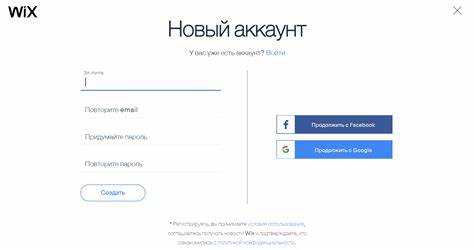
Редактирование сайта на платформе Wix начинается с авторизации в аккаунте. Перейдите на официальный сайт wix.com и нажмите кнопку «Войти» в правом верхнем углу. Введите адрес электронной почты и пароль, указанные при регистрации. Если вы использовали Google или Facebook для входа, выберите соответствующую опцию для быстрого доступа.
После входа вы попадёте в панель управления. Здесь отображаются все ваши проекты. Найдите нужный сайт в списке и нажмите «Выбрать сайт», затем кнопку «Редактировать сайт» – она откроет визуальный редактор Wix.
Если вы работаете с мобильного устройства, учтите, что полноценный редактор Wix доступен только в десктопной версии. На смартфоне вы сможете лишь просматривать статистику и управлять контентом через мобильное приложение Wix Owner, но редактирование структуры и дизайна осуществляется с компьютера.
Визуальный редактор Wix загружается в новом окне и предоставляет доступ к настройке всех элементов сайта – от шапки до подвала. Для редактирования текста кликните по нужному блоку. Чтобы изменить изображения, используйте встроенный менеджер медиафайлов. Все изменения сохраняются автоматически, но для публикации обновлённой версии сайта необходимо нажать кнопку «Опубликовать» в правом верхнем углу.
Где находится кнопка входа в редактор Wix

Чтобы открыть редактор Wix, сначала авторизуйтесь на wix.com. После входа вы окажетесь на панели управления.
На панели найдите раздел «Мои сайты» – он автоматически отображается после входа. Здесь перечислены все созданные вами проекты. Наведите курсор на нужный сайт.
Справа от названия сайта появится кнопка «Выбрать сайт» – нажмите её. Вы перейдёте в дашборд выбранного проекта.
В левой части дашборда найдите кнопку «Редактировать сайт». Она расположена в верхней части панели и выделена синим цветом. Именно нажатие на неё откроет визуальный редактор Wix.
Если кнопка не отображается, убедитесь, что вы обладаете правами администратора или редактора. Также проверьте, не используется ли устаревшая версия браузера – Wix корректно работает в последних версиях Chrome, Firefox и Edge.
Что нужно для входа в редактор: регистрация и авторизация
Для доступа к редактору Wix необходимо пройти два этапа: регистрацию и авторизацию. Ниже описаны точные шаги и рекомендации по каждому из них.
Регистрация на Wix
- Перейдите на официальный сайт Wix: wix.com.
- Нажмите кнопку «Начать» или «Войти» в правом верхнем углу.
- Выберите способ регистрации: через email, Google, Facebook или Apple ID.
- При регистрации через email укажите действующий адрес электронной почты и придумайте сложный пароль (не менее 8 символов, с буквами и цифрами).
- Подтвердите email, если потребуется. Без подтверждения не все функции будут доступны.
Авторизация
- На главной странице сайта нажмите «Войти».
- Используйте те же учетные данные или метод, которые были использованы при регистрации.
- После успешного входа автоматически откроется панель управления аккаунтом.
Рекомендации по безопасности

- Всегда выходите из аккаунта на общедоступных устройствах.
- Включите двухфакторную аутентификацию в настройках безопасности аккаунта.
- Не передавайте логин и пароль третьим лицам.
Пошаговая инструкция входа в редактор через сайт Wix

1. Перейдите на официальный сайт Wix по адресу wix.com.
2. В правом верхнем углу нажмите кнопку «Войти».
3. Введите адрес электронной почты и пароль, указанные при регистрации. Если используется вход через Google или Facebook, выберите соответствующий способ авторизации.
4. После входа вы попадёте в панель управления аккаунтом. Найдите нужный сайт в разделе «Мои сайты» и нажмите «Выбрать сайт».
5. В левой части экрана нажмите кнопку «Редактировать сайт» (Edit Site). Она откроет визуальный редактор Wix в новом окне.
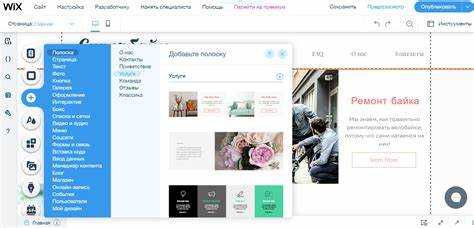
6. Дождитесь полной загрузки редактора. Интерфейс состоит из рабочей области, панели элементов слева и настроек справа. Убедитесь, что все функции доступны.
7. После внесения изменений нажмите «Сохранить» в верхнем меню. Чтобы опубликовать обновлённую версию сайта, используйте кнопку «Опубликовать» рядом.
Как найти нужный сайт, если в аккаунте несколько проектов
После входа в аккаунт Wix откроется панель управления (Wix Dashboard). Если в аккаунте более одного сайта, в верхней части экрана появится выпадающее меню с текущим выбранным проектом.
Нажмите на название текущего сайта рядом с логотипом Wix. Откроется список всех проектов, привязанных к вашему аккаунту.
Для быстрой навигации: используйте строку поиска вверху списка. Введите точное или частичное название нужного сайта – Wix отфильтрует совпадения.
Обратите внимание на метки: рядом с каждым сайтом отображается статус (опубликован/не опубликован), а также иконка, указывающая на тип сайта (интернет-магазин, блог, портфолио и др.). Это поможет отличить похожие проекты.
После выбора нужного сайта нажмите на его название – откроется индивидуальная панель управления, откуда можно перейти в редактор, нажав «Редактировать сайт».
Как открыть редактор Wix с мобильного устройства
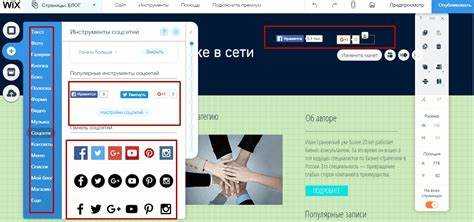
Редактирование сайта Wix с телефона возможно только через приложение Wix Owner. Установите его из App Store или Google Play. После установки откройте приложение и выполните вход в аккаунт, используя электронную почту и пароль, привязанные к вашему сайту.
На главной странице выберите нужный сайт. Перейдите в раздел «Управление сайтом», затем нажмите «Редактировать сайт». Имейте в виду: мобильное приложение не предоставляет полноценный доступ к классическому редактору Wix. Вы сможете изменять тексты, изображения, просматривать статистику и управлять заказами, но глубокую визуальную настройку дизайна можно выполнить только с компьютера.
Для экстренных изменений используйте функцию «Быстрое редактирование». Она позволяет заменить контент на главных страницах и обновить контактную информацию. Чтобы внести более сложные правки, откройте редактор с компьютера через браузер, поскольку веб-редактор недоступен в мобильной версии сайта.
Что делать, если редактор не загружается

Если редактор Wix не загружается, стоит выполнить несколько шагов для диагностики и устранения проблемы:
- Проверьте подключение к интернету: Убедитесь, что ваше соединение стабильно. Иногда проблема может быть связана с временными сбоями на стороне провайдера.
- Обновите страницу: Попробуйте перезагрузить браузер, это может помочь устранить временные ошибки загрузки.
- Очистите кэш браузера: Старые файлы и кэш могут мешать нормальной загрузке редактора. Очистите кэш и перезапустите браузер.
- Используйте другой браузер: Иногда проблема возникает из-за несовместимости браузера. Попробуйте использовать Google Chrome, Firefox или Safari.
- Отключите расширения: Некоторые расширения браузера могут мешать загрузке сайта. Отключите их и проверьте, решит ли это проблему.
- Проверьте настройки безопасности: Если у вас активирован брандмауэр или антивирус, он может блокировать доступ к редактору. Временно отключите эти программы и попробуйте зайти снова.
- Обновите браузер: Убедитесь, что ваш браузер актуален. Некоторые версии могут не поддерживать все функции редактора Wix.
- Проверьте состояние сервиса: Иногда проблемы на стороне Wix могут повлиять на доступность редактора. Посетите страницу статуса Wix, чтобы проверить текущие сбои.
- Используйте мобильную версию: Если проблема не решается, попробуйте зайти в редактор через мобильное приложение Wix.
Если ни один из этих методов не помог, обратитесь в службу поддержки Wix для дальнейшего устранения проблемы.
Различия между стандартным и ADI редактором при входе
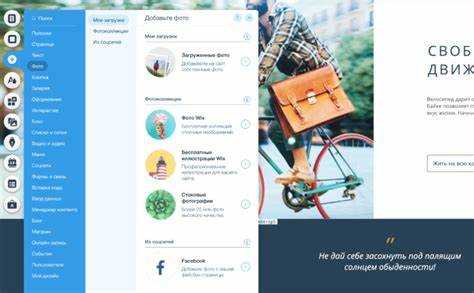
При входе в редактор сайта на Wix пользователи сталкиваются с двумя основными вариантами: стандартный редактор и ADI (Artificial Design Intelligence). Оба редактора предлагают разные способы взаимодействия с платформой, что напрямую влияет на удобство и функциональные возможности при редактировании сайта.
Стандартный редактор Wix позволяет полную свободу действий, предоставляя пользователю доступ к широкому набору инструментов для настройки дизайна, добавления элементов и изменения структуры сайта. Вход в редактор осуществляется через личный кабинет, где вы можете выбрать шаблон или начать создание сайта с нуля. Для работы с редактором требуется больше времени на изучение всех функций и параметров, однако он предоставляет максимальную гибкость в кастомизации.
В отличие от стандартного редактора, ADI использует искусственный интеллект для автоматической генерации сайта, основываясь на ответах пользователя на несколько простых вопросов. Вход в ADI происходит через тот же интерфейс Wix, но процесс создания сайта намного быстрее. Вам не нужно вручную подбирать шаблоны или настраивать элементы – система автоматически предложит оптимальный вариант на основе ваших предпочтений. Это удобный вариант для пользователей, не имеющих опыта в веб-разработке или тем, кто ценит скорость и простоту.
Основное отличие между этими редакторами – это подход к созданию контента. Стандартный редактор требует от пользователя более активного участия и творческого подхода, в то время как ADI ориентирован на автоматизацию, минимизируя вмешательство человека в процесс проектирования. Вход в стандартный редактор подразумевает работу с уже существующими шаблонами и инструментами для создания сайта, в то время как ADI предлагает готовый результат, который можно лишь немного подкорректировать.
Для более опытных пользователей, которые хотят создать уникальный и персонализированный сайт, стандартный редактор будет лучшим выбором. ADI же подойдёт тем, кто ценит простоту и хочет получить сайт за считанные минуты, не углубляясь в детали настройки.
Как быстро вернуться в редактор после выхода
Если вы случайно или по необходимости покинули редактор на Wix, восстановить доступ можно за несколько шагов. Для этого откройте ваш сайт на Wix и нажмите на кнопку «Войти», которая находится в верхнем правом углу экрана. Введите логин и пароль от вашего аккаунта. После авторизации вы окажетесь на странице управления сайтом, где можно выбрать «Редактировать сайт». Это откроет редактор, и вы продолжите работу с того места, где остановились.
Если у вас осталась открытая вкладка с редактором, просто обновите страницу. В большинстве случаев, Wix автоматически возвращает вас в редактируемую версию сайта. Важно, чтобы сессия не была завершена через длительное время неактивности, так как это может привести к выходу из редактора.
Для доступа к редактору с мобильного устройства откройте приложение Wix, зайдите в свой аккаунт и выберите сайт для редактирования. Если вы редактировали сайт через браузер, просто вернитесь на страницу с управлением и нажмите кнопку «Редактировать сайт».
Вопрос-ответ:
Как получить доступ к редактору сайта на Wix?
Чтобы войти в редактор сайта на Wix, вам нужно зайти в свой аккаунт на платформе. Для этого откройте сайт Wix и нажмите на кнопку «Войти» в правом верхнем углу. Введите свои данные для входа (электронная почта и пароль). После успешного входа в систему вы сможете увидеть все свои сайты. Нажмите на нужный сайт, и вас автоматически перенаправит в редактор.
Я забыл пароль для входа в редактор Wix. Как его восстановить?
Если вы забыли пароль для входа в Wix, нажмите на ссылку «Забыли пароль?» на странице входа. После этого вам нужно будет ввести адрес электронной почты, который вы использовали при регистрации на Wix. На ваш email будет отправлена инструкция по сбросу пароля. Пройдя по ссылке в письме, вы сможете создать новый пароль и снова получить доступ к редактору.
Как войти в редактор Wix, если у меня несколько сайтов?
Если у вас несколько сайтов на Wix, после входа в систему на платформе вы окажетесь на главной странице, где будут отображены все ваши проекты. Для того чтобы попасть в редактор нужного сайта, просто выберите его из списка. Нажмите на кнопку «Редактировать сайт» или «Редактировать» рядом с названием сайта, и редактор откроется для выбранного проекта.
Можно ли попасть в редактор сайта на Wix с мобильного устройства?
Да, редактор Wix доступен и на мобильных устройствах. Для этого скачайте приложение Wix из App Store или Google Play. Войдите в свой аккаунт и выберите сайт, который хотите редактировать. Однако стоит отметить, что функциональность редактора на мобильной версии может быть ограничена по сравнению с десктопной версией, и некоторые элементы дизайна могут быть сложнее настроить на мобильном устройстве.

 Загрузка...