Панель администратора Joomla – это закрытая часть сайта, доступ к которой имеют только авторизованные пользователи с соответствующими правами. Чтобы попасть в неё, необходимо знать точный URL-адрес, который по умолчанию выглядит как yourdomain.com/administrator. Если он был изменён для повышения безопасности, потребуется узнать актуальный путь через хостинг или FTP-доступ.
После перехода по административному адресу Joomla отобразит форму входа. Здесь необходимо ввести логин и пароль пользователя с правами администратора. Если данные были утеряны, восстановить доступ можно через панель управления хостингом, выполнив сброс пароля напрямую в базе данных с помощью phpMyAdmin. Для этого в таблице #__users нужно заменить значение поля password на новый пароль, предварительно зашифровав его в MD5 или воспользовавшись готовым SQL-запросом.
Если включена двухфакторная аутентификация, потребуется ввести дополнительный код из мобильного приложения. При его потере Joomla позволяет временно отключить проверку через файл конфигурации или вручную изменить параметры в базе данных.
Рекомендуется также проверить наличие ограничений доступа по IP или настроек в файле .htaccess, которые могут препятствовать входу. Эти параметры часто используются для защиты панели управления и могут блокировать даже корректные попытки авторизации.
Где находится стандартный URL входа в админку Joomla
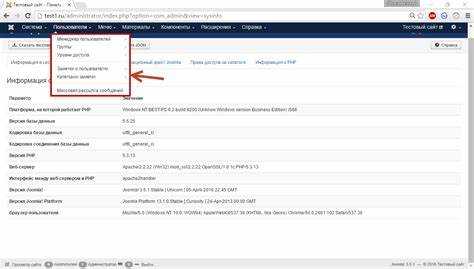
По умолчанию административная панель Joomla доступна по адресу https://ваш-домен/administrator. Это касается всех стандартных установок, если путь не был изменён вручную в целях безопасности.
Важно учитывать, что без добавления /administrator доступ к панели невозможен: главная страница сайта не содержит ссылок на админку. Попытки входа через другие пути, такие как /admin или /backend, не приведут к результату – Joomla не использует эти маршруты.
При установке Joomla на поддомен или в подпапку адрес изменяется соответственно: https://домен/папка/administrator или https://поддомен.домен/administrator.
Если страница входа не открывается, проверьте наличие переадресаций в .htaccess, настройки веб-сервера или установленные расширения для защиты панели управления, которые могут изменять стандартный путь.
Как войти в админку, если забыл логин или пароль
Если доступ в панель администратора Joomla потерян из-за забытого логина или пароля, восстановление возможно через базу данных сайта с помощью phpMyAdmin.
- Откройте phpMyAdmin и выберите базу данных вашего сайта.
- Перейдите к таблице
#__users. Префикс#_может отличаться, напримерjos_users. - Найдите строку с нужным пользователем. Если не помните логин, посмотрите столбец
username. - Чтобы изменить пароль, нажмите «Изменить» (Edit) рядом с нужной строкой.
- В поле
passwordвыберите тип функции –MD5и введите новый пароль, например:newpassword123. - Сохраните изменения (кнопка «Вперёд» или «Go»).
Если вы не знаете ни логин, ни email, создайте нового администратора вручную:
- Откройте SQL-вкладку в phpMyAdmin.
- Вставьте следующий SQL-запрос, заменив данные на свои:
INSERT INTO `jos_users` (`name`, `username`, `password`, `params`, `email`, `registerDate`)
VALUES ('Admin2', 'admin2', MD5('newpass123'), '', 'admin2@example.com', NOW());
INSERT INTO `jos_user_usergroup_map` (`user_id`,`group_id`)
VALUES (LAST_INSERT_ID(), 8);- Зайдите в админку с новым логином
admin2и паролемnewpass123.
После восстановления доступа рекомендуется изменить пароль на более надёжный и убедиться, что email-адрес администратора актуален.
Что делать, если доступ к панели заблокирован
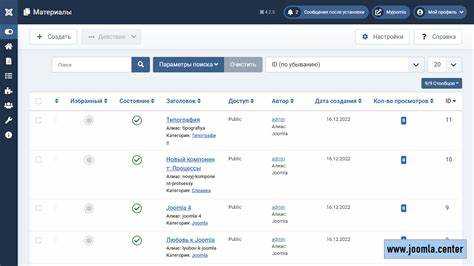
Если вы не можете войти в панель администратора Joomla, сначала проверьте правильность логина и пароля. Убедитесь, что клавиша Caps Lock отключена и выбран правильный язык ввода.
Если учетные данные утеряны, восстановите доступ через базу данных. Откройте phpMyAdmin, найдите таблицу #__users (где #__ – префикс вашей установки), выберите нужного пользователя и измените поле password. Используйте хеш в формате MD5, например, для пароля «admin123» – 0192023a7bbd73250516f069df18b500.
Если доступ ограничен из-за блокировки по IP или слишком большого количества попыток входа, временно отключите плагины безопасности. Для этого переименуйте директорию соответствующего плагина в plugins/system/ через файловый менеджер хостинга или FTP, например, adminexile или bruteforce.
При невозможности загрузки страницы входа убедитесь, что файл administrator/index.php не был изменён или удалён. Сравните его с оригинальным файлом из дистрибутива Joomla той же версии и замените при необходимости.
Также проверьте .htaccess-файл в корне и в директории administrator. Убедитесь, что там нет правил, ограничивающих доступ по IP или блокирующих URL.
Если ничего не помогает, создайте нового администратора вручную. Вставьте SQL-запрос в phpMyAdmin:
INSERT INTO `#__users` (`name`, `username`, `password`, `params`, `registerDate`, `email`, `block`, `sendEmail`, `activation`, `groups`) VALUES
('Admin2', 'admin2', MD5('admin123'), '', NOW(), 'admin2@example.com', 0, 0, '', '');
INSERT INTO `#__user_usergroup_map` (`user_id`,`group_id`) VALUES (LAST_INSERT_ID(),8);
Замените #_ на ваш префикс таблиц. После входа под новым админом восстановите остальные аккаунты и устраните причины блокировки.
Как получить доступ к админке через базу данных
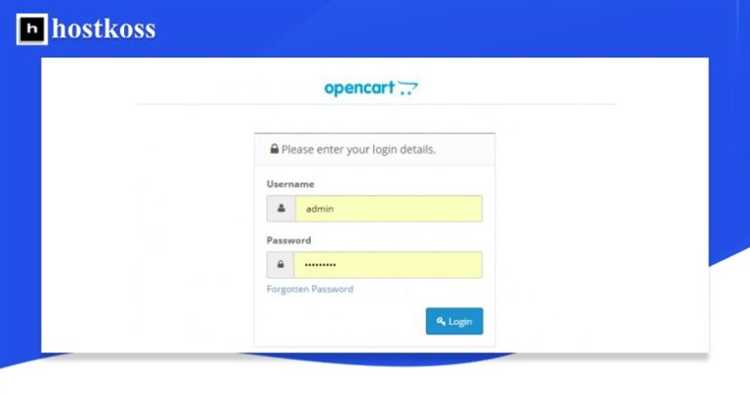
Подключитесь к базе данных Joomla через phpMyAdmin или любой другой инструмент работы с MySQL. Найдите таблицу с префиксом, соответствующим вашей установке, например, jos_users.
Создайте нового пользователя с правами администратора. Выполните следующий SQL-запрос, заменив префикс jos_ на ваш собственный:
INSERT INTO jos_users (name, username, password, params, registerDate, email, block, sendEmail) VALUES ('Admin Access', 'adminaccess', MD5('newpassword'), '', NOW(), 'admin@example.com', 0, 0);
Скопируйте ID созданного пользователя, например, last_insert_id(). Теперь добавьте его в таблицу jos_user_usergroup_map, чтобы выдать права администратора:
INSERT INTO jos_user_usergroup_map (user_id, group_id) VALUES ([ID_пользователя], 8);
Замените [ID_пользователя] на фактическое значение. Группа с ID 8 – это Super Users (суперадминистраторы).
Теперь вы можете войти в админку Joomla по адресу /administrator с логином adminaccess и паролем newpassword. После входа рекомендуется изменить пароль и удалить временную учетную запись.
Как изменить URL входа в админку для повышения безопасности
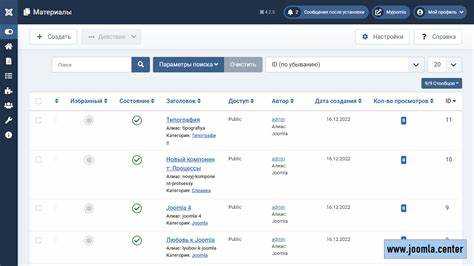
По умолчанию панель администратора Joomla доступна по адресу /administrator, что делает сайт уязвимым для перебора паролей. Чтобы изменить этот URL, необходимо использовать проверенное расширение, такое как AdminExile или jSecure Authentication.
Рассмотрим настройку с использованием AdminExile:
1. Установите расширение через админку Joomla: Расширения → Установить.
2. После установки перейдите в Компоненты → AdminExile.
3. Включите защиту URL и задайте ключ доступа, например:
| Enable Admin Exile | Yes |
| Key | access |
| Value | secure123 |
После этого вход в админку будет доступен только по адресу вида: https://example.com/administrator?access=secure123. Попытка входа без параметров приведёт к редиректу или ошибке 403.
Дополнительно:
- Отключите отображение ошибки при неправильном доступе.
- Ограничьте IP-адреса, с которых разрешён доступ.
- Регулярно меняйте параметр доступа и не используйте предсказуемые значения.
Изменение URL входа не гарантирует полную защиту, но значительно повышает устойчивость сайта к автоматизированным атакам.
Как восстановить доступ при утере прав администратора
Если вы потеряли доступ к панели администратора Joomla, существуют несколько способов восстановления прав. Рассмотрим основные методы.
1. Сброс пароля через базу данных
Для восстановления доступа можно изменить пароль администратора напрямую через базу данных. Для этого используйте phpMyAdmin или аналогичный инструмент для работы с MySQL. Войдите в базу данных вашего сайта, откройте таблицу #__users (где # – это префикс таблиц вашего сайта) и найдите строку с вашим пользователем-администратором. Измените значение в поле password на новый пароль. При этом значение пароля должно быть зашифровано с помощью алгоритма MD5. Например, используйте онлайн-генератор MD5 для создания нового пароля.
2. Изменение уровня доступа через базу данных
Если вы хотите вернуть себе права администратора, измените уровень доступа пользователя в таблице #__users. Для этого в поле usertype укажите значение Super Administrator. Это даст вашему пользователю полный доступ к панели управления.
3. Восстановление через FTP
Если у вас есть доступ к файловой системе сайта через FTP, вы можете восстановить доступ, сбросив параметры конфигурации Joomla. Для этого перейдите в папку с файлом configuration.php и найдите строку, которая хранит данные для подключения к базе данных. Если файл поврежден или доступ ограничен, восстановите его из резервной копии.
4. Использование сторонних инструментов
Существует несколько сторонних расширений для Joomla, которые позволяют восстановить доступ к админпанели. Одним из таких инструментов является Admin Tools, который предоставляет функционал для восстановления доступа в случае потери пароля или повреждения файлов.
5. Восстановление через резервную копию
Если на вашем сайте настроено регулярное создание резервных копий, можно восстановить администраторские права, вернув систему к предыдущей версии, где вы еще имели доступ. Для этого загрузите копию файлов и базы данных, сделав восстановление через панель управления хостингом.
Вопрос-ответ:
Как попасть в панель администратора Joomla?
Чтобы попасть в панель администратора Joomla, нужно в первую очередь открыть ваш сайт и добавить в конце адреса «/administrator». Например, если ваш сайт находится по адресу «www.mysite.com», то для входа в админку необходимо ввести «www.mysite.com/administrator». Затем нужно ввести логин и пароль администратора, которые вы указали при установке Joomla. После успешного ввода данных вы попадете в панель управления сайтом.
Что делать, если я забыл пароль от панели администратора Joomla?
Если вы забыли пароль от панели администратора Joomla, можно восстановить доступ несколькими способами. Один из них — через форму восстановления пароля. На странице входа в админку Joomla нажмите на ссылку «Забыли пароль?», введите свой email, и на почту придет инструкция для сброса пароля. Если доступ к email также утерян, можно восстановить пароль через базу данных с помощью phpMyAdmin, изменив пароль в таблице пользователей Joomla.
Как изменить логин администратора Joomla?
Изменить логин администратора Joomla можно через базу данных. Для этого зайдите в phpMyAdmin, выберите базу данных вашего сайта, затем откройте таблицу пользователей (обычно она называется «jos_users»). Найдите строку с вашим логином и измените его значение. После этого сохраните изменения. Важно помнить, что изменение логина может повлиять на работу системы, так как для входа теперь будет требоваться новый логин.
Почему я не могу войти в панель администратора Joomla?
Если вы не можете войти в панель администратора Joomla, это может быть связано с несколькими проблемами. Одна из них — неверный логин или пароль. Убедитесь, что вы правильно вводите данные, проверив раскладку клавиатуры и точность ввода. Еще одной причиной может быть блокировка вашего аккаунта из-за слишком большого количества неудачных попыток входа. Также проверьте настройки веб-сервера и базы данных — иногда проблемы могут быть вызваны настройками хостинга или неправильной конфигурацией Joomla.
Можно ли восстановить доступ к панели администратора Joomla без доступа к email?
Да, можно восстановить доступ без использования email. Для этого нужно зайти в базу данных через phpMyAdmin, найти таблицу пользователей и отредактировать данные администратора. Можно изменить email, установить новый пароль или даже изменить логин. Этот способ подойдет, если вы забыли почту или не можете получить доступ к ней. Однако важно быть осторожным, чтобы не повредить другие данные в базе.
Как попасть в панель администратора Joomla?
Чтобы попасть в панель администратора Joomla, нужно зайти на сайт, используя специальный URL, который обычно выглядит как `ваш_сайт/administrator`. После этого необходимо ввести логин и пароль, которые были установлены при настройке сайта. Если вы забыли данные для входа, можно восстановить доступ через панель управления хостингом или с помощью phpMyAdmin, где можно изменить пароль администратора вручную.
Что делать, если я не могу войти в панель администратора Joomla?
Если не удается войти в панель администратора Joomla, сначала проверьте правильность ввода логина и пароля. Возможно, они были изменены, или произошла ошибка при их вводе. Если пароль точно не подходит, его можно сбросить через хостинг-панель или с помощью phpMyAdmin, где нужно изменить запись в таблице пользователей. Также стоит убедиться, что сайт работает корректно и нет технических сбоев, которые могут блокировать доступ. Если проблема остается, попробуйте очистить кэш браузера или воспользоваться другим устройством для входа.

 Загрузка...