Для начала работы с Drupal важно понимать, что система управления контентом (CMS) отличается высокой гибкостью и настраиваемостью, что дает пользователям значительные возможности для создания различных типов сайтов. Однако, чтобы эффективно работать с Drupal, нужно освоить несколько ключевых моментов – от установки и настройки до основных функций интерфейса. В этой статье мы подробно разберем процесс входа в систему и первых шагов для начала работы.
Шаг 1: Установка Drupal
Для того чтобы начать работать с Drupal, его нужно установить на сервер. Вы можете выбрать один из двух вариантов: использовать локальную установку для разработки на вашем компьютере или установить систему на удаленный сервер. Если вы начинаете с локальной установки, используйте такие инструменты, как XAMPP или MAMP для создания локального веб-сервера. Скачайте последнюю версию Drupal с официального сайта и следуйте пошаговому установщику, который подскажет вам, как правильно настроить базу данных и другие параметры системы.
Шаг 2: Вход в админ-панель
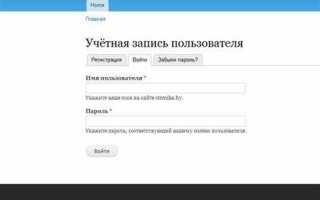
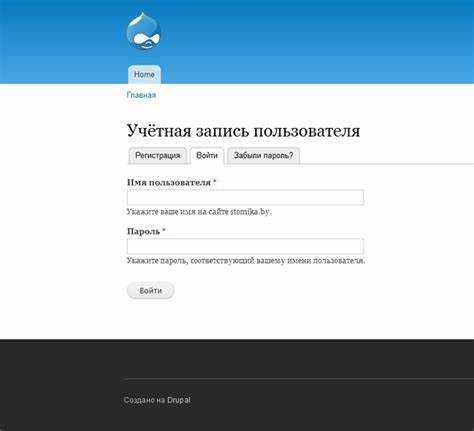
После завершения установки и запуска Drupal, для доступа к административной панели перейдите по адресу вашего сайта, добавив к нему «/user/login». Стандартное имя пользователя для входа – admin, а пароль вы указываете при установке. Важно сразу изменить пароль и настроить двухфакторную аутентификацию, чтобы обеспечить безопасность вашего сайта.
Шаг 3: Ознакомление с интерфейсом
После входа в админ-панель вы увидите ряд опций для настройки сайта. Начните с изучения главных разделов: Структура, Конфигурация, Содержимое, и Модули. Эти разделы позволяют настраивать структуру сайта, добавлять контент, управлять модулями и изменять параметры сайта. Раздел Структура поможет вам создавать и управлять контентными типами, таксономиями и блоками, а в разделе Модули вы можете активировать дополнительные функциональности, такие как SEO инструменты или кастомизация интерфейса.
Шаг 4: Работа с контентом
Для создания и редактирования контента используйте раздел Содержимое. Здесь можно добавлять страницы, блоги и другие типы контента. Drupal предоставляет гибкие инструменты для работы с текстом, мультимедийными файлами и их форматированием. Важно освоить использование полей для каждого типа контента, так как это позволяет значительно расширить функционал вашего сайта, добавляя, например, изображения, видео или дополнительные данные к каждому элементу.
Изучив основные функции и интерфейс, вы сможете эффективно управлять сайтом, добавлять нужные модули и кастомизировать его под свои нужды. Главное – начинать с простых шагов и не бояться экспериментировать с настройками. Drupal предоставляет много возможностей для профессионалов, но требует внимательности и аккуратности в работе с настройками и безопасностью.
Регистрация и создание учетной записи на сайте Drupal
Для начала работы с сайтом на Drupal необходимо создать учетную запись. Это можно сделать как через стандартную форму регистрации, так и через административную панель, если у вас уже есть права администратора.
Чтобы зарегистрировать пользователя через форму на сайте, выполните следующие шаги:
1. Перейдите на страницу регистрации. Обычно она доступна по ссылке «Создать учетную запись» или «Регистрация», которая размещена в верхней части сайта или на странице входа. Если такой ссылки нет, обратитесь к администратору сайта.
2. Заполните обязательные поля формы. Обычно это: имя пользователя (логин), адрес электронной почты и пароль. Адрес электронной почты должен быть уникальным, так как система использует его для отправки уведомлений и подтверждений.
3. После заполнения данных, нажмите кнопку «Создать учетную запись». Если email уже зарегистрирован в системе, вы получите предупреждение, и вам нужно будет выбрать другой адрес.
4. На указанный email будет отправлено письмо с подтверждением регистрации. В нем будет ссылка для активации учетной записи. Перейдите по ссылке, чтобы завершить процесс.
5. После активации учетной записи, вы можете войти на сайт, используя указанные логин и пароль.
Если вам нужно добавить пользователя в административной панели, сделайте следующее:
1. Перейдите в раздел «Управление» → «Пользователи». В зависимости от настроек доступа, вам может понадобиться доступ администратора для выполнения этих действий.
2. Нажмите «Добавить пользователя» и заполните форму с необходимыми данными. Вы можете назначить пользователю роль, например, «Автор», «Редактор» или «Администратор», в зависимости от уровня доступа.
3. Убедитесь, что выбрана правильная роль и настройте дополнительные параметры (например, активацию через email или автоматическое подтверждение).
4. Нажмите «Сохранить» для создания учетной записи. Новый пользователь получит уведомление и сможет войти в систему.
Важное замечание: всегда проверяйте настройки безопасности, чтобы избежать использования слабых паролей или доступа неавторизованных лиц. Drupal позволяет настроить дополнительные правила для повышения безопасности при регистрации, например, ограничение длины пароля или использование двухфакторной аутентификации.
Настройка локальной среды для работы с Drupal
Для начала работы с Drupal на локальном сервере потребуется установить несколько компонентов: веб-сервер, базу данных и PHP. Опишем процесс настройки на примере операционных систем Windows, macOS и Linux.
1. Установка веб-сервера и базы данных. Наиболее популярным решением для локальной разработки является использование пакетов, таких как XAMPP (Windows, macOS, Linux) или MAMP (macOS, Windows). Эти пакеты включают Apache, MySQL (или MariaDB) и PHP, которые идеально подходят для Drupal.
2. Установка XAMPP на Windows и Linux. Скачайте и установите последнюю версию XAMPP с официального сайта. После установки откройте панель управления и запустите Apache и MySQL. Важно, чтобы порты 80 (для Apache) и 3306 (для MySQL) не были заняты другими приложениями.
3. Установка MAMP на macOS. MAMP включает в себя всё необходимое для работы с Drupal. Скачайте и установите его с официального сайта. После установки запустите MAMP, откройте вкладку «Start Servers» и убедитесь, что Apache и MySQL работают корректно.
4. Конфигурация PHP. Drupal требует версии PHP не ниже 7.3. В настройках XAMPP или MAMP вы можете выбрать версию PHP, если у вас установлено несколько. Также, в случае необходимости, можно настроить параметры PHP, например, увеличить лимит на загрузку файлов в php.ini.
5. Создание базы данных. Откройте phpMyAdmin через браузер (обычно по адресу http://localhost/phpmyadmin), создайте новую базу данных для Drupal. Рекомендуется использовать кодировку UTF-8 (utf8mb4) для совместимости с Drupal.
6. Скачивание и установка Drupal. Перейдите на официальный сайт Drupal и скачайте последнюю версию CMS. Распакуйте архив в папку, которая будет доступна через веб-сервер (например, в папку «htdocs» в XAMPP или «Sites» в MAMP). После этого откройте браузер и перейдите по адресу http://localhost/drupal. Следуйте инструкциям установщика Drupal для завершения настройки.
7. Дополнительные настройки. В случае работы с Git, создайте репозиторий для вашего проекта. Если Drupal требует дополнительных модулей или тем, установите их через интерфейс администратора или с помощью Composer.
После завершения этих шагов вы получите локальную среду для работы с Drupal, готовую к разработке и тестированию вашего проекта.
Авторизация в административной панели Drupal
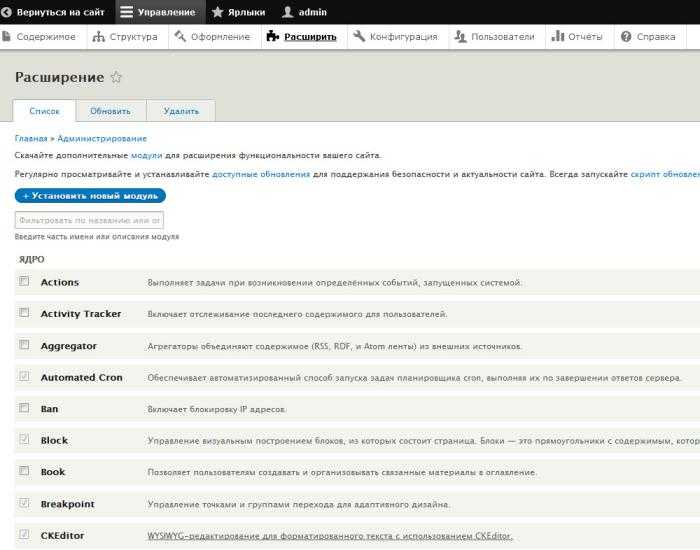
Для входа в административную панель Drupal необходимо перейти по URL-адресу, который зависит от конфигурации вашего сайта. Обычно это «/user/login», например, «example.com/user/login». На этой странице пользователи вводят свой логин и пароль.
После успешной авторизации вы попадете на главную страницу административной панели, где доступны функции управления контентом, пользователями, настройками и другими элементами сайта. Важно, чтобы учетная запись имела соответствующие права для доступа к административным функциям. Администраторы могут настроить роли и разрешения для пользователей через раздел «Управление» -> «Пользователи» -> «Роли».
Для повышения безопасности рекомендуется изменить стандартный путь к странице входа, чтобы предотвратить возможные попытки несанкционированного доступа. Это можно сделать с помощью модулей, таких как «Login Security» или «Pathauto».
Если вы забыли пароль, на странице авторизации есть ссылка для его восстановления. Для этого необходимо ввести зарегистрированный адрес электронной почты, и система отправит вам инструкции по восстановлению.
После входа в административную панель важно проверить, что сессия не истекла. Drupal автоматически завершает сессии, если пользователь долго не взаимодействует с системой. Чтобы продлить сессию, достаточно продолжить работу на сайте.
Обзор интерфейса и основных разделов админки Drupal
Раздел «Содержимое» позволяет создавать, редактировать и фильтровать материалы. Здесь доступны статьи, базовые страницы, а также произвольные типы контента, добавленные через «Структуру». Для быстрого доступа к публикациям используется поиск и фильтрация по типу, статусу и автору.
В «Структуре» настраиваются типы материалов, блоки, таксономии, меню и представления (Views). Здесь создаются поля, задаются шаблоны отображения и логика их размещения на сайте. Это основной раздел для настройки логики и архитектуры сайта.
Раздел «Оформление» отвечает за выбор и настройку тем. Можно включать или отключать темы, изменять лейауты, управлять логотипами и стилями. Важно не менять активную тему на рабочем сайте без тестирования.
В «Пользователях» управляется доступ. Администратор создаёт роли, задаёт разрешения и отслеживает активность. Рекомендуется ограничивать права по принципу минимально необходимого доступа.
Через «Модули» активируются и отключаются функции сайта. Включение новых модулей может потребовать дополнительных настроек в «Конфигурации» или появление новых пунктов меню.
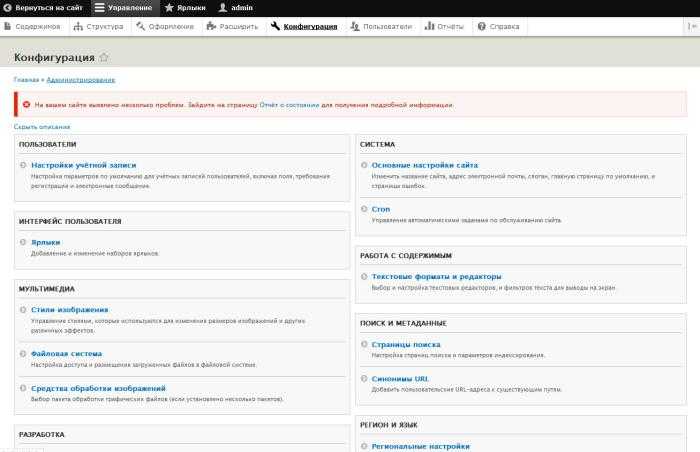
Раздел «Конфигурация» содержит все параметры сайта: языки, почта, кеширование, маршруты, метатеги, настройки cron и резервное копирование. После установки сайта стоит проверить здесь основные значения.
«Отчёты» предоставляют информацию о состоянии системы, журнал событий, ошибки, обновления модулей и темы. Регулярная проверка этого раздела помогает поддерживать стабильность работы сайта.
Создание и управление содержимым в Drupal
Установка и настройка модулей для расширения функционала
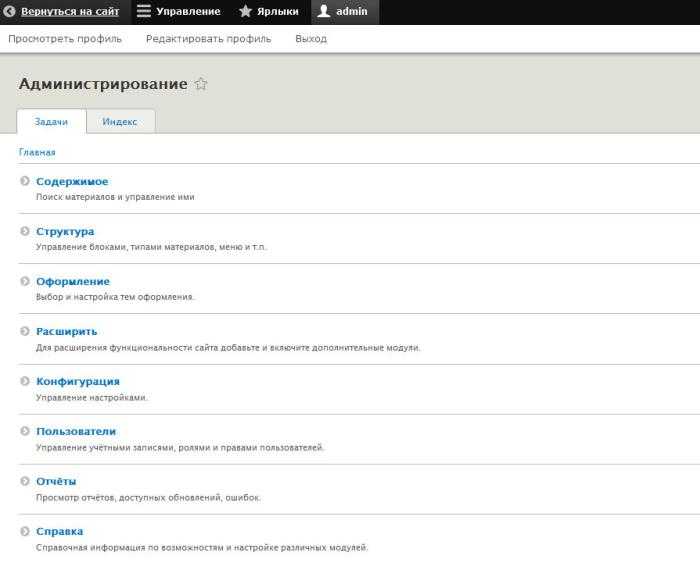
Откройте административное меню и перейдите в раздел «Расширения» (/admin/modules). Нажмите кнопку «Установить новый модуль». Введите URL-адрес архива с drupal.org или загрузите .zip/.tar.gz файл вручную.
После загрузки модуля нажмите «Установить», затем отметьте его в списке доступных расширений и подтвердите активацию. Обратите внимание: при активации модулей, зависящих от других, система автоматически предложит включить недостающие компоненты.
Для настройки установленного модуля перейдите в «Конфигурация» (/admin/config) или воспользуйтесь ссылкой «Настроить» рядом с названием модуля в списке расширений. Интерфейс конфигурации зависит от конкретного модуля и может включать доступ через отдельные вкладки, блоки или страницы.
Рекомендуется сразу после активации модуля проверить наличие новых разрешений в разделе «Пользователи» → «Разрешения» (/admin/people/permissions) и настроить доступ для соответствующих ролей.
Перед установкой сторонних модулей убедитесь, что они совместимы с вашей версией ядра Drupal. Проверяйте статус разработки, дату последнего обновления и наличие открытых проблем на странице проекта модуля.
Основы безопасности: как защитить ваш сайт на Drupal
Drupal предоставляет мощные средства для управления безопасностью, но требует ручной настройки и регулярного контроля. Ниже представлены ключевые действия, которые необходимо выполнить для защиты сайта.
- Удалите все неиспользуемые модули и темы. Каждый активный компонент увеличивает потенциальную поверхность атаки.
- Всегда устанавливайте обновления ядра и модулей сразу после выхода. В Drupal Security Team публикуются отчёты о найденных уязвимостях, и злоумышленники оперативно используют их.
- Отключите доступ к
update.phpдля незарегистрированных пользователей. Настройка: admin/config/development/maintenance. - Настройте надёжные права доступа. Не используйте роль «Анонимный» или «Аутентифицированный» для управления контентом. Каждая задача должна быть привязана к отдельной роли.
- Используйте модуль Security Kit для включения HTTP-заголовков:
X-Content-Type-Options,X-Frame-Options,Content-Security-Policy. - Включите двухфакторную аутентификацию через модуль TFA. Поддерживается e-mail, Google Authenticator, Authy.
- Закройте доступ к файлам
CHANGELOG.txt,INSTALL.txt,UPGRADE.txt. Они раскрывают версию и структуру сайта. - Запретите выполнение PHP в директориях
/sites/default/filesс помощью.htaccessилиnginx-конфигурации.
Кроме того, выполняйте регулярные аудиты с помощью модулей Security Review и Paranoia. Первый проверяет базовые настройки, второй ограничивает возможность выполнения PHP-кода из пользовательского интерфейса.
Журналируйте все действия через модуль DBLog или Syslog с отправкой логов на внешний сервер. Это позволит быстро обнаружить подозрительную активность.

 Загрузка...