Для доступа к административной панели MODX необходимо знать точный адрес входа. По умолчанию он выглядит как ваш-домен.ru/manager. Если путь изменён при установке, его нужно уточнить у разработчика или в настройках хостинга.
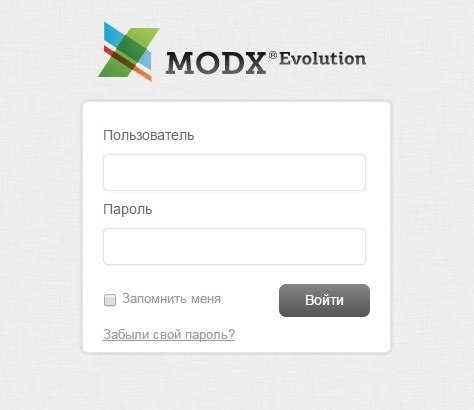
После перехода на страницу входа отобразится форма авторизации. Введите имя пользователя и пароль, созданные во время установки MODX. Если вы их не указывали вручную, система могла сгенерировать их автоматически – проверьте письмо от хостинг-провайдера или установочный лог.
Если доступ утерян, восстановление производится через ссылку «Забыли пароль?». Для этого потребуется указать e-mail, привязанный к учётной записи администратора. В случае недоступности почты, можно сбросить пароль через базу данных, используя phpMyAdmin: найдите таблицу modx_users, измените поле password, указав новый хеш, предварительно сгенерированный через MD5.
После входа в систему откроется административная панель MODX – главное рабочее пространство для управления сайтом. Рекомендуется сразу сменить пароль на более надёжный и включить двухфакторную аутентификацию через плагин, если это поддерживается вашей сборкой MODX.
Где найти адрес входа в панель управления MODX
По умолчанию адрес входа в панель управления MODX выглядит так: ваш-домен.tld/manager. Например, если сайт размещён на домене example.ru, то панель управления будет доступна по адресу example.ru/manager.
Если этот путь не работает, возможно, директория /manager была переименована для повышения безопасности. Чтобы определить актуальный адрес, подключитесь к файловой системе сайта через FTP или файловый менеджер хостинга и проверьте наличие каталога, содержащего файлы index.php, controllers/ и assets/ – это и будет новая папка административной панели.
Альтернативный способ – открыть корневой каталог сайта и найти конфигурационный файл config.core.php. Внутри может быть указан путь к изменённому расположению панели управления.
Если сайт разработан не вами и доступ к файловой системе отсутствует, запросите адрес у администратора проекта или технической поддержки хостинга.
Как узнать логин и пароль администратора MODX
Если доступ к административной панели утерян, первым шагом проверьте файл core/config/config.inc.php. В нем можно найти параметры подключения к базе данных: $database_user и $database_password. Эти данные потребуются для доступа к базе через phpMyAdmin или аналогичный инструмент.
В базе данных найдите таблицу с суффиксом _manager_users. В поле username указан логин администратора. Связанный с этим пользователем пароль хранится в таблице _manager_users, но в зашифрованном виде.
Если нужно сбросить пароль, перейдите в таблицу _manager_users, найдите нужного пользователя и замените значение в поле password на новый хеш. Для MODX Revolution (по умолчанию используется алгоритм MD5 с солью) в таблице _manager_users также есть поле salt. Создайте новый пароль в формате: md5($salt . $новый_пароль) и замените старый хеш.
Если доступ к базе данных также невозможен, единственный путь – восстановление из резервной копии, где известны учетные данные администратора.
Что делать, если забыли пароль от MODX
Если вы не можете войти в админку MODX из-за утерянного пароля, выполните следующие шаги для его сброса через базу данных:
1. Откройте phpMyAdmin или другой инструмент для работы с базой данных.
2. Найдите таблицу с пользователями – по умолчанию она называется modx_users.
3. Определите ID нужного пользователя. Запомните его.
4. Перейдите к таблице modx_user_attributes и найдите запись с таким же ID в поле internalKey.
5. В поле password введите новый хэш. MODX использует алгоритм MD5, но только при определённой настройке. Лучше использовать встроенный механизм генерации пароля:
Откройте консоль MODX (если доступ есть) и выполните:
echo md5('новый_пароль');Скопируйте результат и вставьте его в поле password.
6. Если консоль недоступна, сгенерируйте MD5-хэш с помощью внешнего сервиса, например, md5.cz или md5hashgenerator.com. Введите новый пароль, скопируйте хэш и вставьте в поле password.
7. Сохраните изменения и попробуйте войти в MODX с новым паролем.
Важно: если в системе включён хэшинг паролей через bcrypt, вышеуказанный способ не сработает. В этом случае:
– В файле config.core.php найдите путь к конфигурации.
– Перейдите к файлу core/config/config.inc.php и временно измените опцию:
$config_options['password_hash_algo'] = 'md5';После сброса пароля и успешного входа, верните значение 'bcrypt', чтобы сохранить безопасность системы.
Рекомендуется сразу после восстановления пароля сменить его из панели администратора и включить обратно безопасный алгоритм хэширования.
Как изменить адрес страницы входа в MODX
По умолчанию страница входа в MODX доступна по адресу /manager/. Чтобы изменить этот путь, выполните следующие шаги:
- Переименуйте папку
managerв корне сайта на желаемое имя, напримерadminpanel. - Откройте файл
config.core.phpв корневой директории MODX и измените строку:
define('MODX_MANAGER_PATH', dirname(__FILE__) . '/manager/');на
define('MODX_MANAGER_PATH', dirname(__FILE__) . '/adminpanel/');- В том же файле проверьте и при необходимости измените:
MODX_MANAGER_URL– должен соответствовать новому пути.
define('MODX_MANAGER_URL', '/adminpanel/');- Проверьте аналогичные изменения в файлах
manager/config.core.phpиconnectors/config.core.php, если они существуют. - Очистите кэш браузера и MODX: удалите содержимое папки
core/cache/. - Откройте новую страницу входа, например
https://ваш-домен/adminpanel/, и убедитесь в корректной работе.
Изменение адреса входа не повышает безопасность само по себе, но может сократить количество автоматических попыток взлома. Рекомендуется дополнительно ограничить доступ к новой директории через IP или базовую авторизацию в .htaccess.
Как отключить авторизацию по IP в MODX
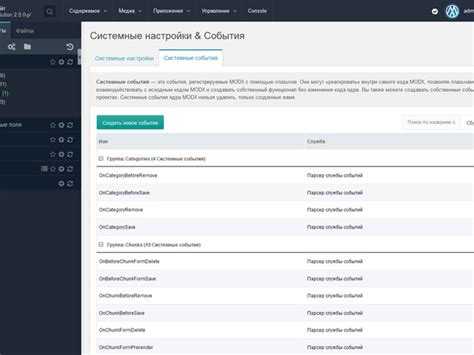
В MODX авторизация по IP может быть активирована через систему политик доступа или настройки админ-панели. Для её отключения необходимо проверить конфигурацию политик и параметров безопасности.
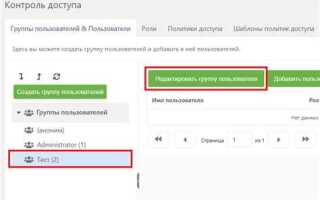
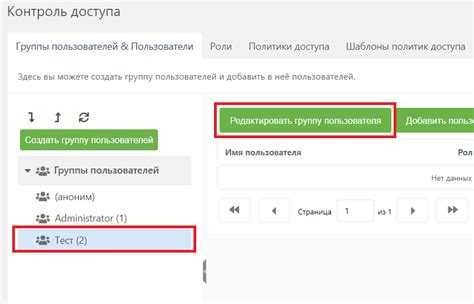
Перейдите в админ-панель MODX → «Управление доступом» → «Политики доступа». Откройте используемую политику (обычно «Administrator» или «Resource»). Найдите параметр mgr_allowed_ip. Если в этом поле указаны IP-адреса, система ограничивает вход по ним.
Очистите значение поля mgr_allowed_ip, чтобы снять ограничение. Сохраните изменения. После этого авторизация будет доступна с любого IP-адреса, при условии правильного логина и пароля.
Также проверьте файл core/config/config.inc.php. Если в нём вручную добавлена переменная $modx->getOption('allow_mgr_ip') или аналогичная, удалите или закомментируйте строку. Это обеспечит полную деактивацию фильтрации по IP.
После внесения изменений очистите кэш через меню «Управление» → «Очистить кэш сайта», чтобы конфигурация вступила в силу.
Как включить двухфакторную аутентификацию в MODX
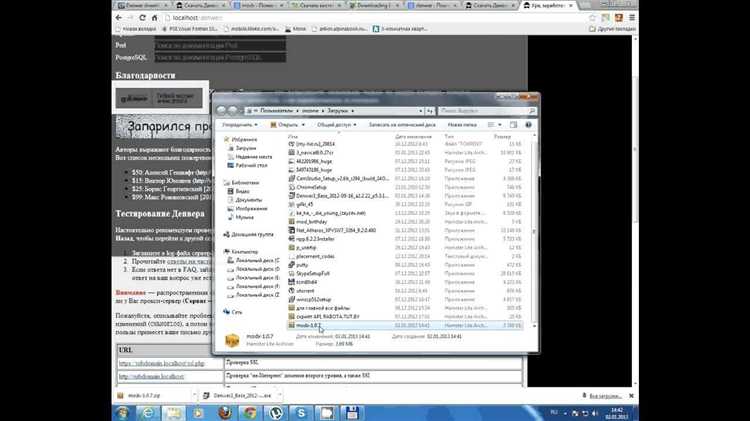
Для активации двухфакторной аутентификации (2FA) в MODX потребуется установка дополнительного пакета. Базовая установка MODX не включает встроенную поддержку 2FA.
- Перейдите в админ-панель MODX и откройте раздел «Дополнения» → «Установщик».
- В каталоге пакетов найдите расширение Login (разработчик – modmore).
- Установите пакет и дождитесь завершения установки.
- После установки перейдите в раздел «Безопасность» → «Пользователи» → «Группы пользователей» и создайте новую группу, если её ещё нет.
- Назначьте соответствующие политики доступа и укажите контексты, к которым будет применяться защита.
- Перейдите в «Элементы» → «Плагины» и активируйте плагин Login, если он не активирован автоматически.
- Создайте страницу входа, используя сниппет
[[!Login]], и добавьте параметр&use2fa=`1`. - Настройте шаблон страницы входа, указав обязательность 2FA для нужных групп пользователей.
- Проверьте, что у пользователя активирована привязка к Google Authenticator или другому OTP-приложению. Это можно сделать через профиль пользователя в админке или программно.
Для корректной работы 2FA убедитесь, что сервер поддерживает точное время (используется протокол NTP) и не блокирует SMTP или другие методы доставки кода подтверждения, если они используются.
Рекомендуется также создать резервные коды восстановления и хранить их в недоступном месте.
Что означают ошибки при входе в MODX
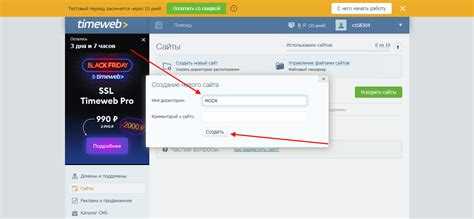
Ошибка «Неверное имя пользователя или пароль» возникает, если указаны неправильные учетные данные. Убедитесь, что включена правильная раскладка клавиатуры и отключен Caps Lock. Если пользователь забыл пароль, восстановление возможно через ссылку на странице входа или напрямую в базе данных через phpMyAdmin (таблица modx_users и modx_user_attributes).
Сообщение «Сессия устарела, пожалуйста, войдите снова» указывает на проблемы с cookie или временем жизни сессии. Очистите кеш браузера, включите поддержку cookies, проверьте параметры session.gc_maxlifetime и session.save_path в настройках PHP.
Ошибка «Не удалось подключиться к базе данных» означает, что MODX не может установить соединение с MySQL. Проверьте корректность данных в core/config/config.inc.php: имя хоста, логин, пароль и имя базы данных. Также убедитесь, что сервер БД работает и доступен.
Если появляется белый экран после попытки входа, это может быть связано с фатальной ошибкой PHP. Включите отображение ошибок, добавив error_reporting(E_ALL); ini_set('display_errors', 1); в верхнюю часть index.php. Частая причина – несовместимые версии PHP и MODX.
Ошибка 403 при входе в менеджер возникает из-за ограничений на уровне сервера. Проверьте правила в .htaccess, настройки файла mod_security, убедитесь, что IP-адрес не заблокирован и доступ к папке manager не ограничен.
Как выйти из MODX и завершить сессию безопасно
Для выхода из админ-панели MODX нажмите на своё имя пользователя в правом верхнем углу экрана и выберите пункт «Выйти» в выпадающем меню. Это завершит текущую сессию и предотвратит несанкционированный доступ.
Не закрывайте вкладку без выхода: браузер может сохранить активную сессию, особенно при включённой функции «Запомнить меня». Это создаёт риск доступа третьих лиц к системе, если устройство не заблокировано.
При работе через общедоступный компьютер обязательно очищайте кэш браузера и удаляйте сохранённые пароли после выхода. Для Chrome: Настройки → Конфиденциальность и безопасность → Очистить данные просмотра.
Рекомендуется включить автоматическое завершение сессии в MODX: перейдите в Система → Настройки → Безопасность, найдите параметр session_timeout и укажите значение (например, 900 для 15 минут). Это ограничит время неактивности, после которого пользователь будет автоматически выведен из системы.
Избегайте использования одного и того же пароля на разных сайтах. При выходе из MODX убедитесь, что соединение с сайтом было защищено через HTTPS – это минимизирует риски перехвата данных.
Вопрос-ответ:
Как зарегистрироваться в MODX, если я новичок?
Для начала работы с MODX, вам нужно создать аккаунт на официальном сайте платформы. После этого зайдите в раздел «Создать сайт» или «Регистрация» и следуйте инструкциям по созданию нового проекта. После этого вам будет предложено установить MODX на сервер или использовать уже подготовленную версию. Также важно внимательно заполнять поля, чтобы избежать ошибок в процессе настройки.
Как попасть в админ-панель MODX?
Для того чтобы войти в админ-панель MODX, откройте браузер и введите в адресной строке URL вашего сайта с добавлением «/manager» в конце (например, www.yoursite.com/manager). На экране появится форма для ввода логина и пароля, которые вы указали при установке или регистрации. Если вы забыли пароль, можно восстановить доступ через кнопку «Забыли пароль?» на странице входа.
Что такое Manager в MODX и как с ним работать?
Manager в MODX — это интерфейс для управления сайтом. В нем можно редактировать страницы, добавлять новый контент, настраивать шаблоны и устанавливать различные дополнения. Для новичка важно разобраться с основными разделами: «Ресурсы» (для страниц сайта), «Шаблоны» (для оформления), «Дополнения» (для расширения функционала). Также в Manager есть раздел «Пользователи», где можно управлять правами доступа различных участников.
Что нужно знать для настройки шаблонов в MODX?
Настройка шаблонов в MODX требует базовых знаний HTML, CSS и иногда JavaScript. Шаблон определяет структуру и внешний вид страницы. В админ-панели в разделе «Шаблоны» вы можете создать новый шаблон или отредактировать существующий. Важно учитывать, что MODX использует переменные для динамического отображения контента, поэтому нужно разбираться в этих механизмах, чтобы шаблон работал корректно с данными, хранящимися на сайте.
Как установить дополнительные модули или плагины в MODX?
Для установки дополнительных модулей или плагинов в MODX откройте раздел «Дополнения» в админ-панели. Там есть возможность добавить новый модуль или плагин через кнопку «Установить» и загрузить архив с расширением. После установки, плагин или модуль станет доступен для использования. Также можно искать нужные расширения через репозиторий MODX, что упрощает процесс поиска нужных функций для вашего сайта.

 Загрузка...