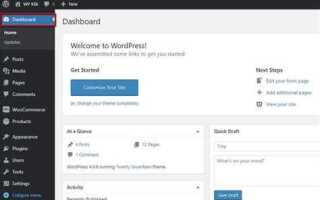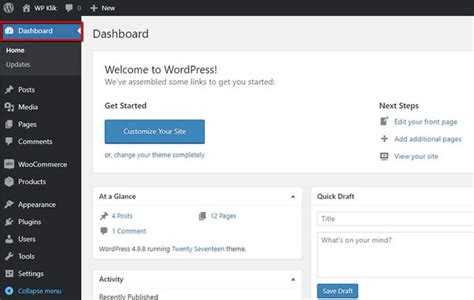
Для работы с сайтом на WordPress необходимо уметь входить в административную панель. Это ключевой этап, который открывает доступ ко всем инструментам и настройкам вашего сайта. Важно помнить, что процесс входа может варьироваться в зависимости от конфигурации сайта, но основные шаги остаются одинаковыми.
Для начала откройте браузер и введите адрес вашего сайта, добавив к нему /wp-admin или /wp-login.php в конце. Например, если ваш сайт находится по адресу www.example.com, то для входа нужно перейти по адресу www.example.com/wp-admin.
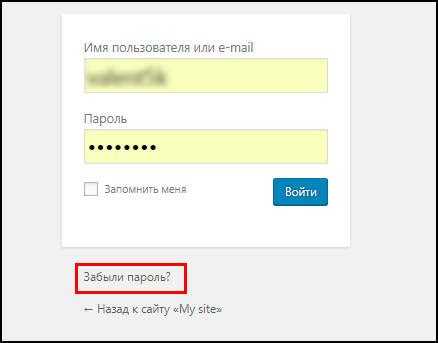
После перехода на страницу входа появится форма для ввода логина и пароля. Эти данные предоставляются при установке WordPress. Обычно логин – это имя пользователя, а пароль – это тот, который был выбран в процессе установки. Если вы не помните пароль, используйте функцию восстановления пароля через ссылку Забыли пароль? на странице входа.
Если вход не удаётся, убедитесь, что вы правильно указали адрес сайта, а также проверьте наличие ошибок в логине и пароле. В случае возникновения проблем с доступом стоит проверить, не заблокирован ли доступ через файл .htaccess или другие настройки безопасности, которые могут быть установлены на сервере.
Как найти страницу входа в WordPress
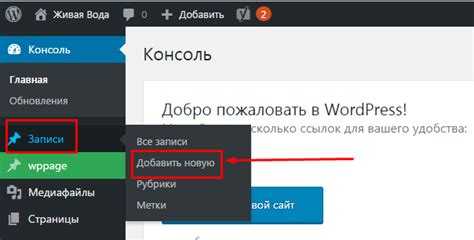
Для доступа к панели управления WordPress необходимо перейти на страницу входа. Обычно она располагается по стандартному адресу, который включает в себя URL вашего сайта и добавление «/wp-admin» или «/wp-login.php». Например, если ваш сайт находится по адресу www.example.com, то страница входа будет доступна по ссылке www.example.com/wp-admin.
Если адрес сайта не ведет на страницу входа, возможные варианты включают дополнительные настройки или изменение URL, установленное администратором. В таком случае, попробуйте найти ссылку на страницу входа через файл .htaccess, который может содержать перенаправления, или посмотрите в настройках домена.
В случае, если стандартные ссылки не работают, можно попробовать выполнить поиск через URL вашего сайта с добавлением «/login» или «/admin». В некоторых случаях разработчики могут настроить уникальный путь для повышения безопасности.
Если доступ к панели по этим адресам все еще невозможен, свяжитесь с хостинг-провайдером или администратором сайта для получения точной информации о пути к странице входа. Также стоит проверить настройки безопасности и ограничения, которые могли быть установлены для защиты административной панели.
Ввод логина и пароля для доступа к админке
Для доступа к админ-панели WordPress необходимо ввести логин и пароль, которые были заданы при установке системы или при регистрации администратора.
Чтобы перейти к экрану ввода, откройте в браузере адрес сайта с добавлением /wp-admin или /wp-login.php. Например, если ваш сайт находится по адресу example.com, то для входа нужно ввести example.com/wp-admin.
На экране входа появится форма для ввода данных. В поле «Логин» укажите имя пользователя, которое вы использовали при создании учетной записи администратора. Это может быть как имя, так и адрес электронной почты.
В поле «Пароль» введите соответствующий пароль. Если пароль был утерян или вы не можете его вспомнить, воспользуйтесь функцией «Забыли пароль?» для восстановления доступа через e-mail.
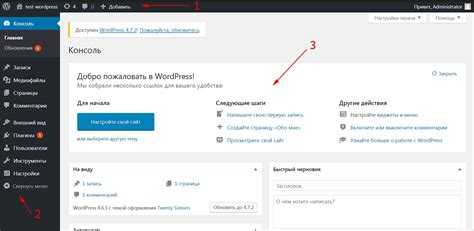
После ввода данных нажмите на кнопку «Войти». Если все данные верны, вы будете перенаправлены в админ-панель, где сможете управлять настройками сайта.
Если после ввода появляется ошибка, убедитесь, что Caps Lock не включен, и что язык ввода правильно настроен на клавиатуре. В случае повторяющихся ошибок попробуйте сбросить пароль через email.
Что делать, если забыл пароль от панели управления
Если вы забыли пароль от панели управления WordPress, не стоит паниковать – есть несколько способов восстановить доступ к сайту.
1. Используйте форму восстановления пароля
Перейдите на страницу входа в панель управления (обычно это ваш_сайт/wp-login.php). Нажмите на ссылку «Забыли пароль?». Введите свой адрес электронной почты или имя пользователя, привязанное к аккаунту. На указанный email будет отправлена ссылка для сброса пароля. Если вы не получили письмо, проверьте папку «Спам».
2. Сброс пароля через phpMyAdmin
Если доступ к почте потерян или восстановление через форму не работает, можно изменить пароль напрямую через базу данных. Для этого:
- Зайдите в панель управления хостингом и откройте phpMyAdmin.
- Выберите базу данных вашего сайта и откройте таблицу wp_users.
- Найдите строку с вашим логином и нажмите «Редактировать».
- В поле user_pass выберите функцию MD5 и введите новый пароль.
- Сохраните изменения и попробуйте войти в панель управления.
3. Восстановление через FTP
Если не получается сбросить пароль через phpMyAdmin, можно использовать FTP-доступ. Через FTP-клиент откройте файл functions.php вашей темы и добавьте следующий код:
wp_set_password('новый_пароль', 1);
Замените новый_пароль на желаемый, а 1 – на ID вашего пользователя в базе данных (по умолчанию ID администратора – 1). Сохраните изменения, загрузите файл обратно и попробуйте войти с новым паролем.
4. Использование WP-CLI
Если у вас есть доступ к серверу через SSH, можно использовать WP-CLI для сброса пароля. Введите команду:
wp user update 1 --user_pass=новый_пароль
Замените новый_пароль на новый пароль. После этого доступ будет восстановлен.
После того как вы восстановите доступ, обязательно смените пароль на более надежный и активируйте двухфакторную аутентификацию для повышения безопасности вашего аккаунта.
Как включить двухфакторную аутентификацию для безопасности
Установите плагин двухфакторной аутентификации. Один из надёжных вариантов – WP 2FA или Two Factor Authentication от разработчиков WP White Security. Перейдите в раздел «Плагины» → «Добавить новый», введите название, нажмите «Установить», затем «Активировать».
После активации перейдите в меню «Настройки» → «Two Factor Authentication». Нажмите «Настроить двухфакторную аутентификацию» для своей учетной записи администратора.
Откройте приложение для генерации кодов на смартфоне – Google Authenticator, Authy или аналог. Отсканируйте QR-код, отображённый в настройках плагина. Введите шестизначный код, который появится в приложении, и подтвердите.
Проверьте, что двухфакторная аутентификация активирована. Вы увидите отметку об успешной настройке. При следующем входе WordPress потребует не только логин и пароль, но и код из приложения.
Создайте резервные коды в том же разделе настроек. Сохраните их в надёжном месте – они понадобятся, если потеряете доступ к устройству.
При использовании нескольких учетных записей повторите настройку для каждой, включая редакторов и авторов, чтобы исключить слабые звенья в системе доступа.
Проверка и восстановление доступа через FTP или базу данных
Если вход в админку WordPress невозможен, восстановить доступ можно через FTP или phpMyAdmin. Это особенно эффективно при утрате пароля администратора или сбое аутентификации.
- Подключитесь к серверу через FTP-клиент (например, FileZilla), используя логин и пароль от хостинга. Перейдите в директорию
/wp-content/themesи убедитесь, что текущая тема активна и не повреждена. - Проверьте наличие плагинов, мешающих авторизации, в
/wp-content/plugins. Переименуйте папку проблемного плагина, чтобы отключить его.
Если это не помогает, перейдите к восстановлению пароля через базу данных.
- Войдите в phpMyAdmin через панель управления хостингом.
- Выберите базу данных сайта и откройте таблицу, заканчивающуюся на
_users. - Найдите пользователя с правами администратора и нажмите «Изменить» (Edit).
- В поле
user_passвыберите тип хешированияMD5и введите новый пароль, затем сохраните изменения.
После этого можно войти в админку с новым паролем. При необходимости обновите e-mail администратора в таблице _users, поле user_email.
Часто встречающиеся ошибки при входе и как их устранить
Неверный логин или пароль. Убедитесь, что раскладка клавиатуры выбрана верно, отключен Caps Lock и введён правильный адрес панели (по умолчанию /wp-login.php или /wp-admin). Если забыли пароль, воспользуйтесь ссылкой «Забыли пароль?» на странице входа. Если сброс не работает, восстановите доступ через phpMyAdmin, изменив поле user_pass таблицы wp_users, используя хеш MD5.
Белый экран (White Screen of Death). Это может быть вызвано конфликтом плагинов или тем. Подключитесь по FTP и переименуйте папку wp-content/plugins, чтобы временно отключить все плагины. Если вход стал возможен, включайте плагины по одному для выявления проблемного.
Циклический редирект. Часто связан с неправильными URL сайта. Подключитесь к базе данных и проверьте значения siteurl и home в таблице wp_options. Они должны соответствовать фактическому домену сайта. Альтернативно – добавьте в wp-config.php строки:
define('WP_HOME','https://example.com');

define('WP_SITEURL','https://example.com');
403 Forbidden. Причина – ограничения на уровне сервера или .htaccess. Удалите или переименуйте файл .htaccess в корне сайта. Если после этого вход стал возможен, сгенерируйте новый файл через панель WordPress: «Настройки» → «Постоянные ссылки» → «Сохранить».
Ошибка подключения к базе данных. Убедитесь, что данные в wp-config.php верны: DB_NAME, DB_USER, DB_PASSWORD, DB_HOST. Если всё указано правильно, проверьте статус MySQL-сервиса на сервере и права пользователя базы данных.

 Загрузка...