После переустановки Windows пользователи 1С часто сталкиваются с потерей рабочих баз, отсутствием нужных компонентов платформы и сбоем в подключении к серверу 1С:Предприятие. Простое копирование каталогов из резервной копии редко решает проблему полностью. Для корректного восстановления необходима последовательная настройка среды исполнения, учетных данных и путей доступа к базам данных.
Первый шаг – повторная установка платформы 1С:Предприятие точно той же версии, что использовалась до переустановки ОС. Узнать версию можно по оставшимся на других дисках логам или ярлыкам запуска, если они сохранились. Далее потребуется восстановить список информационных баз. Если они использовались в файловом варианте, достаточно указать путь к папке с базой в окне запуска. При работе с сервером 1С потребуется также корректная настройка подключения к СУБД – обычно это Microsoft SQL Server, и без правильной конфигурации клиента 1С не сможет подключиться к нужной базе.
Особое внимание следует уделить восстановлению расширений, внешних обработок и шаблонов отчетности. Они не всегда хранятся внутри самой базы и могут быть утеряны при неправильном копировании. Если использовались сетевые каталоги или внешние репозитории, необходимо вручную указать пути к ним. Также рекомендуется проверить конфигурацию COM-компонент, если использовались интеграции с другими программами – после переустановки системы они могут потребовать повторной регистрации.
Завершающий этап – проверка доступа пользователей и актуализация лицензий. Аппаратные ключи защиты должны быть корректно установлены и распознаны системой. В случае использования программной лицензии – восстановление через Личный кабинет пользователя на сайте 1С. Пренебрежение этим этапом может привести к ошибкам активации при запуске базы на новой системе.
Поиск и сохранение информационных баз перед переустановкой системы
Перед переустановкой Windows необходимо точно определить расположение всех информационных баз 1С, чтобы избежать потери данных. Базы могут быть файловыми или клиент-серверными, и подход к их резервному копированию отличается.
- Откройте 1С:Предприятие в режиме запуска и нажмите «Изменить» в списке баз. В поле «Каталог информационной базы» указан путь к файлу *.1CD – это и есть место хранения базы.
- Для файловых баз путь будет выглядеть как локальная папка, например:
D:\1C\Bases\Accounting. Скопируйте всю папку, включая файлы *.1CD, *.cfg, *.log и подкаталоги. - Если база на сервере (например, PostgreSQL или MS SQL), в окне настроек будет указан адрес сервера и имя базы. В этом случае резервное копирование нужно выполнять средствами сервера баз данных.
Дополнительно проверьте файл ibases.v8i, в котором хранится список подключенных баз. Он расположен по пути:
%APPDATA%\1C\1CEStart– для локальных пользователей;C:\ProgramData\1C\1CEStart– для общесистемных настроек.
Скопируйте этот файл – он поможет восстановить список баз в интерфейсе 1С после установки системы.
Не забудьте сохранить параметры подключения к серверу, если используется клиент-серверный режим. Для PostgreSQL – логин, пароль, порт и имя базы; для SQL Server – имя экземпляра и учетные данные.
Для гарантированной сохранности рекомендуется проверить каждую базу: открыть в режиме «1С:Предприятие» и убедиться в её работоспособности перед копированием.
Резервное копирование каталога 1С и данных пользователя
Перед переустановкой Windows необходимо вручную скопировать рабочие каталоги 1С. Основные данные хранятся в следующих местах:
1. Каталоги информационных баз (файловые базы): определяются в настройках ярлыка или через список баз в конфигураторе 1С. Обычно расположены в директориях вида D:\1C\Bases\ИмяБазы или C:\Users\Пользователь\Documents\1C Bases. Скопируйте весь каталог целиком, включая подкаталоги и файлы с расширением *.1CD, *.cfg и пр.
2. Каталог пользователя 1С: путь по умолчанию C:\Users\Пользователь\AppData\Roaming\1C\1CEStart. Здесь хранятся настройки подключения к базам, недавние подключения, список баз, сохранённые пароли (если включено). Скопируйте весь каталог 1CEStart для последующего восстановления списка баз.
3. Локальные данные платформы: каталог C:\Program Files (x86)\1cv8 содержит исполняемые файлы, но для полной переносимости рекомендуется сохранить номер версии платформы и установленные компоненты. Это поможет при точном восстановлении среды.
4. Расположение шаблонов и расширений: если используются нестандартные шаблоны конфигураций или расширения, убедитесь, что они не размещены в системных путях Temp или на сетевых дисках. Проверьте параметры конфигуратора.
Рекомендуется использовать внешние накопители или облачное хранилище. После переустановки Windows скопированные каталоги возвращаются на те же места, после чего в конфигураторе вручную добавляются базы с указанием пути к .1CD-файлу.
Повторная установка платформы 1С:Предприятие на новой системе
Перед началом установки необходимо удостовериться в наличии установочного дистрибутива нужной версии платформы 1С:Предприятие. Его можно загрузить с официального сайта ИТС при наличии действующей подписки или использовать ранее сохранённый архив.
Запустите установочный файл от имени администратора. В процессе установки укажите каталог, в который будет установлена платформа, предпочтительно использовать путь по умолчанию (например, C:\Program Files\1cv8\). Изменение пути может вызвать ошибки при последующем восстановлении настроек.
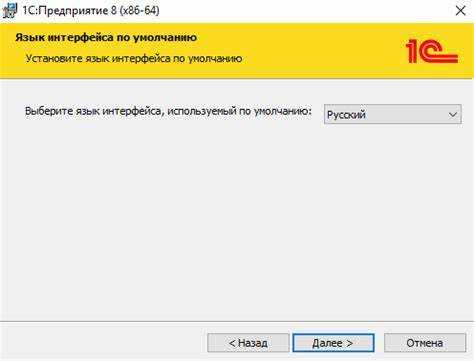
На этапе выбора компонентов рекомендуется устанавливать все доступные модули: «Тонкий клиент», «Толстый клиент», «Сервер автоматизации COM» и «Службы». Это обеспечит совместимость с разными конфигурациями и сценариями работы.
После завершения установки перезапустите систему. Убедитесь, что в меню «Пуск» появилась соответствующая версия платформы. Проверьте корректность установки, открыв ярлык «1С:Предприятие» и убедившись в отображении списка доступных баз (пока он может быть пустым).
Если на предыдущей системе использовались дополнительные компоненты (например, криптопровайдеры, драйверы защиты, расширения COM), их необходимо переустановить отдельно, строго соблюдая версии и разрядность (x86 или x64).
Для корректной работы клиент-серверного варианта следует установить сервер 1С отдельно и привязать его к существующей базе, если она размещена на сервере. Проверьте открытые порты, особенно TCP 1540 и 1560, и наличие разрешений в брандмауэре.
Восстановление конфигураций и внешних обработок
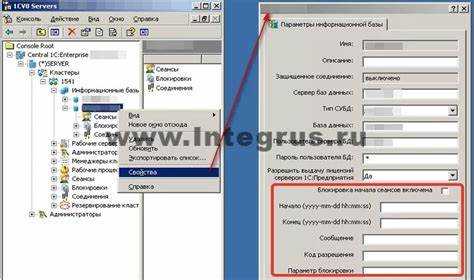
Для восстановления конфигурации откройте 1С в режиме конфигуратора и подключите ранее сохранённую информационную базу. Если использовалась управляемая конфигурация, убедитесь, что установлены все обновления платформы, соответствующие версии конфигурации. При несовпадении версий возможны ошибки исполнения и нарушения бизнес-логики.
Если перед переустановкой Windows была сделана выгрузка конфигурации в файл .cf, выполните загрузку через меню «Конфигурация» → «Загрузить конфигурацию из файла». После загрузки обязательно выполните «Обновление конфигурации базы данных». Это необходимо для применения изменений в структуре метаданных и актуализации объектов базы.
Внешние обработки и отчёты, ранее подключённые к базе, необходимо восстанавливать вручную. Если они хранились в отдельных файлах (.epf, .erf), скопируйте их в удобный каталог и выполните подключение через интерфейс пользователя или конфигуратор. При работе с защищёнными обработками проверьте наличие необходимых прав доступа и цифровых подписей, если применялись механизмы защиты кода.
Не забудьте проверить настройки каталога внешних обработок в пользовательском интерфейсе: «Администрирование» → «Печатные формы, отчёты и обработки». Указанные пути должны соответствовать фактическому расположению файлов. При изменении диска или имени пользователя в Windows пути могут стать недействительными, что приведёт к ошибкам загрузки.
При восстановлении доработанной конфигурации с внешними компонентами проверьте наличие и регистрацию всех внешних COM-объектов и подключаемых библиотек, особенно если использовались нестандартные расширения или собственные ActiveX-компоненты. Отсутствие регистрации приведёт к сбоям выполнения сценариев.
Подключение существующих информационных баз в списке 1С
После переустановки Windows и повторной установки платформы 1С список информационных баз будет пуст. Чтобы восстановить доступ к ранее созданным базам, требуется подключить их вручную через конфигуратор или окно запуска 1С.
Запустите 1С:Предприятие и нажмите «Добавить» в окне выбора информационной базы. Выберите пункт «Добавить в список существующую».
В открывшемся окне укажите тип подключения:
- Файловая база: нажмите кнопку выбора каталога и укажите путь к каталогу, где расположен файл 1Cv8.1CD. Убедитесь, что путь указан до папки, а не до самого файла.
- Клиент-серверная база: выберите сервер и имя базы из ранее восстановленной конфигурации на сервере 1С. Если сервер остался без изменений, база должна быть доступна.
После выбора пути нажмите «Готово». В списке появится новая строка с базой. При необходимости измените отображаемое имя, чтобы отличать её от других.
Если база использует внешние обработки или расширения, проверьте их доступность в соответствующих каталогах. При сбоях загрузки укажите корректные пути в свойствах базы через кнопку «Изменить».
Проверяйте права доступа на каталог базы. При ошибке запуска убедитесь, что у пользователя Windows есть полный доступ к папке базы, особенно если она размещена в защищённых каталогах вроде Program Files или C:\.
Настройка ODBC-драйверов и подключения к СУБД
После переустановки Windows важно правильно настроить ODBC-драйверы для восстановления доступа к базе данных 1С. ODBC (Open Database Connectivity) предоставляет стандартный интерфейс для взаимодействия с различными СУБД, такими как MS SQL Server, PostgreSQL, MySQL и другие.
Первым шагом является установка соответствующих драйверов для используемой СУБД. Например, для MS SQL Server необходимо установить драйвер Microsoft ODBC Driver для SQL Server, который можно скачать с официального сайта Microsoft. Для PostgreSQL используется драйвер psqlODBC, а для MySQL – MySQL ODBC Connector.
После установки драйверов нужно настроить подключение. Для этого откройте «Панель управления», выберите «Администрирование» и далее «Источники данных ODBC». В зависимости от версии Windows могут быть доступны два типа источников: 32-битные и 64-битные. Убедитесь, что вы настраиваете тот источник, который соответствует разрядности вашего приложения 1С.
Для создания нового источника данных в окне «ODBC Data Source Administrator» выберите вкладку «Системные DSN» и нажмите «Добавить». В списке доступных драйверов выберите тот, который соответствует вашей СУБД, и следуйте инструкциям для ввода параметров подключения, таких как адрес сервера, имя базы данных и учетные данные.
При настройке подключения важно указать корректные параметры, такие как имя сервера, порт и настройки безопасности. Для MS SQL Server необходимо указать имя экземпляра базы данных и тип аутентификации (например, Windows Authentication или SQL Server Authentication). В случае с PostgreSQL и MySQL также важно указать правильный порт и использовать правильный формат строки подключения.
После создания источника данных, откройте 1С и перейдите в настройки конфигурации. В разделе «Настройка СУБД» выберите соответствующий источник данных ODBC. Убедитесь, что драйвер корректно подключен, а параметры подключения соответствуют требованиям.
Для проверки работоспособности подключения можно использовать встроенные инструменты диагностики в 1С или проверить соединение через утилиту командной строки с использованием команд SQL. Если подключение не удается, проверьте правильность введенных данных и убедитесь, что на сервере СУБД разрешен доступ для вашего пользователя.
Настройка ODBC-драйверов и подключение к СУБД после переустановки Windows – это ключевой этап в восстановлении работы 1С. Важно следить за совместимостью драйверов и корректностью настроек, чтобы избежать ошибок при подключении к базе данных.
Восстановление настроек пользователей и прав доступа
После переустановки Windows необходимо восстановить настройки пользователей и права доступа в 1С. Чтобы гарантировать бесперебойную работу, важно учесть несколько ключевых моментов.
Первым шагом является восстановление данных из резервной копии конфигурации. Это включает в себя восстановление файлов базы данных и папки с настройками. Для восстановления прав доступа важно использовать файлы конфигурации пользователей и ролей, которые были сохранены до переустановки системы.
Для восстановления пользователей откройте администрирование базы данных и загрузите конфигурацию пользователей из резервной копии. Важно, чтобы в резервной копии были учтены все изменения, сделанные до переустановки системы. При этом необходимо проверить, чтобы файлы конфигурации не были повреждены и корректно отображали все необходимые роли и права доступа.
Для восстановления прав доступа важно правильно настроить роль пользователя в 1С. После восстановления необходимо проверить соответствие ролей и прав в 1С текущим требованиям организации. Это особенно важно, если изменялись функции и задачи, назначенные пользователю. Для этого используйте инструменты 1С для диагностики прав и корректировки доступа.
Также стоит обратить внимание на локальные и сетевые права доступа, связанные с сервером 1С. Убедитесь, что всем пользователям предоставлены необходимые разрешения на доступ к файлам базы данных и сетевым ресурсам. Проверьте настройки безопасности в Active Directory, если ваша система использует эту технологию для управления правами доступа.
Для успешного восстановления прав доступа рекомендуется использовать учетные записи с минимальными правами и ролью администратора только для тех пользователей, которые действительно в этом нуждаются. Такой подход минимизирует риски и повышает уровень безопасности данных в системе 1С.
По завершении восстановления прав доступа проведите тестирование работы пользователей, чтобы удостовериться в корректности настроек. Проверка должна включать все возможные сценарии использования системы, включая доступ к данным, выполнение задач и генерацию отчетов. Если все функции работают корректно, то восстановление можно считать завершенным.
Проверка работоспособности и устранение типовых ошибок после восстановления
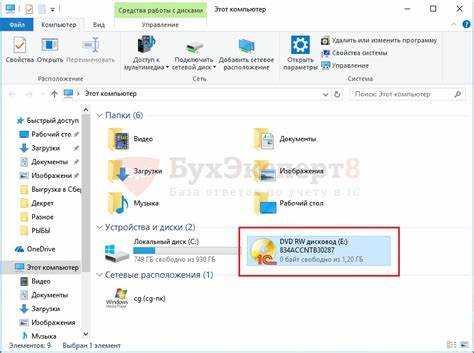
Для начала, убедитесь, что версия 1С, установленная после восстановления, соответствует ранее использованной. Необходимо проверить наличие всех обновлений системы и самой программы.
1. Проверка запуска 1С
Первым шагом проверьте, запускается ли 1С без ошибок:
- Откройте ярлык 1С на рабочем столе или используйте меню «Пуск» для запуска приложения.
- Если программа не запускается, проверьте в «Диспетчере задач», не висит ли процесс 1С в памяти. Если висит, завершите процесс и попробуйте запустить снова.
- Если ошибка сохраняется, проверьте настройки совместимости программы с вашей версией Windows.
2. Проверка доступа к базе данных
После восстановления важно убедиться, что доступ к базе данных сохранён:
- Запустите конфигурацию 1С и проверьте подключение к базе данных.
- Если база данных расположена на удалённом сервере, убедитесь, что сетевая настройка и доступ к серверу восстановлены корректно.
- В случае использования подключения через TCP/IP проверьте настройки порта и IP-адреса сервера базы данных.
- Проверьте права доступа к базе данных на сервере и убедитесь, что учетная запись пользователя имеет все необходимые права.
3. Проверка логов и ошибок
При запуске 1С и работы с базой данных могут возникать ошибки, которые фиксируются в логах программы. Для их анализа:
- Перейдите в папку с логами 1С (обычно это «C:\Program Files (x86)\1cv8\logs») и откройте последние логи.
- Ищите сообщения об ошибках, связанных с подключением к серверу, доступом к базе данных или правами пользователя.
- Если ошибки связаны с доступом к файлам или ресурсам, проверьте настройки безопасности и прав доступа на уровне Windows.
4. Типичные ошибки и их решение
На этапе восстановления могут возникать следующие типовые ошибки:
- Ошибка подключения к серверу: Проверьте настройки IP-адреса и порта, убедитесь, что сервер доступен по сети, а также что антивирус не блокирует подключение.
- Ошибка базы данных: Если при запуске базы данных возникает ошибка «Не удается открыть базу данных», убедитесь, что база данных доступна и правильно настроена в конфигурации 1С.
- Проблемы с правами доступа: Ошибка «Недостаточно прав» возникает, если пользователь не имеет соответствующих прав на доступ к базе данных. Проверьте настройки прав доступа в настройках 1С и на уровне файловой системы.
5. Проверка параметров сети и брандмауэра
После переустановки Windows могут измениться настройки сети или брандмауэра, что приведет к ошибкам подключения. Выполните следующие шаги:
- Проверьте, не блокирует ли брандмауэр Windows порты, используемые 1С для подключения к серверу.
- Если подключение через VPN, проверьте корректность настроек VPN-соединения.
- Проверьте настройки DNS, если используется подключение через доменное имя вместо IP-адреса.
6. Проверка работы дополнительных сервисов и подсистем
Если ваша конфигурация 1С использует дополнительные сервисы или подсистемы (например, электронный документооборот или веб-сервисы), проверьте их работоспособность:
- Убедитесь, что соответствующие службы или компоненты установлены и работают корректно.
- Проверьте доступность внешних сервисов (например, интернет-ресурсов), которые могут использоваться для работы с системой.
- Для проверки сервисов используйте встроенные инструменты диагностики или логи 1С.
По выполнении этих шагов можно уверенно сказать, что система восстановлена и готова к дальнейшей эксплуатации. Если проблемы продолжают возникать, возможно, потребуется провести дополнительные действия, такие как переустановка самой программы или базы данных.
Вопрос-ответ:
Как восстановить 1С после переустановки Windows?
Для восстановления 1С после переустановки Windows, нужно выполнить несколько шагов. Сначала установите нужную версию 1С с помощью установочного файла. Затем перенесите базу данных и конфигурации в соответствующие директории. После этого настройте пути к базе данных в конфигураторе 1С и проверьте доступность всех подключений. Важно, чтобы для работы программы была установлена соответствующая версия платформы 1С, а также все необходимые драйвера для работы с базой данных.
Как перенести базу данных 1С на новый компьютер после переустановки Windows?
Чтобы перенести базу данных 1С, вам нужно создать её резервную копию на старом компьютере, используя стандартные средства 1С. Для этого откройте 1С, зайдите в раздел «Администрирование» и выберите «Резервное копирование». После того как копия будет создана, перенесите её на новый компьютер (например, через флешку или по сети). Затем на новом ПК восстановите базу через тот же интерфейс в разделе «Восстановление базы». Не забудьте установить все требуемые компоненты 1С на новом устройстве.
Какие проблемы могут возникнуть при восстановлении 1С после переустановки Windows?
При восстановлении 1С могут возникнуть проблемы с настройками путей к базе данных, если они были изменены или не обновлены после переустановки Windows. Также возможны проблемы с отсутствием необходимых драйверов для работы с базой данных или с некорректной установкой самой платформы 1С. Важно заранее проверить наличие всех нужных компонентов и правильно настроить права доступа к базе данных и приложениям.
Нужно ли заново вводить лицензии 1С после переустановки Windows?
Да, после переустановки Windows необходимо заново ввести лицензионный ключ для работы с 1С. В случае использования сетевых лицензий потребуется настроить сервер лицензий на новом компьютере. Лицензионный ключ можно найти в документации или у вашего поставщика. Если у вас возникли проблемы с активацией, следует обратиться в техническую поддержку 1С.
Как убедиться, что 1С правильно восстановлена после переустановки Windows?
После восстановления 1С следует проверить несколько моментов. Во-первых, убедитесь, что установлена правильная версия платформы 1С. Во-вторых, проверьте корректность подключений к базе данных и наличие всех необходимых конфигураций. Протестируйте запуск программы и выполнение стандартных операций, таких как создание и редактирование документов. Если программа работает без ошибок и данные отображаются корректно, значит восстановление прошло успешно.
Как восстановить 1С после переустановки Windows?
Для восстановления 1С после переустановки операционной системы Windows потребуется выполнить несколько шагов. Первым делом нужно установить саму программу 1С, скачав её с официального сайта или из установочного носителя, если он у вас есть. Далее, потребуется восстановить базу данных 1С. Для этого нужно найти резервные копии базы, которые, скорее всего, хранятся на внешнем диске или в облачном хранилище, если вы их регулярно делали. После восстановления базы данных необходимо настроить подключение к серверу 1С, если такая настройка была предусмотрена в вашей конфигурации. В конце нужно проверить, все ли настройки программы остались такими же, как до переустановки, и произвести тестирование работы системы на нескольких примерах данных, чтобы удостовериться в корректной работе.
Как восстановить настройки 1С, если утеряны файлы конфигурации после переустановки Windows?
Если после переустановки Windows утеряны файлы конфигурации 1С, то восстановить их можно, если у вас имеются резервные копии. В случае отсутствия копий можно попытаться настроить конфигурацию заново. Это включает в себя загрузку оригинальной конфигурации из базы данных или с установочного носителя, а затем восстановление нужных параметров, таких как пользователи, права доступа, специфические настройки и отчеты. Если резервных копий нет, и конфигурация сложная, можно обратиться к разработчикам 1С или специалистам, которые смогут восстановить её с помощью диагностики и анализа существующих данных. Важно также проверить, что после восстановления конфигурации все внешние компоненты программы, такие как интеграции с бухгалтерскими или другими системами, работают корректно.

 Загрузка...