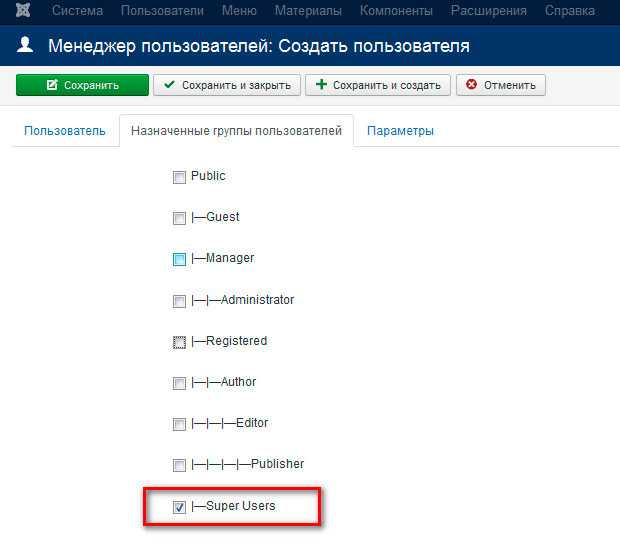
Потеря доступа к аккаунту суперадминистратора в Joomla 3 способна полностью заблокировать управление сайтом. Если стандартная форма восстановления пароля недоступна, восстановить доступ можно напрямую через базу данных, используя хешированный пароль и инструменты администрирования, такие как phpMyAdmin.
Для начала необходимо подключиться к базе данных сайта. Это можно сделать через хостинг-панель, перейдя в phpMyAdmin и выбрав нужную базу. Откройте таблицу #__users, где #_ – префикс, установленный при установке Joomla. Найдите строку с вашим логином и отредактируйте поле password, заменив его на новый хеш.
Чтобы задать новый пароль, используйте хеш-значение, созданное через команду:
echo md5(‘ваш_новый_пароль’);
Joomla 3 также поддерживает более безопасные методы хеширования, такие как bcrypt. Для создания корректного bcrypt-хеша лучше использовать готовый сайт-генератор, соответствующий алгоритму Joomla. Убедитесь, что поле password содержит хеш, а не обычный текст.
После сохранения изменений можно авторизоваться в административной панели с новым паролем. При необходимости проверьте и статус пользователя – значение поля block должно быть установлено в 0, иначе вход будет заблокирован независимо от правильности данных.
Проверка доступа к базе данных Joomla через phpMyAdmin
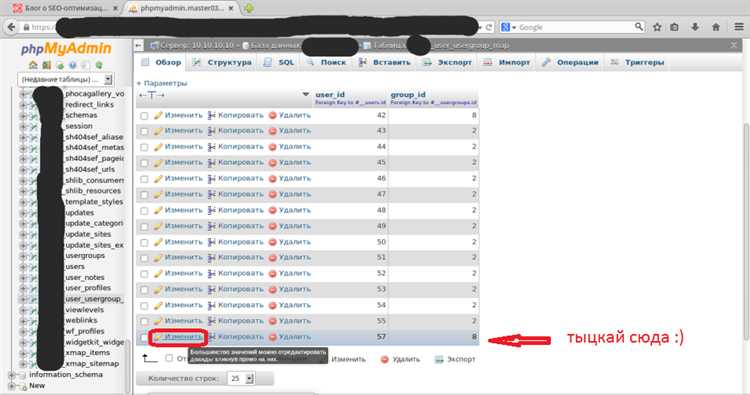
Откройте phpMyAdmin и выберите базу данных, указанную в файле configuration.php вашего сайта Joomla. Найдите строку public $db = 'имя_базы'; – она определяет целевую базу данных.
После выбора базы данных перейдите к таблице #__users, где #_ – префикс, указанный в строке public $dbprefix того же файла. Если таблица не отображается, проверьте права доступа пользователя базы данных. Убедитесь, что учетная запись, используемая Joomla, имеет как минимум права на чтение таблиц.
Если phpMyAdmin сообщает об ошибке при подключении, проверьте правильность имени пользователя и пароля в configuration.php. Для теста подключитесь к базе напрямую через phpMyAdmin, используя эти же учетные данные. Если доступ невозможен – создайте резервную копию и восстановите доступ к базе через панель хостинга или обратитесь в техподдержку.
После успешного подключения убедитесь, что данные в таблице users отображаются корректно. Отсутствие данных может свидетельствовать о повреждении базы или ошибках при установке CMS.
Определение имени таблицы пользователей с учетом префикса
По умолчанию таблица пользователей в Joomla 3 называется users, однако перед ней всегда добавляется префикс базы данных, задаваемый при установке CMS. Чтобы определить точное имя таблицы, необходимо подключиться к базе данных через phpMyAdmin или другой SQL-клиент.
После подключения откройте список таблиц в используемой базе данных. Ищите таблицу, имя которой оканчивается на _users. Например, если префикс abc1z_, таблица будет называться abc1z_users.
Префикс также можно узнать в файле configuration.php, расположенном в корне сайта. Найдите строку public $dbprefix – значение этой переменной и будет искомым префиксом. Объедините его с users, чтобы получить полное имя таблицы: $dbprefix . ‘users’.
Точное имя таблицы необходимо указывать при выполнении SQL-запросов для восстановления пароля суперадмина напрямую в базе данных.
Поиск пользователя с правами суперадмина по ID группы
В Joomla 3 суперадминистраторы принадлежат к группе с ID 8. Чтобы найти таких пользователей напрямую в базе данных, выполните SQL-запрос к таблице #__user_usergroup_map:
SELECT user_id FROM #__user_usergroup_map WHERE group_id = 8;
Этот запрос вернёт список ID пользователей, назначенных в группу суперадминистраторов. Далее, чтобы получить логины и email-адреса, используйте следующий запрос:
SELECT id, username, email FROM #__users WHERE id IN (SELECT user_id FROM #__user_usergroup_map WHERE group_id = 8);
Если вы используете префикс таблиц, отличный от стандартного #__, замените его на актуальный. Префикс можно уточнить в файле configuration.php, параметр $dbprefix.
Убедитесь, что у найденных пользователей активен статус – поле block в таблице #__users должно быть равно 0. Для проверки выполните:
SELECT id, username FROM #__users WHERE id IN (SELECT user_id FROM #__user_usergroup_map WHERE group_id = 8) AND block = 0;
Если ни один пользователь не найден, это может указывать на повреждение прав доступа или некорректную структуру групп. В таком случае потребуется восстановление вручную через SQL или файл конфигурации.
Сброс пароля через SQL-запрос с использованием MD5-хеша
Если доступ к панели администратора Joomla 3 утерян, можно заменить пароль суперадмина напрямую в базе данных с помощью SQL-запроса. Для этого потребуется доступ к phpMyAdmin или другому клиенту MySQL.
- Откройте phpMyAdmin и выберите базу данных вашего сайта.
- Перейдите к таблице
#__users. Вместо#_используется префикс, заданный при установке Joomla (например,jos_). - Найдите пользователя с правами суперадминистратора. Обычно это пользователь с
usertype = Super Usersиid = 42илиid = 62. - Выполните следующий SQL-запрос, предварительно заменив
ваш_префиксна актуальный префикс таблиц иНОВЫЙ_ПАРОЛЬна ваш новый пароль:
UPDATE ваш_префикс_users
SET password = MD5('НОВЫЙ_ПАРОЛЬ')
WHERE username = 'admin';- MD5 не является рекомендуемым способом хранения паролей, но Joomla 3 по-прежнему поддерживает его на уровне совместимости.
- После входа в админку необходимо немедленно сменить пароль через интерфейс Joomla, чтобы он был сохранён с использованием более безопасного алгоритма (bcrypt).
- Проверьте, не отключён ли пользователь: поле
blockдолжно быть установлено в0.
Манипуляции с базой данных требуют осторожности. Перед изменениями сделайте резервную копию.
Создание нового пользователя-суперадмина вручную через базу данных
Подключитесь к базе данных Joomla через phpMyAdmin или другой SQL-клиент. Найдите таблицу #__users, где #__ – префикс таблиц, указанный при установке Joomla.
Вставьте новую запись в таблицу #__users с такими значениями:
name: Super Admin
username: superadmin
email: admin@example.com
password: [хеш пароля]
block: 0
sendEmail: 0
registerDate: текущая дата и время в формате YYYY-MM-DD HH:MM:SS
params: пустая строка
Для генерации хеша пароля используйте сайт bcrypt генерации или выполните в консоли Joomla следующую команду:
php -r "echo password_hash('новый_пароль', PASSWORD_BCRYPT);"
После вставки пользователя получите его ID и вставьте запись в таблицу #__user_usergroup_map:
user_id: [ID нового пользователя]
group_id: 8
Группа с ID 8 – это суперадминистраторы. Убедитесь, что запись внесена корректно. После этого можно войти в админку под новым пользователем.
Удаление или деактивация временно созданного суперадмина
После восстановления доступа к основному аккаунту Joomla необходимо немедленно удалить или деактивировать временного суперадмина, созданного для экстренного входа. Оставление лишнего аккаунта с правами Super User – критическая уязвимость.
Для удаления временного суперадмина авторизуйтесь в административной панели, перейдите в раздел «Пользователи» → «Управление». Найдите созданного пользователя по имени или email. Откройте карточку пользователя и нажмите «Удалить».
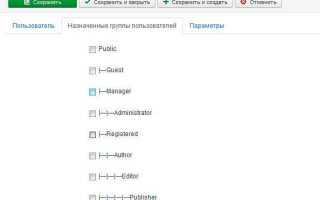
Если требуется сохранить аккаунт для возможного повторного использования, но ограничить доступ, откройте его профиль и в поле «Активен» выберите «Нет». Затем измените группу с «Суперадминистратор» на менее привилегированную, например «Зарегистрированный». Сохраните изменения.
Проверьте, что в группе «Super Users» остался только один активный пользователь – основной администратор. Это можно сделать через «Пользователи» → «Группы». Лишние записи – признак риска безопасности.
Завершите процедуру очисткой логов авторизации и, при необходимости, сменой пароля у основного аккаунта через «Пользователи» → «Управление» → редактирование профиля.
Проверка работоспособности нового пароля в панели администратора
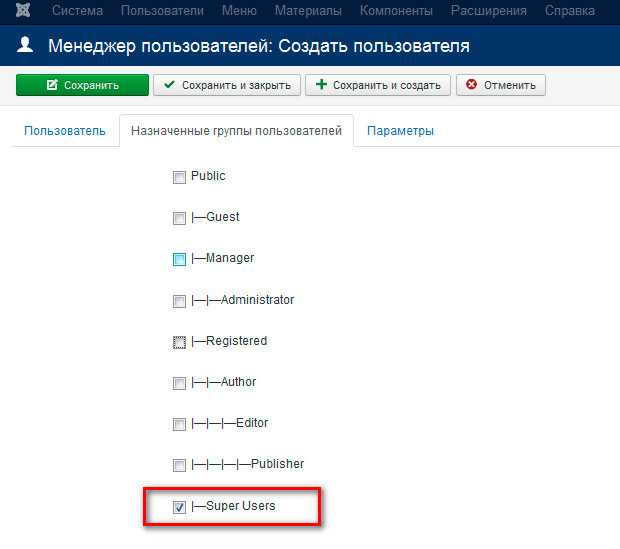
После восстановления пароля суперадмина необходимо убедиться в его корректности и работоспособности. Это исключит повторные сбои при доступе к панели управления сайтом.
- Откройте страницу входа в административную часть сайта:
/administrator. - Введите логин пользователя с правами суперадмина.
- В поле пароля укажите новый, ранее установленный пароль.
- Нажмите кнопку входа и дождитесь загрузки панели управления.
Если вход выполнен успешно:
- Отображается главное административное меню Joomla.
- В заголовке страницы указано имя пользователя.
- Доступны пункты меню, связанные с управлением пользователями, расширениями и настройками сайта.
Если система выдает сообщение об ошибке авторизации:
- Убедитесь в отсутствии пробелов в начале или конце пароля.
- Проверьте раскладку клавиатуры и включённый Caps Lock.
- Повторите процедуру восстановления пароля в базе данных, убедившись в корректности ID и username пользователя.
После успешного входа рекомендуется сразу перейти в «Пользователи» → «Управление» и обновить пароль через стандартную форму, чтобы он прошёл внутреннюю валидацию Joomla и был корректно сохранён в зашифрованном виде.
Рекомендации по защите аккаунта суперадмина от потери доступа
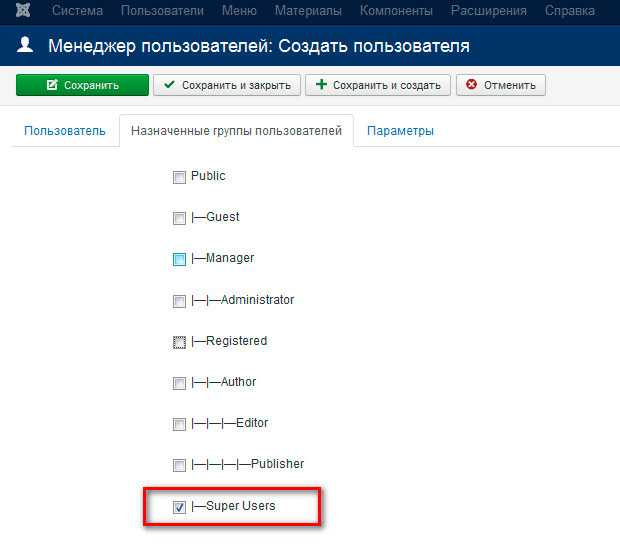
Для исключения потери доступа к аккаунту суперадмина в Joomla 3 необходимо реализовать конкретные меры, направленные на обеспечение его сохранности и восстановления.
1. Используйте уникальное имя пользователя
Не применяйте стандартные логины вроде admin или administrator. Вместо этого создайте уникальное имя, не связанное с названием сайта или именем администратора.
2. Назначьте резервного суперадмина
Создайте второй аккаунт с правами суперадмина, чьи данные доступа храните отдельно. Это поможет при блокировке или компрометации основного аккаунта.
3. Храните резервные коды восстановления
Если используется двухфакторная аутентификация, обязательно сохраняйте коды восстановления в офлайн-хранилище (например, менеджере паролей с локальным шифрованием).
4. Ведите журнал доступа
Настройте логирование входов в админ-панель через расширения, поддерживающие лог-файлы с IP-адресами и временем входа. Это позволит оперативно выявить подозрительную активность.
5. Отключите доступ к administrator по IP
С помощью .htaccess ограничьте доступ к /administrator по определённым IP-адресам. Это минимизирует вероятность перебора пароля посторонними.
6. Используйте внешние системы резервного копирования
Автоматизируйте регулярное создание бэкапов через сторонние сервисы или плагины (Akeeba Backup, XCloner), храня копии в зашифрованном виде вне сервера.
7. Настройте уведомления о событиях безопасности
Установите расширения, отправляющие оповещения на email при попытке входа, сбросе пароля или изменении учетных данных. Например, Admin Tools Pro позволяет контролировать подобные события.
Вопрос-ответ:
Как восстановить пароль суперадмина в Joomla 3, если я его забыл?
Чтобы восстановить пароль суперадмина в Joomla 3, необходимо выполнить несколько шагов. Во-первых, можно попробовать сбросить пароль через интерфейс Joomla, если у вас есть доступ к email, привязанному к аккаунту. Если такой возможности нет, то потребуется доступ к базе данных сайта. Зайдите в phpMyAdmin или другую систему управления базами данных, найдите таблицу #__users, где хранится информация о пользователях, и отредактируйте данные суперадмина, указав новый пароль. Для этого используйте хеширование пароля, например, с помощью алгоритма MD5 или, если возможно, с помощью более безопасного подхода через bcrypt.
Можно ли восстановить пароль суперадмина без доступа к базе данных?
Если у вас нет доступа к базе данных, то восстановить пароль через стандартные методы Joomla будет невозможно. Однако, если у вас есть доступ к серверу, на котором размещен сайт, можно попытаться получить доступ к базе данных с помощью командной строки или файлового менеджера хостинга. Если доступ к базе данных невозможен, вам нужно будет обратиться к администратору хостинга для получения помощи или доступа к базе данных.
Как восстановить пароль администратора в Joomla через phpMyAdmin?
Чтобы восстановить пароль администратора через phpMyAdmin, выполните следующие шаги: войдите в phpMyAdmin, выберите базу данных вашего сайта Joomla, затем найдите таблицу #__users. Откройте эту таблицу и найдите пользователя с правами суперадмина (обычно это будет первый пользователь). В поле password замените старый хешированный пароль на новый. Для этого можно использовать генератор хешей MD5, но рекомендуется использовать более безопасное хеширование, которое поддерживает Joomla. Сохраните изменения и попробуйте войти в админпанель с новым паролем.
Что делать, если я не могу сбросить пароль через email в Joomla?
Если сброс пароля через email не работает, возможно, возникла проблема с настройками почтового сервера или email не был привязан к вашему аккаунту. В этом случае вам нужно будет восстановить доступ к базе данных сайта. Используя phpMyAdmin или другой инструмент управления базами данных, отредактируйте запись пользователя в таблице #__users, изменив пароль вручную. Это потребует знания хеширования пароля, как это делает Joomla для безопасности. После этого вы сможете войти в админпанель с новым паролем.
Какой способ восстановления пароля суперадмина наиболее безопасен?
Самый безопасный способ восстановления пароля суперадмина в Joomla — это использование современных методов хеширования, например, bcrypt. Если вы восстанавливаете пароль через базу данных, обязательно используйте надежные хеши, чтобы предотвратить утечку паролей в случае взлома сайта. Также всегда стоит поддерживать актуальные версии Joomla и использовать дополнительные меры безопасности, такие как двухфакторная аутентификация, чтобы снизить риски несанкционированного доступа.

 Загрузка...