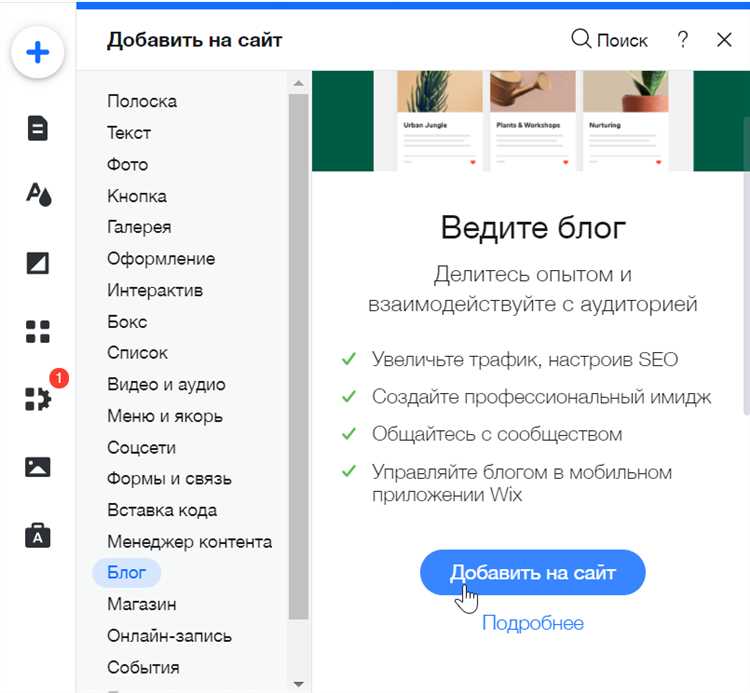
Платформа Wix позволяет размещать различные типы файлов напрямую на страницах сайта: PDF, DOCX, PPTX, XLSX и другие. Это особенно полезно для публикации инструкций, презентаций, прайс-листов или брошюр. Файлы можно добавить через внутренний менеджер мультимедиа или встроить с помощью HTML-кода, если требуется больше гибкости.
Для добавления файла откройте редактор Wix, перейдите в раздел «Мультимедиа», затем выберите «Загрузить медиафайл». После загрузки кликните по файлу, скопируйте его прямую ссылку и вставьте на страницу в виде текстовой или графической кнопки. При клике посетитель будет перенаправлен к документу или он начнёт загружаться.
Если необходимо встроить документ прямо на страницу, используйте HTML-элемент. Добавьте на страницу компонент «HTML-iframe» и вставьте в него код вида: <iframe src=»ссылка_на_файл» width=»100%» height=»500px»></iframe>. Убедитесь, что файл размещён в публичной папке и доступен для отображения через iframe.
Wix не поддерживает просмотр всех форматов файлов напрямую, но для PDF это работает стабильно. Для других типов лучше использовать внешние сервисы вроде Google Docs или OneDrive: опубликуйте документ там, получите embed-код и вставьте его в HTML-блок. Это обеспечит совместимость и корректное отображение.
Как загрузить документ в медиафайлы Wix
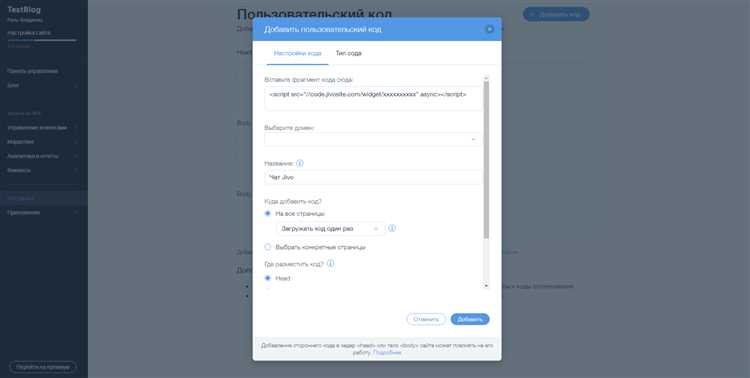
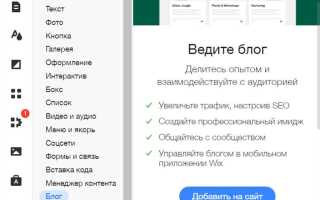
Открой редактор Wix и нажмите на иконку «Медиа» в левой панели. Выберите «Загрузить медиафайлы».
В появившемся окне нажмите «Загрузить с компьютера», затем выберите нужный файл. Wix поддерживает форматы PDF, DOC, DOCX, PPT, PPTX, XLS и XLSX. Максимальный размер файла – 250 МБ.
После загрузки документ автоматически сохраняется в разделе «Файлы» внутри Менеджера медиафайлов. Чтобы упростить поиск в будущем, рекомендуется сразу переименовать файл и задать категории.
Для копирования ссылки на документ наведите курсор на файл, нажмите на иконку с тремя точками и выберите «Получить ссылку». Эта ссылка пригодится для вставки документа на сайт или отправки пользователям.
Как вставить ссылку на файл в текстовый блок
Откройте редактор Wix и выберите нужную страницу. Кликните по текстовому блоку или добавьте новый через меню «Добавить» → «Текст».
Выделите участок текста, к которому хотите прикрепить файл. Нажмите на иконку ссылки в панели редактирования (цепочка).
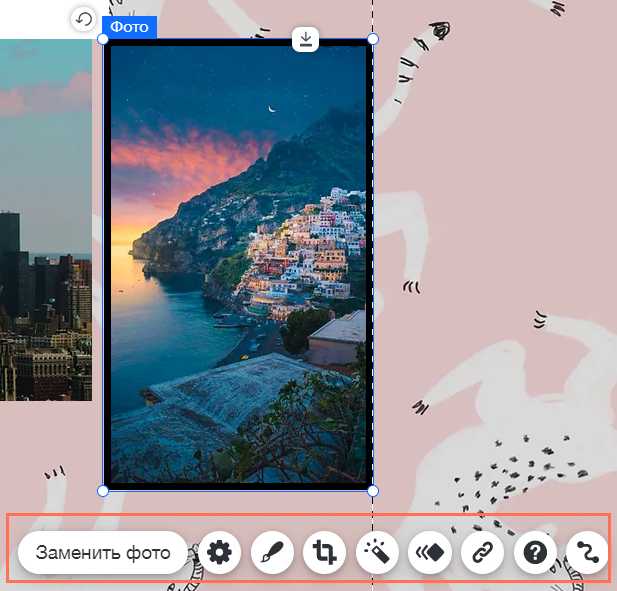
В открывшемся окне выберите опцию «Документ». Нажмите «Загрузить файл» и выберите нужный файл с компьютера. Поддерживаются PDF, DOC, XLS и другие популярные форматы.
После загрузки нажмите «Готово». Ссылка автоматически прикрепляется к выделенному тексту. При публикации сайта клик по этой ссылке откроет файл в новой вкладке или начнёт загрузку, в зависимости от настроек браузера пользователя.
Проверьте работоспособность ссылки в режиме предпросмотра перед публикацией. При необходимости можно изменить или удалить ссылку через ту же панель редактирования текста.
Как добавить кнопку для скачивания файла
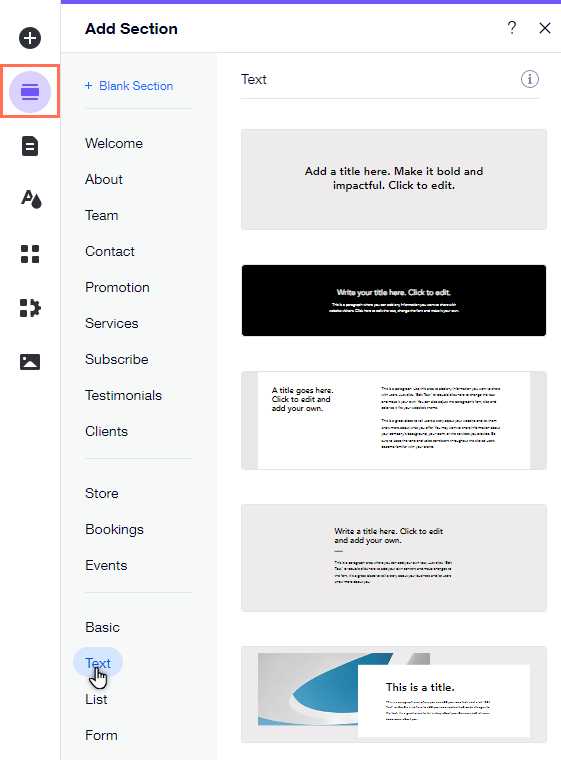
Перейдите в редактор Wix и выберите нужную страницу. Нажмите «+» в левой панели и выберите «Кнопка» из раздела «Элементы».
Перетащите кнопку на нужное место страницы. Щелкните по ней и выберите «Ссылка» → «Документ».
Нажмите «Загрузить документ», выберите файл с компьютера (PDF, DOCX, ZIP и др.) и подтвердите загрузку. После загрузки выберите файл из списка.
Система автоматически прикрепит файл к кнопке. При нажатии пользователь начнёт скачивание файла.
Измените текст кнопки на, например, «Скачать файл». Убедитесь, что файл имеет понятное имя и не превышает лимиты загрузки Wix (до 250 МБ).
Опубликуйте сайт, чтобы изменения стали доступны посетителям. Проверьте работу кнопки в режиме предпросмотра и после публикации.
Как встроить PDF-документ прямо на страницу
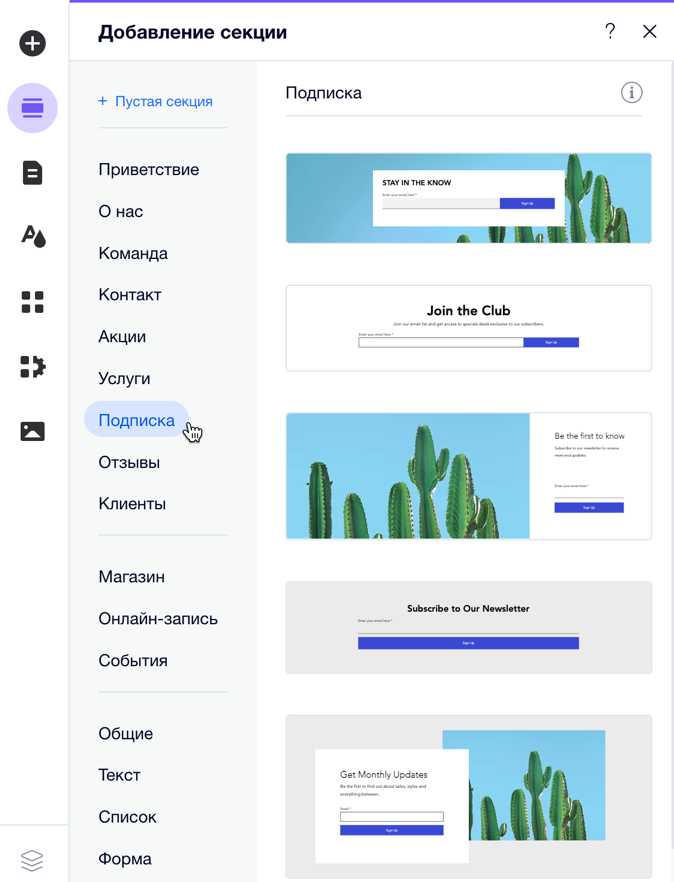
Чтобы встроить PDF-документ на страницу Wix, используйте встроенный элемент «HTML iframe». Это позволит отобразить файл без необходимости скачивания.
- Откройте редактор Wix и выберите нужную страницу.
- Нажмите «Добавить» (значок +) на левой панели.
- Выберите «Встроенный код» → «HTML iframe» и перетащите его на страницу.
- Кликните на вставленный блок и выберите «Ввести код».
- Вставьте следующий код, заменив ссылку на ваш PDF-файл:
<iframe src="https://docs.google.com/gview?url=ССЫЛКА_НА_PDF&embedded=true" width="100%" height="600px"></iframe>
- Замените
ССЫЛКА_НА_PDFна прямую ссылку к вашему PDF-файлу, загруженному на внешнее хранилище (например, Dropbox, Google Drive с прямым доступом). - Нажмите «Готово» и проверьте отображение документа в предпросмотре.
Если PDF-файл загружается в Wix, но нет прямой ссылки, загрузите его в сторонний сервис и скопируйте прямой URL. Wix не предоставляет прямые пути к PDF-файлам через свою медиа-библиотеку.
Чтобы документ корректно масштабировался, используйте значение width="100%" и задайте фиксированную height.
Как настроить открытие файла в новом окне
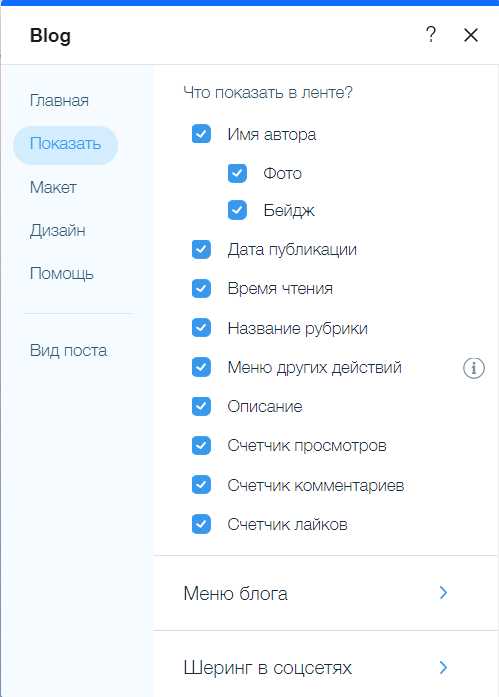
Чтобы файл открывался в новом окне на сайте Wix, используйте функцию добавления ссылки с параметром открытия в новом окне. Для этого откройте редактор Wix, выберите элемент, к которому хотите прикрепить файл – текст, кнопку или изображение – и нажмите «Ссылка».
В появившемся окне выберите тип ссылки «Документ» и загрузите нужный файл или выберите уже загруженный в менеджере файлов. После этого активируйте опцию «Открыть в новом окне». Это настройка доступна сразу после выбора файла и отвечает за поведение при клике.
Если вы вставляете ссылку вручную через HTML-элемент, используйте атрибут target="_blank" в теге <a>. Пример: <a href="ссылка_на_файл.pdf" target="_blank">Скачать файл</a>. Это откроет документ в новой вкладке браузера, не покидая текущую страницу сайта.
Для PDF-файлов это особенно удобно: большинство браузеров открывают их встроенными средствами просмотра, что позволяет пользователю сразу просмотреть содержимое без загрузки.
Как ограничить доступ к файлу на Wix
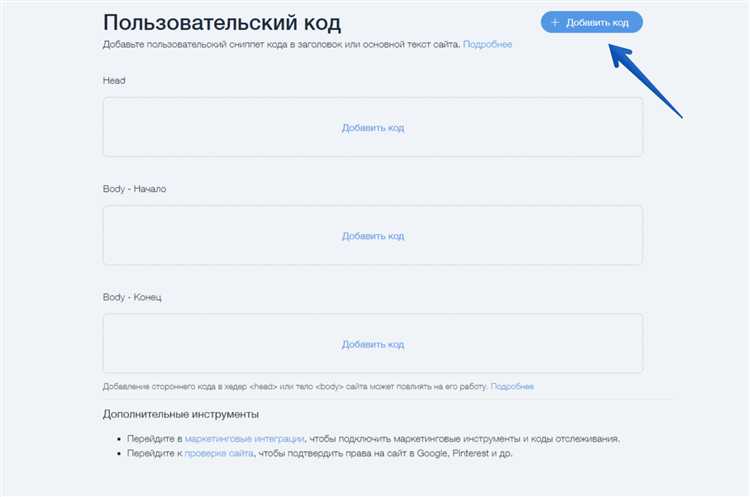
Wix предоставляет несколько способов ограничить доступ к файлам на вашем сайте, чтобы обеспечить их доступ только для определенной аудитории. Это может быть полезно для защиты конфиденциальных данных, например, документов или медиафайлов.
Первым шагом в ограничении доступа является загрузка файла через встроенную систему Wix. Вы можете загрузить файл, например, PDF, и затем создать ссылку на него. Однако, по умолчанию, все файлы, загруженные в Wix, становятся доступными для публичного доступа через прямые ссылки.
Для того чтобы ограничить доступ, выполните следующие действия:
1. Использование пароля для страниц или файлов
Wix позволяет ограничить доступ к целым страницам с помощью пароля. Это можно использовать для защиты страниц, содержащих файлы. Чтобы установить пароль:
- Перейдите в редактор сайта Wix.
- Выберите нужную страницу или раздел сайта, где размещен файл.
- В настройках страницы выберите опцию «Пароль» и установите пароль для доступа.
Пароль обеспечит, что только пользователи с нужной комбинацией смогут получить доступ к файлу. Однако это не защищает сами файлы, если они находятся в публичных папках.
2. Использование Wix Members Area
Для более точного контроля доступа к файлам можно использовать функцию «Members Area». Это позволяет вам ограничить доступ к определенным файлам только для зарегистрированных пользователей. Чтобы настроить Members Area:
- Перейдите в редактор и активируйте Members Area через меню «Добавить» -> «Члены».
- После активации можно настроить доступ к страницам, содержащим файлы, только для зарегистрированных пользователей.
- Это решение подходит для создания эксклюзивного контента, доступного только для членов вашего сайта.
3. Ограничение через облачные сервисы
Если вы хотите, чтобы файлы оставались защищенными, можно использовать сторонние облачные хранилища, такие как Google Drive или Dropbox. В этом случае вы можете ограничить доступ к файлам с помощью настроек прав доступа в облачном сервисе, а затем добавить ссылку на файл на ваш сайт Wix. Это может быть полезно, если вам нужно делиться файлом с конкретными пользователями или группой.
4. Защита файлов через JavaScript
В случае более сложных требований можно использовать JavaScript, чтобы скрыть или ограничить доступ к файлу на уровне фронтенда. Например, можно скрыть ссылку на файл и отображать её только при выполнении определенных условий, таких как ввод пароля или успешная регистрация.
Таким образом, ограничение доступа к файлам на Wix можно реализовать разными способами, в зависимости от уровня защиты и требуемого удобства для пользователей. Важно помнить, что для полноценной защиты данных лучше комбинировать несколько методов, например, использование пароля и Members Area.
Вопрос-ответ:
Как добавить документ на сайт Wix?
Чтобы добавить документ на сайт Wix, нужно воспользоваться функцией «Добавить файл». Для этого зайдите в редактор вашего сайта, выберите раздел «Добавить», затем «Файл». Здесь можно загрузить документ с вашего компьютера и добавить его в нужное место на странице. После этого пользователи смогут скачать файл, кликнув по ссылке.
Можно ли вставить PDF-документ на сайт Wix?
Да, на Wix можно добавить PDF-документ. Для этого нужно загрузить файл на сайт через редактор, выбрав «Добавить» — «Файл». Выберите PDF-документ с вашего устройства, загрузите его и создайте ссылку для скачивания. После этого пользователи смогут открыть или скачать PDF-документ по нажатию на ссылку.
Как вставить Word-документ на сайт Wix, чтобы пользователи могли его скачать?
Чтобы вставить Word-документ на сайт Wix, откройте редактор сайта и выберите опцию «Добавить» — «Файл». Затем загрузите ваш Word-документ с компьютера. После этого создайте ссылку на файл на странице, и посетители смогут скачать документ, кликнув по ней.
Можно ли вставить изображение с текстом в качестве документа на сайте Wix?
Да, вы можете вставить изображение с текстом как документ. Для этого в редакторе выберите «Добавить» — «Изображение» и загрузите файл изображения. Если хотите, чтобы пользователи могли скачать изображение, добавьте ссылку на файл, и они смогут сохранить его на свои устройства.
Как добавить ссылку на загруженный документ на сайте Wix?
Чтобы добавить ссылку на загруженный документ, загрузите файл через редактор, выбрав «Добавить» — «Файл». После загрузки файла на страницу, выделите текст или элемент, к которому хотите привязать ссылку, и в настройках укажите загруженный файл. Когда пользователи кликнут по ссылке, они смогут скачать документ.

 Загрузка...