Шаблоны этикеток в 1С часто используются для маркировки товаров, упаковок или документов. Один из ключевых элементов визуального оформления – изображение, будь то логотип, штрихкод или пиктограмма. Правильная вставка графических объектов в макет этикетки напрямую влияет на читаемость и соответствие требованиям учета и логистики.
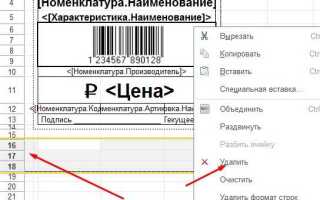
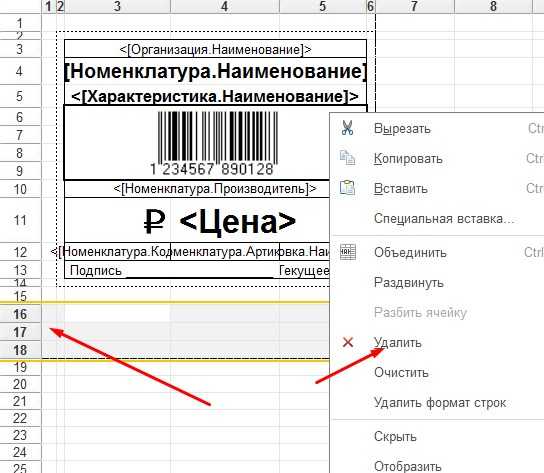
Для добавления изображения в шаблон этикетки в конфигурациях 1С (например, УТ, Розница или ERP) используется объект «Макет», в котором допускается размещение графики. В режиме конфигуратора откройте нужный макет и вставьте изображение через контекстное меню или меню «Вставка» → «Картинку». Поддерживаются форматы PNG, JPG, BMP. При этом размер изображения следует оптимизировать до вставки, чтобы не увеличивать объем базы данных.
После вставки необходимо задать привязку объекта, чтобы избежать смещения при печати. Важно отключить автоматическое масштабирование и вручную задать размеры изображения, соответствующие физическим параметрам этикетки. При использовании переменных в макете изображение можно заменить программно – через управляемый макет или обработку печати, что позволяет динамически подставлять, например, логотип поставщика.
Следует учитывать, что изображения встраиваются в макет как бинарные данные, поэтому при большом количестве уникальных картинок база может быстро увеличиться. Оптимальной практикой является централизованное хранение изображений с подгрузкой по ссылке или по идентификатору, особенно при печати больших тиражей.
Подготовка графического файла для вставки в шаблон
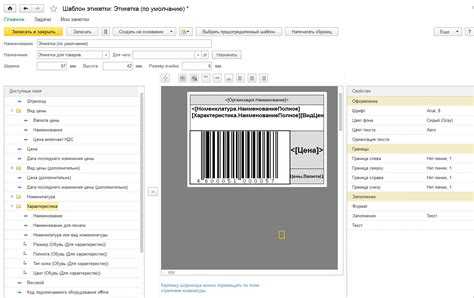
Формат изображения должен быть PNG или JPEG. Для чёрно-белой термопечати предпочтителен PNG с 1-битной глубиной цвета. Размер изображения не должен превышать 300 КБ – 1С может не отобразить или не напечатать файл с превышением лимита.
Разрешение рекомендуется устанавливать 203 dpi для термопринтеров Zebra и аналогичных, чтобы избежать искажения при печати. Оптимальная ширина – от 300 до 600 пикселей в зависимости от размеров этикетки. Высоту подбирать пропорционально, избегая масштабирования внутри 1С.
Удалите фон, если используете логотип. Прозрачность поддерживается, но в шаблоне может не обрабатываться – используйте белый фон как безопасный вариант. Цветовую модель устанавливайте RGB. CMYK не поддерживается платформой 1С.
Имя файла должно содержать только латинские буквы, цифры и символы подчёркивания. Пробелы, кириллица и спецсимволы могут привести к ошибке при загрузке. Рекомендуемый формат имени – logo_companyname.png.
Перед вставкой откройте файл в редакторе, убедитесь в чёткости и отсутствии артефактов. При необходимости выполните ресемплирование без потери качества. Сохраняйте файл в 8-битной палитре при работе с монохромной печатью.
Настройка хранилища изображений в конфигурации 1С
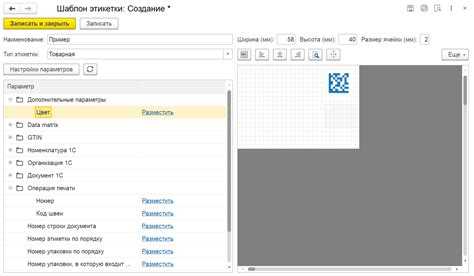
Для корректной работы с изображениями в шаблонах этикеток необходимо заранее определить, где и как будут храниться графические файлы. В 1С чаще всего применяются следующие подходы: использование регистра сведений, справочника или внешнего хранилища (файловой системы или FTP).
- Создайте новый справочник «Изображения» с ключевыми реквизитами:
- Наименование (строка) – уникальное имя изображения;
- Картинка (тип: ХранилищеЗначения) – для хранения бинарных данных;
- Комментарий (необязательно) – текстовое описание.
- Убедитесь, что тип поля «Картинка» – именно ХранилищеЗначения. Это обеспечит совместимость с объектом «Картинка» в обработках печати.
- При загрузке изображения используйте метод
ПоместитьВХранилищеЗначения():Картинка = Новый Картинка; Картинка.ПрочитатьИзФайла("C:\images\logo.png"); СпрИзображения.Картинка = ПоместитьВХранилищеЗначения(Картинка); - Для ускорения доступа при большом объёме данных используйте регистр сведений с отбором по типу документа или шаблону.
- Если изображения часто меняются, сохраните их во внешнюю файловую систему и храните в 1С только путь, но для печати потребуется загрузка в ХранилищеЗначения на лету.
Не рекомендуется хранить изображения в ресурсах макетов. Это затрудняет обновление и централизованное управление.
Добавление реквизита для изображения в структуру данных
Для хранения изображения, предназначенного для вставки в шаблон этикетки, необходимо добавить в структуру данных новый реквизит с типом «ХранилищеЗначения». Этот тип позволяет сохранять бинарные данные, включая изображения в форматах JPEG, PNG и BMP.
Откройте конфигурацию в режиме конфигуратора и перейдите к нужному справочнику, документу или другому объекту метаданных. В списке реквизитов создайте новый элемент:
- Имя: КартинкаЭтикетки
- Тип: ХранилищеЗначения
- Пометка: Хранение изображения для шаблона этикетки
Убедитесь, что установлен флаг «Сохранять при записи», чтобы значение изображения сохранялось в базе данных. После сохранения изменений выполните обновление конфигурации базы данных.
Для ввода изображения в пользовательском интерфейсе необходимо добавить элемент управления «Картинка» в форму объекта и связать его с новым реквизитом. При загрузке изображения из файла используйте стандартную функцию:
Реквизит.Значение = Новый ХранилищеЗначения(ПолучитьФайлКакБинарныеДанные("ПутьКФайлу"));
Если используется загрузка из буфера обмена, применяйте метод ЗагрузитьИзБуфераОбмена() компонента «Картинка».
После добавления реквизита и настройки формы объект данных будет готов к хранению и передаче изображения в шаблон для последующей печати.
Связь изображения с элементом справочника или документа
Для вставки изображения на этикетку в 1С, оно должно быть привязано к конкретному элементу справочника или документа. Обычно изображение хранится в реквизите типа «ХранилищеЗначения». Например, в справочнике «Номенклатура» может быть добавлен реквизит «Картинка» с соответствующим типом данных.
Для обеспечения корректного отображения важно, чтобы изображение было сохранено в формате, поддерживаемом системой (например, PNG или JPEG). Также необходимо, чтобы поле с изображением было заполнено – отсутствие данных приведёт к ошибке генерации или пустому месту на этикетке.
При использовании обработки «ПечатьЭтикеток» из состава библиотеки стандартных подсистем, убедитесь, что источник данных для шаблона выбирается с учётом наличия изображений. Настройте отбор таким образом, чтобы исключить элементы без привязанных изображений, если визуализация обязательна.
Для отображения изображения в макете используется функция Картинка(Объект.Картинка) или прямое указание соответствующего реквизита в поле «Выражение» элемента шаблона. При этом необходимо активировать флажок «Картинка» в свойствах элемента, иначе изображение будет интерпретироваться как текст или не будет выведено вовсе.
Использование изображения в макете печатной формы
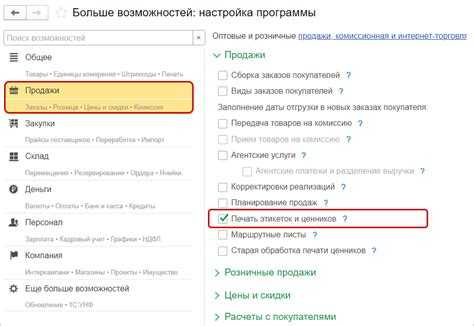
Для вставки изображения в макет печатной формы в 1С необходимо использовать элемент типа «Картинка» в конфигураторе. Макет должен быть добавлен в конфигурацию как объект «Макет» с типом «Печатная форма».
- Откройте конфигуратор и перейдите в объект, где требуется печатная форма.
- Создайте новый макет с типом «Печатная форма» и добавьте элемент «Картинка» из панели элементов.
- В свойствах элемента укажите имя параметра, например Изображение, чтобы впоследствии передавать в него данные.
Изображение должно быть передано в макет в формате ХранилищеЗначения. Подготовку изображения выполняйте в модуле объекта или команды до вызова печати:
Макет = ПолучитьМакет("Этикетка");
ИзображениеФайл = ПолучитьИзображение(); // Получение файла из регистра, базы или ресурса
Хранилище = Новый ХранилищеЗначения(ИзображениеФайл);
Макет.Параметры.Вставить("Изображение", Хранилище);
Печать = Макет.ПолучитьОбъект();
Печать.Показать();
Изображение должно быть в формате PNG или JPEG. Размер изображения не должен превышать допустимые границы элемента «Картинка», иначе произойдёт искажение. Рекомендуется заранее адаптировать размер изображения под DPI принтера (обычно 203 или 300).
При работе с изображениями из справочников (например, «Номенклатура»), используйте:
Изображение = Номенклатура.Картинка;
Хранилище = Новый ХранилищеЗначения(Изображение);
Если изображение хранится в качестве внешнего файла, загрузите его через тип «Картинка» и преобразуйте:
Файл = Новый Файл("ПутьКФайлу");
Картинка = КартинкаИзФайла(Файл);
Хранилище = Новый ХранилищеЗначения(Картинка);
Контролируйте масштабирование через свойство элемента «РежимОтображения»: рекомендуется «СохранятьПропорции» для избежания искажений. При необходимости автоматической подгонки используйте «Растянуть» с предварительной проверкой разрешения изображения.
Настройка свойств изображения в шаблоне этикетки
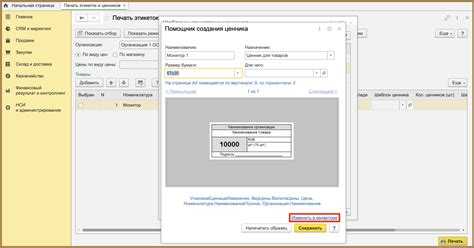
Для корректной работы с изображениями в шаблонах этикеток в 1С важно правильно настроить их свойства. Это позволит обеспечить правильное отображение изображения на этикетке в зависимости от выбранных параметров печати.
Шаг 1. Вставка изображения в шаблон начинается с указания пути к файлу в соответствующем поле. Для этого в настройках шаблона выбирается опция «Вставить изображение», после чего в диалоговом окне необходимо выбрать файл. Важно убедиться, что изображение доступно по указанному пути, иначе оно не отобразится.
Шаг 2. Масштабирование изображения – ключевой момент при настройке изображения в шаблоне. Если необходимо подогнать изображение под размер этикетки, можно задать масштаб. Для этого в свойствах изображения указывается параметр «Масштаб». Рекомендуется использовать процентное значение (например, 50% или 200%), чтобы изображение корректно отображалось, не теряя качества.
Шаг 3. Пропорции изображения могут быть зафиксированы или изменены. В случае, если нужно, чтобы изображение растягивалось по размеру области, важно снять ограничение пропорций. В противном случае изображение будет сохранять исходные пропорции, что может привести к его искажению или пустому пространству на этикетке.
Шаг 4. Растяжение и выравнивание изображения на этикетке регулируется с помощью параметров «Выравнивание» и «Растяжение». Важно выбрать подходящее выравнивание (по центру, слева или справа), чтобы избежать некорректного отображения, а также настроить растяжение, если изображение не соответствует размеру области. При использовании растяжения изображение будет изменять свои размеры в зависимости от размеров ячейки, что может привести к его искажению.
Шаг 5. Отступы от края области для изображения также играют важную роль. Установка отступов позволяет скорректировать положение изображения относительно остальных элементов на этикетке. Это важный элемент для дизайна этикетки, так как неправильные отступы могут сделать этикетку менее привлекательной или трудночитаемой.
Шаг 6. Прозрачность изображения можно настроить с помощью параметра «Прозрачность». Это полезно для наложения изображений на текст или другие элементы шаблона. Правильная настройка прозрачности помогает сделать изображение менее заметным, но при этом сохраняет визуальное восприятие.
Шаг 7. Использование динамических изображений является важным для шаблонов, которые изменяются в зависимости от данных. В этом случае путь к изображению может быть задан как динамический, что позволяет при печати этикеток подставлять изображения, зависящие от конкретных данных (например, логотипы, фотографии товаров и т.д.). Для этого используется переменная, которая указывает на местоположение файла изображения.
При настройке свойств изображения важно учитывать как его визуальные особенности, так и функциональные требования, такие как качество печати и необходимость использования динамических данных. Грамотная настройка позволит избежать искажений и обеспечит качественное отображение изображений на печатной продукции.
Динамическая подстановка изображений при печати
Для реализации динамической подстановки изображений в шаблоны этикеток в 1С, необходимо использовать механизмы шаблонов и соответствующие функции платформы. Подстановка изображения зависит от данных, передаваемых в шаблон, и должна учитывать особенности структуры базы данных и типы файлов изображений.
Шаг 1: Подготовка данных
Для корректной подстановки изображений нужно предварительно подготовить поля данных, содержащие пути к изображениям. Это могут быть ссылки на файлы, расположенные на сервере или в базе данных. Важно, чтобы изображения были доступны в момент печати и не вызывали ошибок доступа.
Шаг 2: Конфигурация шаблона
Шаблон этикетки в 1С можно настроить с использованием встроенной функции Вставка поля, которая позволяет внедрить динамическое содержимое. Для изображения нужно указать параметр, который будет ссылаться на соответствующее поле с путём к файлу.
Шаг 3: Использование расширений
В некоторых случаях требуется использование расширений для обработки изображений. Эти расширения могут включать функции, отвечающие за изменение размера изображения или его оптимизацию перед вставкой в шаблон. Такие действия обеспечивают корректную загрузку изображений, даже если их размер превышает стандартные параметры.
Шаг 4: Проверка и тестирование
После внесения изменений в шаблон этикетки важно провести тестирование на разных типах данных, чтобы убедиться, что изображение корректно отображается при печати. Стоит проверить работу с различными форматами изображений и убедиться в их правильной загрузке с учётом возможных ошибок доступа к файлу.
Решение проблем с отображением и масштабированием изображения
При работе с изображениями в шаблонах этикеток 1С важно учитывать особенности их отображения и масштабирования. Ошибки могут возникать из-за неправильных настроек размеров или формата файла изображения. Чтобы минимизировать такие проблемы, стоит обратить внимание на несколько ключевых аспектов.
Во-первых, используйте изображения с оптимальными разрешениями. Излишне большие файлы замедляют загрузку и могут быть некорректно отображены на некоторых принтерах. Рекомендуется использовать изображения с разрешением 300 dpi для печатных этикеток. Если изображение слишком большое, его размер следует уменьшить до нужных пропорций без потери качества.
Для масштабирования изображения в шаблоне 1С можно задать фиксированные размеры, но важно учитывать соотношение сторон, чтобы изображение не деформировалось. Используйте параметры «ширина» и «высота», но устанавливайте их таким образом, чтобы сохранение пропорций было гарантировано. Например, можно использовать условие, при котором одна из сторон изображения остаётся фиксированной, а вторая масштабируется автоматически.
В случае проблем с отображением некоторых форматов, например, PNG или TIFF, следует проверить, поддерживает ли ваша версия 1С этот формат. Для более стабильной работы рекомендуется использовать JPEG или стандартные форматы, поддерживаемые системой. Если необходимо использовать изображение в формате PNG, убедитесь, что оно не содержит альфа-канала, так как это может вызвать проблемы с отображением на старых версиях 1С.
Кроме того, при добавлении изображения в шаблон этикетки 1С, важно настроить правильную кодировку для передачи изображения на печатающее устройство. Не все принтеры корректно обрабатывают изображения в формате с высокой глубиной цвета. Для большинства моделей принтеров достаточно использовать изображения с 8-битной палитрой.
Если изображение все-таки отображается некорректно на печати, проверьте настройки драйвера принтера и убедитесь, что используются актуальные версии драйверов, которые поддерживают необходимые форматы изображений. Некоторые старые принтеры могут не поддерживать определенные цвета или масштабирование изображений, что также может стать причиной проблем.
Для улучшения масштабирования и уменьшения потерь качества изображения, используйте специальные утилиты для конвертации изображений в нужный формат и размер перед загрузкой в 1С. Это поможет избежать искажений и других проблем, связанных с неправильным масштабированием.
Вопрос-ответ:
Как вставить изображение в шаблон этикетки 1С?
Чтобы вставить изображение в шаблон этикетки в 1С, откройте редактор шаблонов. В нем можно использовать элемент «Изображение», который позволяет загрузить файл с изображением. Для этого выберите в меню редактора пункт «Вставить» и выберите «Изображение». Затем укажите путь к файлу на вашем компьютере или в сети. После этого изображение можно настроить: изменить размер, положение и другие параметры, такие как привязка к тексту или рамке. Не забудьте сохранить изменения в шаблоне перед его использованием.
Какие форматы изображений поддерживаются при вставке в шаблон этикетки в 1С?
В редакторе шаблонов 1С поддерживаются основные форматы изображений, такие как JPG, PNG и BMP. Обычно для этикеток рекомендуется использовать PNG, так как этот формат поддерживает прозрачность, что может быть полезно при работе с логотипами и графикой, где нужно сохранить чистоту фона. JPEG также широко используется, особенно для фотографий, но при этом не поддерживает прозрачность. BMP формат редко используется, поскольку имеет большие размеры файлов по сравнению с другими форматами.
Как настроить отображение изображения в шаблоне этикетки в 1С, чтобы оно не искажалось при печати?
Для того чтобы изображение не искажалось при печати, необходимо правильно настроить его размер и пропорции в шаблоне. В редакторе шаблонов 1С изображение можно масштабировать, но важно сохранить пропорции. Для этого при изменении размера изображения используйте захват за углы, а не за стороны. Также, если изображение слишком большое, можно заранее уменьшить его в графическом редакторе, чтобы оно лучше подходило к нужному размеру этикетки. В настройках шаблона можно указать максимальные размеры для изображения, чтобы избежать его растягивания при печати.
Можно ли вставить изображение в шаблон этикетки 1С через ссылку на файл, а не загружать его на компьютер?
Да, в 1С можно вставить изображение, указав ссылку на файл. Для этого в редакторе шаблонов нужно выбрать «Изображение» и в поле для пути к файлу указать ссылку на изображение, размещенное в сети или на сервере. Это может быть полезно, если изображение должно обновляться или изменяться в одном месте, а не загружаться вручную в каждый шаблон. Однако, важно, чтобы доступ к файлу был корректно настроен и ссылка была действительной. Также стоит учитывать, что при использовании ссылок нужно убедиться, что файл доступен на момент печати этикетки.

 Загрузка...