Для добавления модуля в материал Joomla 3 необходимо выполнить несколько последовательных шагов. В отличие от других типов контента, модули в Joomla предназначены для отображения вспомогательной информации, такой как формы, меню, карты или слайды. Они могут быть размещены в определенных позициях на сайте, а также могут быть интегрированы с текстовыми материалами через специальный код.
Шаг 1: Установка модуля
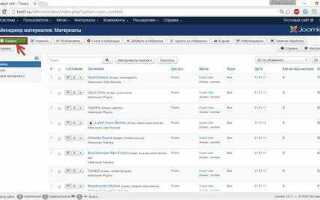
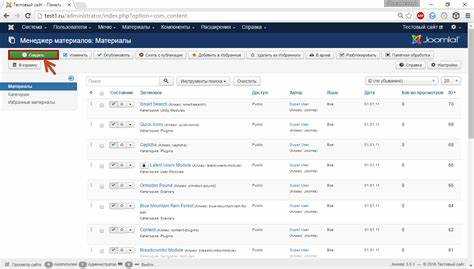
Первым шагом является установка модуля через админ-панель Joomla. Для этого перейдите в раздел Расширения → Менеджер расширений и выберите опцию Установить. После загрузки и установки модуля его необходимо активировать, перейдя в Менеджер модулей и выбрав нужный модуль.
Шаг 2: Размещение модуля
После активации модуля его нужно разместить в определенной позиции. Для этого откройте Менеджер модулей и выберите модуль, который хотите добавить в материал. В настройках модуля можно выбрать позицию отображения, а также настроить параметры видимости. Обратите внимание, что модуль можно отобразить только на выбранных страницах или для конкретных пользователей.
Шаг 3: Вставка модуля в материал
Для того чтобы вставить модуль непосредственно в контент, используйте специальный синтаксис. Вставьте код модуля в текст материала в том месте, где он должен отображаться. Обычно для этого используется краткий код вида {loadposition позиция}, где позиция – это имя позиции, в которой был размещен модуль.
Шаг 4: Проверка и настройки
После добавления модуля в материал, важно проверить, как он отображается на странице. Убедитесь, что модуль работает корректно и не нарушает структуру контента. В случае необходимости внесите изменения в настройки видимости модуля, чтобы он отображался только в нужных материалах.
Подготовка к добавлению модуля в материал
Перед тем как встроить модуль в материал Joomla, важно убедиться, что выбранный модуль доступен и правильно настроен. Для этого нужно пройти несколько шагов.
Первый шаг – проверить, установлен ли нужный модуль в системе. Для этого перейдите в панель администратора Joomla и откройте раздел «Расширения» → «Менеджер расширений». Здесь можно найти все установленные модули. Если модуля нет, его нужно скачать и установить через тот же раздел.
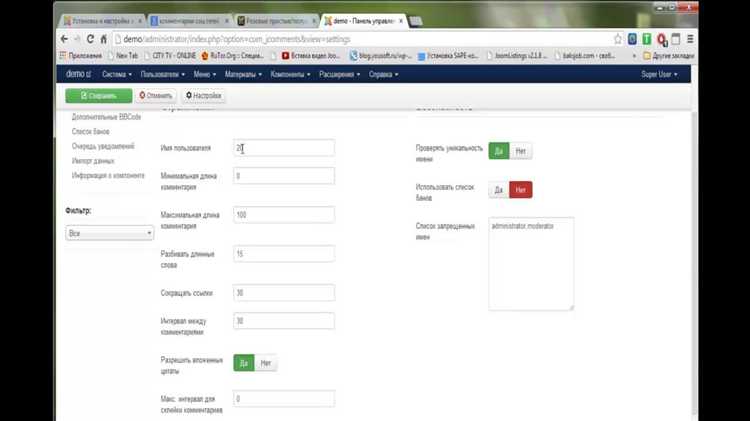
После установки модуля важно настроить его параметры. Откройте раздел «Расширения» → «Менеджер модулей», найдите нужный модуль и откройте его настройки. Убедитесь, что модуль активен, правильно настроены его позиции и отображение на сайте. Обратите внимание на параметры, такие как видимость для разных групп пользователей, а также конфигурацию отображения на разных страницах.
Для корректного отображения модуля внутри материала следует определить его позицию и определить, как он будет интегрирован в контент. Некоторые модули могут иметь специальные плагины, которые нужно активировать для корректной работы с контентом, например, плагин «Модули в статьях».
Не забудьте уточнить, используется ли нужная позиция модуля в шаблоне. Позиции, доступные для размещения модулей, можно найти в настройках шаблона через раздел «Шаблоны» → «Менеджер шаблонов». При добавлении модуля в материал убедитесь, что его позиция доступна в текущем шаблоне сайта.
Выбор типа модуля для вставки в контент
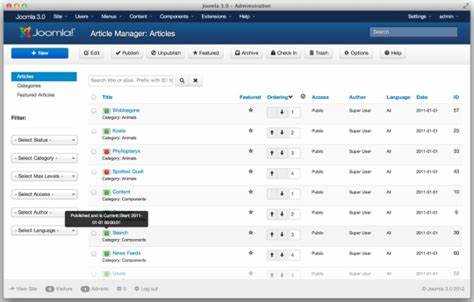
При добавлении модуля в контент Joomla 3 важно правильно выбрать его тип в зависимости от задач. Каждый тип модуля имеет свои особенности и возможности, которые определяют его функциональность на сайте.
Для вставки в контент можно использовать следующие типы модулей:
- Модуль HTML-кода – позволяет вставлять произвольный HTML, CSS и JavaScript код в тело статьи. Этот модуль полезен для добавления кастомных элементов, таких как кнопки, формы или виджеты, без необходимости изменять шаблон сайта.
- Модуль изображения – используется для вставки изображений с возможностью настройки ссылок, описания и стилей. Подходит для создания галерей, слайдеров или простых изображений, которые должны быть гибко настроены для разных экранов.
- Модуль обратной связи – подходит для внедрения форм обратной связи. Используется, когда необходимо добавить формы для отправки сообщений, подписки на рассылки или заявки на услуги.
- Модуль поиска – предназначен для встраивания поисковой формы. Рекомендуется использовать, если сайт содержит большое количество контента и требует удобного поиска для пользователей.
- Модуль социальных сетей – дает возможность вставлять кнопки для перехода в социальные сети или для интеграции с социальными плагинами. Это важный элемент для сайтов, ориентированных на продвижение в социальных сетях.
Важно учитывать не только функциональность модуля, но и его совместимость с текущим шаблоном сайта. Например, модули, содержащие сложные визуальные элементы или JavaScript, могут конфликтовать с некоторыми шаблонами, если они не были должным образом настроены для использования в контенте. Также стоит проверять, поддерживает ли выбранный модуль отображение на мобильных устройствах.
Перед вставкой модуля в контент Joomla 3 рекомендуется протестировать его на локальном сервере или на тестовой версии сайта, чтобы убедиться в его корректной работе и совместимости с другими компонентами сайта.
Настройка параметров отображения модуля
В Joomla 3 настройка параметров отображения модуля важна для точного контроля над его внешним видом и функциональностью на сайте. Чтобы изменить параметры, откройте раздел «Менеджер модулей», выберите нужный модуль и перейдите в его настройки.
Первым шагом является выбор позиции модуля. Это определяет место, где он будет отображаться на странице. Для этого в поле «Позиция» выберите нужную область, которая соответствует вашему шаблону.
Далее можно настроить параметры, такие как:
Статус модуля: Убедитесь, что модуль включен. Для этого в разделе «Статус» выберите «Опубликовано». Если необходимо временно скрыть модуль, выберите «Не опубликовано».
Параметры отображения: Здесь можно задать, когда и где будет отображаться модуль. Параметры включают «Страницы», где можно выбрать страницы, на которых модуль будет виден, и «Типы контента», где можно ограничить отображение модуля для определённых типов записей.
Режим отображения: Joomla предоставляет несколько вариантов отображения модулей: «Все», «Содержание», «Только на главной», что позволяет более точно настроить модуль в зависимости от контекста страницы.
Параметры шаблона: В зависимости от шаблона, могут быть доступны дополнительные параметры для настройки внешнего вида модуля, такие как «Классы CSS», «Выравнивание», «Высота» и «Ширина». Эти параметры обеспечивают гибкость в оформлении модуля под дизайн вашего сайта.
После настройки параметров не забудьте сохранить изменения, чтобы они вступили в силу.
Вставка модуля в текстовый редактор Joomla
Чтобы вставить модуль в текстовый редактор Joomla, необходимо использовать специальный синтаксис для работы с модулями. Joomla поддерживает функциональность для внедрения модулей непосредственно в содержание страницы с помощью специальных меток.
Для этого в редакторе контента используйте следующий синтаксис:
{loadposition название_позиции}
Где название_позиции – это название позиции, в которую вы хотите вставить модуль. Позиции модулей задаются в шаблоне Joomla, и они могут быть разными в зависимости от структуры сайта.
Например, если у вас есть модуль, расположенный в позиции «sidebar», вставьте в текст:
{loadposition sidebar}
После сохранения и отображения страницы модуль будет загружен в указанную позицию. Важно помнить, что данный метод работает только в контексте контента, созданного через компоненты, такие как статьи или страницы.
Для эффективной работы с модулями в редакторе можно использовать дополнительные настройки. В редакторе по умолчанию может быть включена защита от выполнения кода (например, для предотвращения вставки нежелательных скриптов), поэтому рекомендуется убедиться, что редактор поддерживает использование коротких кодов Joomla.
Если редактор не поддерживает данный синтаксис, можно временно переключиться на простой текстовый редактор, отключив визуальный режим. Это позволит вставить код без изменений и лишних преобразований.
Публикация и проверка работы модуля на странице
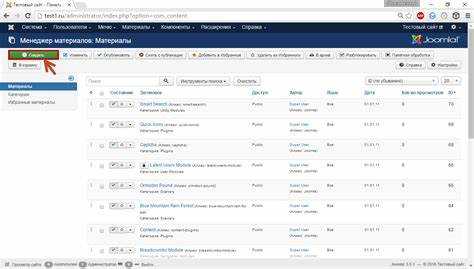
1. Перейдите в панель управления Joomla и откройте раздел «Менеджер модулей». Найдите установленный модуль в списке и убедитесь, что его статус установлен на «Опубликовано». Если модуль не опубликован, кликните на его название и в верхней части страницы установите статус «Опубликовано».
2. Настройте параметры отображения модуля. В разделе «Меню» выберите, на каких страницах модуль будет отображаться. Вы можете указать конкретные страницы или настроить отображение модуля на всех страницах сайта. Убедитесь, что модуль привязан к нужной позиции в шаблоне, которая активна на странице, где требуется его отображение.
3. Проверьте настройки доступа. Для этого откройте вкладку «Доступ» и убедитесь, что модуль доступен для нужной группы пользователей (например, «Все» или «Зарегистрированные пользователи»). Это важно, чтобы избежать блокировки модуля для определенных категорий пользователей.
4. После настройки всех параметров, откройте нужную страницу сайта в браузере и проверьте, правильно ли отображается модуль. Важно проверить его внешний вид на разных устройствах (мобильных, планшетах и десктопах), чтобы убедиться в адаптивности и правильности отображения.
5. Если модуль не отображается или отображается некорректно, проверьте позицию, в которую он установлен, и совместимость с текущей версией шаблона. Также стоит обратить внимание на конфликты с другими модулями или плагинами, которые могут влиять на работу модуля.
6. Для детальной проверки функционала модуля используйте режим отладки Joomla, который позволит выявить возможные ошибки при работе модуля, если они возникли.
7. Убедитесь, что модуль правильно функционирует, выполняя действия, для которых он был установлен (например, проверка формы обратной связи или работы виджета на странице).
Решение распространённых проблем при добавлении модуля
При установке и настройке модуля в Joomla 3 пользователи сталкиваются с несколькими распространёнными проблемами. Рассмотрим, как их можно решить.
1. Модуль не отображается на сайте
- Убедитесь, что модуль опубликован. Перейдите в раздел «Менеджер модулей» и проверьте статус публикации.
- Проверьте правильность выбора позиции для модуля. В некоторых шаблонах позиция модуля может не поддерживаться.
- Проверьте настройки отображения на страницах. Возможно, модуль ограничен для показа только на определённых страницах.
2. Ошибка при установке модуля
- Проверьте, соответствует ли версия модуля версии Joomla. Если модуль не совместим, скачайте подходящую версию.
- Убедитесь, что модуль не повреждён. Попробуйте скачать его заново с официального источника и повторить установку.
- Проверьте настройки сервера, например, права на запись в каталоги. Убедитесь, что сервер позволяет устанавливать новые расширения.
3. Модуль не работает после обновления Joomla
- После обновления Joomla проверьте совместимость установленного модуля с новой версией системы. Обратитесь к разработчику модуля для получения обновлений.
- Если модуль не активируется после обновления, удалите его и установите заново. Иногда это помогает избавиться от ошибок, вызванных обновлениями.
- Проверьте настройки разрешений на сервере. Возможно, после обновления Joomla изменились права доступа к файлам.
4. Модуль не отображает данные
- Убедитесь, что в базе данных есть данные, которые должен отображать модуль. Проверьте таблицы базы данных, связанные с модулем.
5. Конфликты с другими модулями или расширениями
- Деактивируйте другие модули и расширения по очереди, чтобы выявить конфликтный компонент. Обычно это помогает найти источник проблемы.
- Проверьте JavaScript-консоль на наличие ошибок, так как некоторые модули могут конфликтовать из-за неправильной работы скриптов.
- Обновите все расширения, включая Joomla, до последних стабильных версий. Иногда проблемы возникают из-за несовместимости старых версий компонентов.
Вопрос-ответ:
Как добавить модуль в Joomla 3?
Для добавления модуля в Joomla 3 нужно пройти несколько шагов. Сначала зайдите в административную панель вашего сайта. В верхнем меню выберите «Расширения» и затем «Менеджер модулей». На открывшейся странице нажмите на кнопку «Новый». Вам предложат выбрать тип модуля. Выберите нужный тип и настройте его параметры, такие как позиция на странице и параметры отображения. После этого сохраните изменения.
Как выбрать правильный модуль для Joomla 3?
При выборе модуля для Joomla 3 важно учитывать, какие функции вам нужны. Например, если вы хотите добавить форму обратной связи, ищите соответствующий модуль. Кроме того, проверьте совместимость модуля с вашей версией Joomla. Оцените также рейтинг и отзывы других пользователей, чтобы убедиться в его надежности. Если модуль платный, рекомендуется сначала протестировать его демо-версию.
Нужно ли устанавливать модуль через FTP?
В большинстве случаев модули для Joomla можно установить напрямую через административную панель, выбрав «Расширения» — «Установить». Однако если модуль не доступен через стандартный каталог Joomla или он требует настройки вручную, может понадобиться загрузка файлов через FTP. Для этого нужно будет загрузить архив модуля в директорию на сервере и затем установить его через интерфейс Joomla, указав путь к файлам.
Как настроить отображение модуля на страницах сайта?
После установки модуля в Joomla 3, вы можете настроить его отображение в зависимости от позиции на странице. В административной панели перейдите в «Менеджер модулей», выберите нужный модуль и откройте его настройки. В разделе «Позиция» выберите место на странице, где модуль должен быть размещен. Вы также можете настроить его для отображения только на определенных страницах или в определенных меню, используя опцию «Меню» в настройках модуля.
Как удалить модуль в Joomla 3?
Для удаления модуля в Joomla 3 вам нужно зайти в административную панель, перейти в раздел «Расширения» — «Менеджер модулей». Найдите модуль, который хотите удалить, и откройте его настройки. В верхней части страницы будет кнопка «Удалить». Нажмите на неё, и модуль будет удален с вашего сайта. Также вы можете выбрать несколько модулей и удалить их одновременно, поставив галочки рядом с их названиями.
Как добавить модуль в Joomla 3?
Чтобы добавить модуль в Joomla 3, нужно выполнить несколько простых шагов. Войдите в админку сайта, перейдите в раздел «Расширения» и выберите «Менеджер расширений». Далее нажмите кнопку «Загрузить & Установить» и выберите файл модуля, который хотите установить. После этого модуль появится в списке установленных, и вы сможете его настроить, активировать и привязать к определенной позиции на сайте. Не забудьте назначить нужные параметры отображения для различных типов страниц и пользователей.
Где настроить параметры отображения модуля в Joomla 3?
Настроить параметры отображения модуля в Joomla 3 можно через менеджер модулей. Для этого перейдите в раздел «Расширения» -> «Менеджер модулей». Выберите нужный модуль из списка и откроется его настройка. В настройках модуля можно указать позицию отображения, выбрать, на каких страницах будет показываться модуль, а также настроить доступ для различных групп пользователей. Если модуль имеет дополнительные параметры (например, стили или функционал), их можно настроить в соответствующих вкладках. После всех изменений не забудьте сохранить настройки.

 Загрузка...