
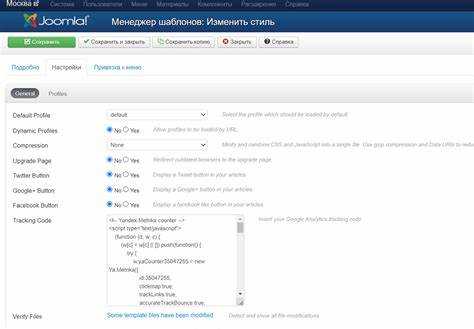
Joomla 3 не предоставляет встроенного механизма для удобного подключения пользовательских скриптов без использования сторонних расширений. Это особенно актуально, когда необходимо интегрировать сторонний JS-код, например, счётчик аналитики, виджет чата или собственный функционал на JavaScript.
Ручное добавление скрипта требует прямого доступа к шаблону сайта. Наиболее надёжный способ – разместить код в файле index.php активного шаблона, расположенного по пути /templates/название_шаблона/. Вставка осуществляется перед закрывающим тегом </body> или в разделе <head>, в зависимости от назначения скрипта.
Для скриптов, требующих ранней инициализации (например, подключения библиотек), предпочтительнее использовать <head>. Для трекеров и виджетов – конец body. Подключение внешнего файла осуществляется через тег <script src=»URL»></script>, для вставки инлайн-кода – через <script>…</script>.
Рекомендуется проверять шаблон на наличие функций JDocument::addScript() или $this->addScript(), если шаблон построен на современных фреймворках. В таком случае добавление скрипта возможно через файл templateDetails.xml или template.php, что обеспечит более корректную интеграцию с ядром Joomla.
Определение места вставки скрипта в шаблоне Joomla 3
Если скрипт должен загружаться на всех страницах сайта, его размещают перед закрывающим тегом </body> или в секции <head>, в зависимости от назначения. Для аналитики или счётчиков – в <head>. Для функциональных скриптов (например, виджетов) – перед </body>.
Для вставки только на определённые страницы используют условные конструкции Joomla:
<?php
$option = JFactory::getApplication()->input->getCmd('option', '');
$view = JFactory::getApplication()->input->getCmd('view', '');
if ($option == 'com_content' && $view == 'article') {
echo '<script src="/path/to/script.js"></script>';
}
?>
Если шаблон использует макеты (layouts) или переопределения, проверяют наличие файлов во вложенных папках /html/. Например, для кастомизации отображения материалов: /templates/имя_шаблона/html/com_content/article/default.php.
Во избежание потери изменений при обновлении, рекомендуется создать дочерний шаблон (если поддерживается) или задокументировать внесённые правки.
Добавление JavaScript в файл index.php шаблона
Чтобы подключить JavaScript, используйте встроенные методы Joomla для соблюдения стандартов безопасности и совместимости. Вставьте следующий код внутри тега <head>:
<?php
$doc = JFactory::getDocument();
$doc->addScript(JUri::base() . 'templates/your_template/js/custom.js');
?>
Файл custom.js должен находиться в папке /templates/your_template/js/. Если директории js нет – создайте её вручную.
Избегайте прямого использования тега <script> с путём к файлу, так как это нарушает принципы Joomla и может вызвать конфликты с кэшированием и расширениями.
Если необходимо добавить инлайновый код, используйте метод addScriptDeclaration:
<?php
$doc->addScriptDeclaration("
document.addEventListener('DOMContentLoaded', function() {
console.log('Скрипт выполнен');
});
");
?>
Все изменения сохраняйте только после создания резервной копии шаблона, чтобы исключить потерю данных при ошибке.
Использование встроенного метода JDocument::addScript
Метод JDocument::addScript позволяет корректно подключить JavaScript-файл в шаблоне Joomla 3. Это гарантирует правильную загрузку скрипта с учётом кеширования и порядка выполнения.
- Откройте файл
index.phpиспользуемого шаблона, расположенный вtemplates/ваш_шаблон/. - Убедитесь, что в начале файла подключена библиотека Joomla:
<?php defined('_JEXEC') or die; ?> - Получите объект документа:
$doc = JFactory::getDocument();
- Добавьте скрипт:
$doc->addScript(JUri::base() . 'templates/ваш_шаблон/js/script.js');
Путь должен быть абсолютным относительно корня сайта, предпочтительно с использованием JUri::base() для надёжности при различных конфигурациях URL.
Если требуется подключение стороннего скрипта, например jQuery с CDN:
$doc->addScript('https://code.jquery.com/jquery-3.6.0.min.js');
Для добавления скрипта в определённых условиях используйте конструкции:
if (JFactory::getApplication()->isSite()) {
$doc->addScript(JUri::base() . 'templates/ваш_шаблон/js/site-only.js');
}
Метод автоматически предотвращает дублирование при повторном вызове с тем же URL. Это исключает конфликты при множественных подключениях одного и того же ресурса.
Подключение внешнего скрипта через шаблонный файл
Чтобы добавить внешний скрипт в шаблон Joomla 3, откройте файл index.php шаблона, расположенный по пути /templates/название_шаблона/. Используйте встроенный объект $this для корректного подключения скрипта через API Joomla.
Добавьте следующую строку внутри тега <head>:
<?php
$this->addScript('https://example.com/script.js');
?>
Для добавления скрипта перед закрывающим тегом </body>, используйте обычный HTML-тег:
<script src="https://example.com/script.js"></script>
Если необходима загрузка скрипта только на определённых страницах, добавьте условие на основе объекта $app = JFactory::getApplication(); и метода getMenu():
<?php
$app = JFactory::getApplication();
$menu = $app->getMenu();
if ($menu->getActive()->id == 101) {
$this->addScript('https://example.com/script.js');
}
?>
После изменения файлов шаблона очистите кэш Joomla, чтобы увидеть результат на сайте.
Вставка скрипта только на определённых страницах сайта
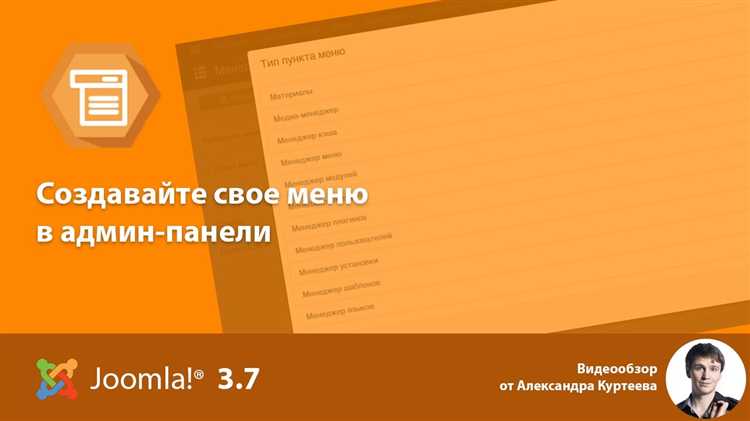
Чтобы подключить JavaScript только на отдельных страницах Joomla 3, используйте условия в шаблоне или создайте пользовательский модуль с ограничением отображения.
- Откройте файл
index.phpиспользуемого шаблона:templates/ваш_шаблон/index.php. - Используйте условие для проверки ID нужной страницы:
<?php
$doc = JFactory::getDocument();
$input = JFactory::getApplication()->input;
$option = $input->getCmd('option', '');
$view = $input->getCmd('view', '');
$id = $input->getInt('id');
if ($option == 'com_content' && $view == 'article' && $id == 42) {
$doc->addScript(JUri::base() . 'scripts/custom.js');
}
?>com_content– компонент материалов;view– тип отображения (например,article,category);id– ID материала или категории.
Альтернатива – создание пользовательского модуля:
- В админке создайте новый модуль типа «Пользовательский HTML».
- Включите вкладку «Подготовка кода» (если используется редактор, например JCE).
- Вставьте тег
<script src="/scripts/custom.js"></script>. - Во вкладке «Привязка к пунктам меню» выберите страницы, где модуль должен отображаться.
- Опубликуйте модуль в позиции шаблона, которая загружается на нужных страницах.
Для загрузки скрипта только на страницах компонента, можно также использовать плагин типа «Системный», который выполняет проверку параметров запроса и добавляет скрипт динамически через onAfterRender или onBeforeCompileHead.
Добавление скрипта в пользовательский HTML-модуль
Для добавления скрипта в пользовательский HTML-модуль Joomla 3 необходимо выполнить несколько простых шагов. Во-первых, создайте или отредактируйте существующий модуль. Перейдите в админ-панель Joomla, в раздел «Расширения» и выберите «Модули». Найдите нужный модуль или создайте новый, выбрав тип «Пользовательский HTML». В редакторе модулей перейдите в поле для ввода контента.
Для того чтобы вставить скрипт, просто добавьте его в тело модуля. Это может быть как внешний, так и внутренний скрипт. Например, для вставки внешнего скрипта используйте следующий код:
<script src="URL_скрипта.js"></script>
Если нужно вставить скрипт непосредственно в код модуля, заключите его в теги <script> и </script>. Например:
<script>
console.log('Привет, мир!');
</script>
Важно учитывать, что по умолчанию Joomla может блокировать вставку скриптов по соображениям безопасности. Для разрешения добавления JavaScript в модули нужно изменить настройки фильтрации в панели администратора. Перейдите в раздел «Глобальные настройки», затем в «Редактор» и выберите «No Editor» или настройте редактор так, чтобы разрешать вставку скриптов. Также стоит обратить внимание на настройки безопасности, чтобы избежать уязвимостей.
Для использования скрипта на всех страницах сайта, добавьте его в пользовательский HTML-модуль, который опубликован на всех страницах или в нужном месте через меню модулей. После этого скрипт будет выполняться при загрузке страниц, где находится данный модуль.
Рекомендуется тестировать работу скрипта в разных браузерах и на разных устройствах, чтобы убедиться в корректности его выполнения. При необходимости, можно использовать инструменты разработчика в браузере для отладки JavaScript-кода.
Проверка корректности подключения скрипта через инструменты браузера
Для проверки корректности подключения скрипта на сайте Joomla 3 можно использовать встроенные инструменты разработчика в браузере. В первую очередь, стоит убедиться, что файл скрипта загружается без ошибок.
Откройте инструменты разработчика, нажав F12 (или Ctrl+Shift+I) в вашем браузере. Перейдите во вкладку «Console» (Консоль), чтобы увидеть возможные ошибки JavaScript. Ошибки загрузки скриптов часто отображаются с указанием пути к файлу и причины проблемы (например, «404 Not Found» или «Failed to load resource»). Если скрипт не загружается, проверьте правильность указанного пути в коде сайта.
Также откройте вкладку «Network» (Сеть) и фильтруйте запросы по типу «JS» (JavaScript). Это позволит вам отслеживать загрузку всех скриптов на странице. Если ваш скрипт присутствует в списке и загружается с кодом состояния 200, значит, он подключен корректно. Если же код состояния другой, например, 404, это сигнализирует о проблемах с доступом к файлу.
В разделе «Network» можно также проверить время загрузки скрипта и увидеть, есть ли задержки при его подключении. Оптимальное время загрузки должно быть минимальным, иначе скрипт может не успеть выполниться до загрузки других элементов страницы.
Не забудьте также проверить выполнение скрипта на вкладке «Console». Если код скрипта содержит ошибки, они будут отображены здесь. Попробуйте исправить ошибки, если они есть, и перезагрузите страницу для повторной проверки.
Если после всех проверок скрипт работает корректно, но не выполняет свою функцию, проверьте его работу через вкладку «Sources» (Источники), чтобы убедиться, что он правильно инициализируется и выполняется. В этой вкладке можно также использовать точки останова (breakpoints) для отладки кода.
Устранение конфликтов JavaScript в Joomla 3
Чтобы устранить конфликты JavaScript, следуйте этим рекомендациям:
1. Загрузка библиотеки jQuery через Joomla: Если на сайте используются несколько версий jQuery, это может вызвать конфликт. Joomla 3 уже включает в себя свою версию jQuery, и использовать внешнюю версию не рекомендуется. Чтобы избежать конфликтов, убедитесь, что только одна версия jQuery загружается. Для этого отключите подключение внешней библиотеки через шаблон или компоненты, если они уже используют встроенную версию Joomla.
2. Использование «noConflict» режима: Для решения проблем с конфликтами между библиотеками, использующими разные версии jQuery, используйте метод `jQuery.noConflict()`. Это позволит избежать вмешательства одной библиотеки в работу другой. Пример использования:
3. Проверка последовательности подключения скриптов: Убедитесь, что все внешние и локальные JavaScript-файлы подключаются в правильном порядке. Некоторые скрипты могут зависеть от других и могут не работать, если они загружаются позже или раньше, чем требуется. Используйте инструмент разработчика в браузере, чтобы отслеживать ошибки и определять порядок загрузки файлов.
4. Использование асинхронной загрузки JavaScript: Если на сайте много скриптов, стоит рассмотреть использование асинхронной или отложенной загрузки JavaScript. Это позволяет загружать и выполнять скрипты только по мере необходимости, снижая вероятность конфликтов и повышая производительность сайта.
5. Изоляция скриптов в модулях и компонентах: Чтобы избежать глобальных конфликтов, изолируйте ваши JavaScript-скрипты, особенно если они принадлежат отдельным компонентам или модулям. Использование замкнутых областей видимости или методов типа `IIFE` (Immediately Invoked Function Expression) поможет предотвратить вмешательство одного скрипта в работу другого.
6. Использование инструментов для тестирования и отладки: Для выявления проблем с JavaScript используйте консоль браузера для просмотра ошибок. Применение инструментов, таких как Firebug или встроенные средства разработчика в Chrome, помогает быстро находить и устранять конфликты.
7. Оптимизация кода: Часто конфликты возникают из-за плохо написанного или избыточного кода. Регулярно проверяйте и оптимизируйте ваш JavaScript-код, избавляясь от лишних функций и библиотек. Используйте инструменты для сжатия и минификации скриптов, чтобы уменьшить количество ошибок.
Вопрос-ответ:
Как добавить скрипт на сайт Joomla 3 вручную?
Для того чтобы добавить скрипт на сайт Joomla 3 вручную, нужно выполнить несколько шагов. Первым делом, необходимо создать файл с нужным скриптом (например, JavaScript или jQuery). Затем через админ-панель Joomla нужно перейти в раздел «Менеджер шаблонов» и выбрать тот шаблон, который используется на вашем сайте. В настройках шаблона нужно найти раздел для добавления кастомных скриптов и вставить код в соответствующее поле, которое позволяет добавлять скрипты или стили. После этого скрипт будет подключен ко всем страницам сайта, использующим этот шаблон.
Можно ли добавить скрипт только на одну страницу Joomla 3?
Да, можно добавить скрипт только на одну страницу. Для этого нужно использовать систему управления материалами Joomla. Откройте нужную статью или страницу в админ-панели, выберите вкладку «Параметры» и в поле «Дополнительные мета-теги» вставьте ваш скрипт в виде тега