WordPress позволяет вставлять таблицы в записи и страницы без необходимости установки дополнительных плагинов. Это особенно актуально для сайтов, где важно поддерживать минимализм и снижать нагрузку на систему. Самый простой способ – использовать встроенный редактор Gutenberg, который предоставляет функциональный блок «Таблица».
Чтобы добавить таблицу, откройте редактор записи или страницы, нажмите кнопку «+» для добавления нового блока и выберите «Таблица». Укажите нужное количество строк и столбцов – после этого таблица появится на экране, и её можно будет сразу заполнять. Поддерживаются базовые функции: выравнивание текста, объединение ячеек, добавление строк и столбцов. При необходимости таблицу можно оформить с помощью встроенных опций редактирования, доступных в боковой панели блока.
Если требуется более гибкое оформление, можно воспользоваться HTML-блоком. Для этого добавьте блок «Пользовательский HTML» и вставьте в него код таблицы. Такой подход позволяет вручную задать классы, стили и структуру – например, <thead> и <tbody>, что особенно важно при работе с адаптивным дизайном или кастомной темой.
При вставке таблиц через HTML рекомендуется следить за семантикой и валидностью кода. Используйте только необходимые теги: <table>, <tr>, <td>, <th>. Избегайте инлайновых стилей – лучше использовать CSS классы, прописанные в файле стилей темы или в разделе «Дополнительный CSS» кастомайзера.
Такой подход позволяет контролировать внешний вид таблиц без зависимости от сторонних решений, сохраняя чистоту кода и оптимизируя загрузку страниц.
Как добавить таблицу в классическом редакторе WordPress
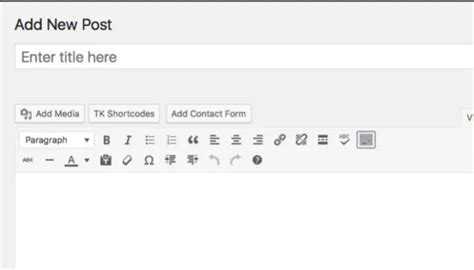
Классический редактор WordPress не содержит встроенной кнопки для создания таблиц. Для вставки таблицы необходимо воспользоваться HTML-кодом вручную:
- Переключитесь в режим «Текст» (не «Визуально») в верхнем правом углу редактора.
- Вставьте HTML-разметку таблицы. Пример базовой структуры:
<table>
<thead>
<tr>
<th>Заголовок 1</th>
<th>Заголовок 2</th>
</tr>
</thead>
<tbody>
<tr>
<td>Ячейка 1</td>
<td>Ячейка 2</td>
</tr>
<tr>
<td>Ячейка 3</td>
<td>Ячейка 4</td>
</tr>
</tbody>
</table>- При необходимости добавьте атрибуты
border,cellpadding,cellspacingнапрямую в тег<table>. - Сохраните изменения и переключитесь обратно в визуальный режим для предварительного просмотра.
Для выравнивания содержимого и стилизации используйте встроенные классы темы или задайте CSS через раздел «Настроить → Дополнительные стили».
Как вставить HTML-таблицу в блок «Код» в редакторе Gutenberg
Откройте запись или страницу в редакторе Gutenberg. Нажмите на кнопку «+» для добавления нового блока. В появившемся списке выберите блок «Код» (не «HTML», а именно «Код»).
Вставьте HTML-разметку таблицы внутрь блока. Пример:
<table>
<thead>
<tr>
<th>Имя</th>
<th>Возраст</th>
</tr>
</thead>
<tbody>
<tr>
<td>Алексей</td>
<td>30</td>
</tr>
<tr>
<td>Мария</td>
<td>25</td>
</tr>
</tbody>
</table>
Этот код не будет интерпретироваться браузером – он отобразится как есть, включая все теги. Такой способ подходит, если нужно показать пользователю исходный HTML-код таблицы, а не визуальное отображение самой таблицы.
Как использовать встроенный блок «Таблица» в редакторе Gutenberg
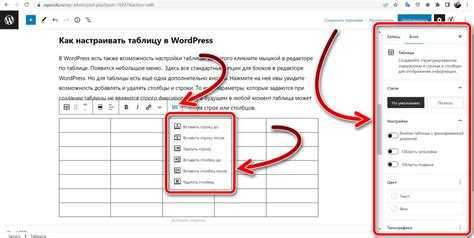
Откройте нужную запись или страницу в редакторе Gutenberg. Нажмите кнопку «Добавить блок» (иконка «плюс») и введите в поле поиска «Таблица». Выберите блок «Таблица» из результатов.
Укажите количество строк и столбцов. После подтверждения создаётся таблица с заданной структурой, готовая к заполнению. Редактирование ячеек выполняется напрямую – просто кликните и введите данные. Размеры таблицы можно менять, добавляя или удаляя строки и столбцы через контекстное меню блока (иконка с тремя точками на панели).
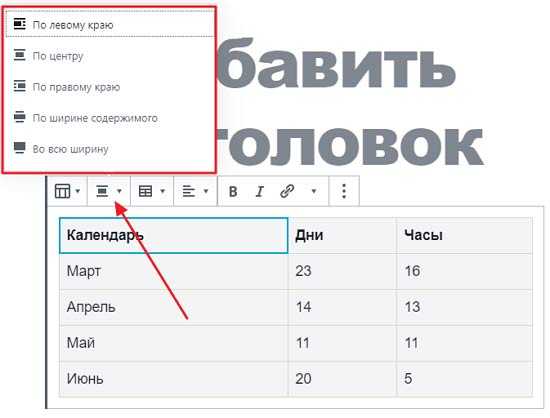
Для настройки выравнивания текста и ширины столбцов используйте панель справа. Доступны варианты: выравнивание по левому краю, центру или правому; фиксированная ширина колонок; альтернативные стили оформления – например, чередование фона строк. Таблицы автоматически адаптируются под мобильные устройства.
Соблюдайте структуру: избегайте вложенных блоков внутри таблицы. Используйте таблицы только для табличных данных – не пытайтесь имитировать ими сетки или дизайн. Для удобства редактирования активируйте режим списка элементов (панель сверху, иконка с тремя горизонтальными линиями), чтобы быстро перемещаться по структуре страницы.
Как отформатировать таблицу с помощью встроенных стилей WordPress
WordPress автоматически применяет классы к таблицам, добавленным через редактор. Основной класс – wp-block-table. Он позволяет использовать стандартные стили темы без дополнительной настройки.
Для выравнивания текста используйте панель инструментов редактора: выберите ячейку, затем нажмите на иконку выравнивания. Аналогично работает настройка выравнивания всей таблицы – по левому краю, по центру или по правому краю блока.
Чтобы включить чередование фона строк, активируйте опцию «Чередовать цвета строк» в боковой панели блока таблицы. Это применяет класс is-style-stripes, который добавляет полосатый стиль согласно CSS вашей темы.
Если таблица выходит за границы экрана, активируйте опцию «Разрешить прокрутку» в свойствах блока. Это добавит обёртку с горизонтальной прокруткой, не нарушая вёрстку сайта на мобильных устройствах.
Для добавления границ выделите таблицу и включите опцию «Стиль границ». WordPress применит соответствующий CSS-класс, например has-border, если он предусмотрен в вашей теме.
Если используется тема, поддерживающая дополнительные стили, можно выбрать альтернативные варианты оформления таблицы через панель «Стили» – например, компактный или контрастный стиль строк.
Как вставить таблицу из Excel с сохранением структуры
Скопируйте диапазон ячеек в Excel, используя Ctrl+C. Убедитесь, что таблица не содержит объединённых ячеек – WordPress неправильно их обрабатывает.
Откройте редактор WordPress в режиме «Текст» (HTML). Вставьте скопированное содержимое – Excel преобразует таблицу в HTML-код, сохраняя строки и столбцы.
Удалите лишние теги, такие как и
Этот код делает таблицу адаптивной. Когда экран становится меньше 600px в ширину, таблица преобразуется в блочную структуру. Это позволяет каждому элементу таблицы занимать свою строку, что делает чтение данных удобным на мобильных устройствах.
Для улучшения восприятия данных можно использовать атрибут data-label, который будет отображать описание каждого столбца перед значением в ячейке на мобильных устройствах. Это повышает удобство и читаемость.
Важное замечание – не забывайте о тестировании на разных устройствах. Размеры экранов могут значительно варьироваться, и важно убедиться, что таблица правильно отображается на всех возможных устройствах, от смартфонов до планшетов.
Дополнительно можно добавить горизонтальную прокрутку, если таблица слишком широкая. Для этого применяется стиль overflow-x: auto;, который позволит пользователю прокручивать таблицу по горизонтали, сохраняя при этом нормальную структуру на маленьких экранах.
Как редактировать HTML-таблицу напрямую в коде записи
Чтобы внести изменения в HTML-таблицу непосредственно в коде записи WordPress, выполните следующие шаги:
- Перейдите в редактор записи. Откройте запись или страницу, где вы хотите отредактировать таблицу.
- Переключитесь в текстовый редактор. В WordPress доступна вкладка «Текст» в редакторе, которая позволяет работать с исходным HTML-кодом. Это необходимо для прямого редактирования таблицы.
- Найдите таблицу в коде. Все таблицы обычно заключены в теги
<table>и</table>. Каждая строка таблицы будет между тегами<tr>и</tr>, а ячейки данных – между<td>и</td>. - Редактируйте структуру таблицы. Вы можете добавлять новые строки или столбцы, вставлять или удалять ячейки. Например:
- Для добавления строки используйте
<tr><td>новая ячейка</td><td>новая ячейка</td></tr>. - Чтобы удалить ячейку, просто удалите тег
<td>с её содержимым.
- Для добавления строки используйте
- Обновите данные в ячейках. Замените текст внутри тега
<td>на нужное значение. Можно использовать стандартное форматирование HTML, чтобы добавить ссылки, изображения или другие элементы. - Сохраните изменения. После того как вы внесли все необходимые правки в код, нажмите «Обновить» или «Опубликовать», чтобы сохранить изменения в записи.
Редактирование таблиц напрямую в HTML-коде дает полную свободу в контроле над их структурой и содержимым. Однако, важно убедиться, что все теги корректно закрыты и таблица отображается правильно после сохранения изменений.
Вопрос-ответ:
Как вставить таблицу в WordPress без использования плагинов?
Для того чтобы вставить таблицу в WordPress без плагинов, можно воспользоваться встроенными инструментами редактора блоков Gutenberg. Для этого нужно выбрать блок "Таблица", затем указать количество строк и столбцов. После этого в таблице можно заполнять ячейки нужными данными, редактировать форматирование и стили с помощью инструментов редактора.
Можно ли вставить таблицу в WordPress без плагинов, если нужно больше настроек, чем позволяет стандартный редактор?
Да, для этого можно использовать HTML-код. В редакторе WordPress есть возможность переключиться в режим редактирования кода и вручную вставить таблицу с помощью тега

 Загрузка...