Чтобы встроить видео в статью на Joomla, достаточно использовать встроенные функции редактора или расширения. Однако стандартный редактор TinyMCE по умолчанию блокирует теги iframe, что затрудняет вставку роликов с YouTube или Vimeo.
Для вставки видео с внешнего ресурса необходимо изменить настройки редактора. Перейдите в Система → Глобальная конфигурация → Редактор TinyMCE, найдите список запрещённых тегов и удалите iframe. Затем убедитесь, что ваш пользователь относится к группе, для которой применяются эти настройки редактора.
После этого вставьте HTML-код видео напрямую в материал в режиме код. Пример вставки с YouTube:
<iframe width=»560″ height=»315″ src=»https://www.youtube.com/embed/ID_видео» frameborder=»0″ allowfullscreen></iframe>
Альтернативный вариант – использовать плагин, например AllVideos от JoomlaWorks. Он позволяет вставлять видео с помощью коротких кодов вида {youtube}ID_видео{/youtube}. После установки плагина необходимо активировать его через Расширения → Плагины.
Также стоит учитывать, что некоторые шаблоны и настройки безопасности сайта могут блокировать встроенные ролики. В таком случае проверьте настройки фильтрации ввода в Пользователи → Управление → Параметры → Параметры фильтрации ввода.
Подключение видеоролика через встроенный медиа-менеджер Joomla
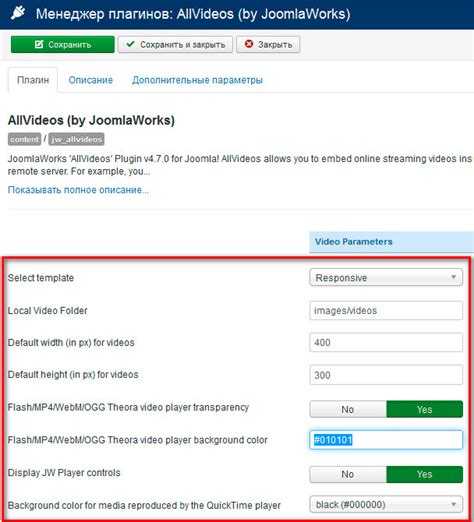
В Joomla встроенный медиа-менеджер предоставляет удобный способ для добавления видеороликов на страницы сайта. Для этого необходимо загрузить видеофайл через панель медиа-менеджера и вставить его в нужный материал.
Шаг 1: Перейдите в Менеджер медиа в административной панели. Это можно сделать через меню Контент → Менеджер медиа.
Шаг 2: Загрузите видеоролик, используя кнопку Загрузить. Выберите файл с вашего устройства, поддерживаемые форматы включают .mp4, .webm, .ogg. После загрузки ролик будет доступен для вставки в материал.
Шаг 3: Откройте нужный материал, где хотите вставить видео. В редакторе контента выберите кнопку для вставки медиафайлов и выберите загруженный видеоролик.
Шаг 4: Вставьте видео в материал с помощью встроенной функции медиа-менеджера, указав необходимые параметры отображения (например, размеры или автоматическое воспроизведение). Видео будет вставлено как HTML-элемент с соответствующими тегами.
Шаг 5: Сохраните изменения в материале и проверьте отображение видео на сайте. Если нужно, настройте параметры плеера или внешний вид видео в настройках шаблона.
Этот способ позволяет быстро и просто добавить видео без необходимости редактировать код вручную, обеспечивая удобство управления медиафайлами через стандартный интерфейс Joomla.
Вставка видео с YouTube с помощью стандартного редактора
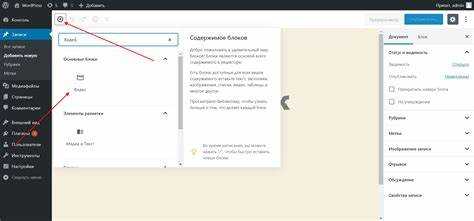
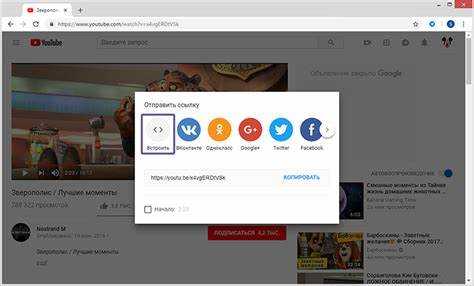
Для вставки видео с YouTube в статью или материал на сайте Joomla, можно использовать стандартный редактор контента. Процесс достаточно прост, но для корректного отображения нужно соблюсти несколько шагов.
- Перейдите на страницу YouTube и выберите нужное видео.
- Нажмите кнопку «Поделиться» под видео и выберите «Вставить».
- Скопируйте HTML-код, который появляется в окне (это будет iframe-код).
- Перейдите в редактор контента Joomla, откройте нужную статью или материал.
- Включите режим редактирования HTML, если вы используете визуальный редактор (например, TinyMCE).
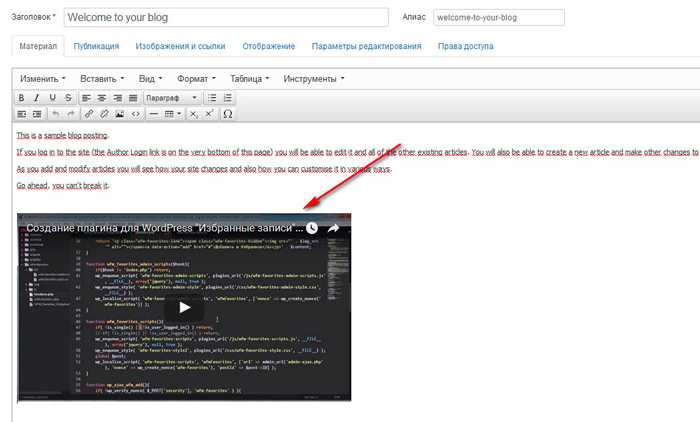
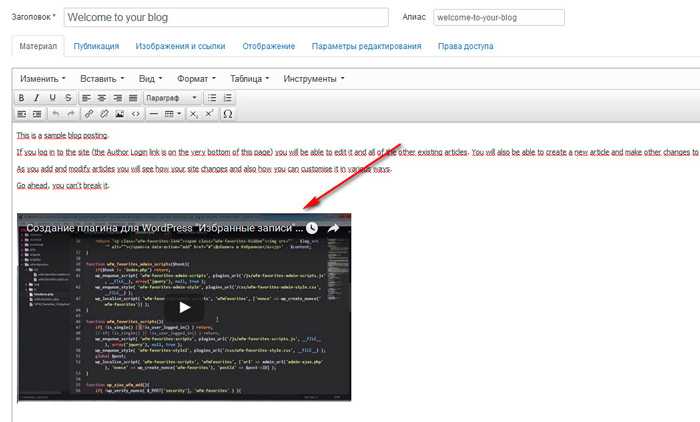
- Вставьте скопированный iframe-код в нужное место в статье.
- Сохраните изменения и просмотрите страницу.
После выполнения этих шагов видео с YouTube будет отображаться на вашем сайте Joomla. При этом важно помнить, что редактор может иногда автоматически менять код. Чтобы избежать этого, перед вставкой рекомендуется переключиться в режим редактирования HTML, чтобы сохранить исходный код.
Также обратите внимание, что на некоторых версиях Joomla может быть отключена возможность вставки iframe-кода по умолчанию. В таком случае нужно включить соответствующие настройки в панели управления или в параметрах безопасности редактора.
Если ваш сайт ограничивает вставку iframe, можно использовать расширения, которые добавляют возможность вставки видео с внешних платформ. Однако стандартный способ через редактор подходит для большинства случаев.
Отключение фильтрации тегов для вставки iframe
В Joomla по умолчанию действует фильтрация HTML-тегов, которая может блокировать использование тега <iframe> при вставке видео с внешних источников, например, YouTube. Чтобы корректно вставить такие элементы, необходимо отключить фильтрацию для определённых тегов или вообще изменить настройки безопасности сайта.
Для этого перейдите в административную панель Joomla и выполните следующие шаги:
1. В разделе Система выберите Настройки глобальной безопасности.
2. Найдите параметр Фильтрация входных данных. Обычно его значение установлено на «Включено». Измените его на «Отключено», чтобы Joomla не блокировала вставку тегов <iframe>.
3. Чтобы оставить возможность использования <iframe>, но не отключать фильтрацию полностью, можно вручную добавить тег в список разрешённых. Для этого откройте раздел Фильтрация в настройках компонентов и добавьте тег <iframe> в разрешённый список.
Кроме того, для пользователей с ограниченными правами можно настроить Группы пользователей и задать для них более гибкие параметры безопасности, позволяющие вставлять <iframe> только определённым группам, например, администраторам или редакторам.
Не забудьте после внесения изменений проверить сайт на наличие возможных ошибок, связанных с безопасностью, особенно если отключение фильтрации используется на общедоступных страницах.
Использование сторонних плагинов для вставки видео
Для упрощения процесса вставки видео в материал на Joomla можно использовать сторонние плагины, которые предлагают дополнительные функции и улучшенную настройку. Эти плагины расширяют возможности системы и позволяют интегрировать видео с популярных платформ, таких как YouTube, Vimeo или собственных серверов.
Одним из популярных плагинов является AllVideos. Он поддерживает видеоформаты, включая MP4, FLV, WMV, AVI и другие, и позволяет легко вставлять видео в статьи с помощью простого кода. Плагин автоматически адаптирует размер видео под выбранный контейнер и предоставляет функции для настройки отображения.
Другим вариантом является плагин Easy Video Player, который позволяет интегрировать видео с различных источников, включая Google Drive и Dropbox. Плагин поддерживает отображение видеоплееров с дополнительными функциями управления качеством видео, субтитрами и многими другими параметрами.
Для корректного отображения видео на мобильных устройствах в Joomla, важно адаптировать размеры и параметры вставленного контента, чтобы он хорошо смотрелся на разных экранах. Начните с настройки ширины и высоты видео, учитывая особенности мобильных экранов.
Используйте технику адаптивного дизайна. Установите видео в контейнер с шириной 100%, чтобы оно автоматически подстраивалось под размер экрана устройства. Для этого можно использовать следующий код:
Для мобильных устройств рекомендовано также изменить отношение сторон, чтобы видео не было искажено. Важно поддерживать стандарт 16:9 для оптимального отображения. Можно использовать CSS для установки нужного соотношения:
В некоторых случаях видео может загружаться слишком долго или не воспроизводиться на мобильных устройствах. Для ускорения загрузки используйте правильное формирование ссылок и проверяйте качество интернет-соединения пользователя. Оптимизация видеофайлов помогает предотвратить проблемы с загрузкой.
Наконец, учитывайте особенности мобильных платформ. Например, в iOS видео может не запускаться без пользовательского взаимодействия. Для этого добавьте кнопки воспроизведения или управляющие элементы на странице для улучшения пользовательского опыта.
Решение проблем с отображением видео в материалах
При вставке видео в материалы Joomla иногда возникают проблемы с его корректным отображением. Вот основные ошибки и способы их устранения.
- Проблемы с плагинами для вставки видео: Некоторые плагины для вставки видео могут не поддерживать определенные форматы или версии Joomla. Убедитесь, что плагин обновлен до последней версии и поддерживает нужные форматы (например, iframe или HTML5).
- Ошибки с разрешениями: Если видео не отображается, проверьте права доступа к файлам видео. Для этого убедитесь, что разрешения на чтение для файлов установлены корректно. Проверьте права для папки, в которой хранятся медиафайлы.
- Неверные настройки контента: Иногда видео не отображается из-за неправильных настроек в разделе «Менеджер медиафайлов». Убедитесь, что путь к видео указан верно и файл доступен для просмотра в материалах.
- Проблемы с кэшированием: После добавления видео или изменения его настроек часто требуется очистить кэш Joomla. Перейдите в раздел «Система» → «Очистить кэш» и выполните очистку, чтобы изменения вступили в силу.
- Несоответствие формата видео: Joomla поддерживает разные форматы видео, такие как MP4, OGV и WebM. Убедитесь, что выбранный формат совместим с браузерами пользователей. Использование популярных форматов, таких как MP4, обеспечит наибольшую совместимость.
- Неправильные настройки iframe: Если видео вставляется с использованием тега iframe, проверьте, что код iframe вставлен правильно и соответствует рекомендациям сервиса, с которого загружается видео (например, YouTube или Vimeo). Иногда проблема может быть связана с разрешением iframe для отображения на сайте.
- Проблемы с автозапуском и размерами: Некоторые видео могут не загружаться, если установлен параметр автозапуска или неправильный размер плеера. Убедитесь, что параметры размера видео оптимальны для вашего шаблона, а автозапуск не вызывает конфликтов с другими элементами на странице.
Применив эти рекомендации, можно существенно повысить вероятность корректного отображения видео в материалах на сайте Joomla.
Вопрос-ответ:
Как вставить видео на сайт Joomla?
Для того чтобы вставить видео на страницу сайта Joomla, можно использовать несколько способов. Один из них — это вставка через редактор контента. Для этого нужно зайти в админку Joomla, открыть нужную статью и в редакторе контента выбрать кнопку для вставки видео. Если видео размещено на внешней платформе, такой как YouTube или Vimeo, достаточно вставить ссылку на видео. В редакторе контента будет автоматически создан плеер. Также можно использовать HTML-код для вставки видео с вашего сервера или других источников.
Можно ли вставить видео с YouTube на сайт Joomla?
Да, можно. Вставить видео с YouTube на сайт Joomla довольно просто. Для этого откройте статью или модуль, где хотите разместить видео, и используйте встроенный редактор. Нажмите на кнопку для вставки видео и выберите вариант «вставить ссылку на видео с YouTube». Просто скопируйте ссылку на видео с YouTube и вставьте ее в соответствующее поле. Видео будет отображаться прямо на странице вашего сайта.
Как вставить видео в Joomla через модуль?
Для вставки видео через модуль нужно создать новый модуль на сайте Joomla. В админке перейдите в «Менеджер модулей» и выберите «Новый». Затем выберите тип модуля «Custom HTML». В поле для ввода HTML-кода вставьте код для вашего видео (например, с YouTube или с вашего сервера). Сохраните модуль и назначьте его на нужную позицию на странице. Модуль будет отображать видео на вашем сайте в выбранном месте.
Как вставить видео в статью на Joomla без использования внешних сервисов?
Если вы хотите вставить видео непосредственно на сервер вашего сайта, то нужно сначала загрузить файл видео через менеджер медиафайлов Joomla. После загрузки видео, в редакторе контента откройте HTML-режим и вставьте ссылку на файл видео с вашего сервера. Например, используя тег

 Загрузка...