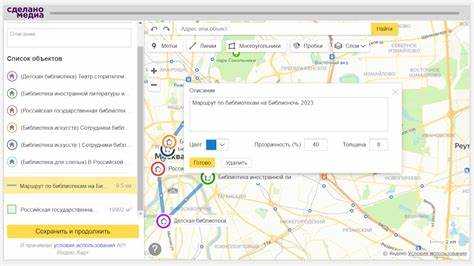
Интеграция Яндекс карты на сайт Joomla позволяет пользователям быстро ориентироваться в пространстве и находить нужные места. Для этого достаточно использовать специальные инструменты и правильные настройки. В отличие от других CMS, Joomla требует специфического подхода к внедрению карт. В этой статье мы рассмотрим пошаговую инструкцию, чтобы добавить карту на страницы вашего сайта.
Яндекс предоставляет простой способ вставить карту через JavaScript API, но для Joomla существует удобный способ – использование расширений, которые обеспечивают простоту в интеграции. При этом важно правильно настроить параметры карты, чтобы она выглядела и работала оптимально для пользователей.
Первый шаг – создание ключа API в Яндекс.Картах. Без него невозможно корректно вывести карту на сайт. После получения ключа можно приступить к настройке Joomla. Важно учесть, что некоторые расширения могут автоматически генерировать код карты, но для более гибкой настройки лучше использовать вручную вставляемые скрипты или интеграцию через модули.
Для вставки карты в Joomla важно правильно настроить отображение карты на страницах сайта. Для этого потребуется вставить HTML-код с необходимыми скриптами. Также нужно обратить внимание на параметры карты, такие как центр, масштаб, зум и доступность слоёв. Неправильная настройка этих элементов может ухудшить восприятие пользователем.
Как получить код для вставки карты Яндекс
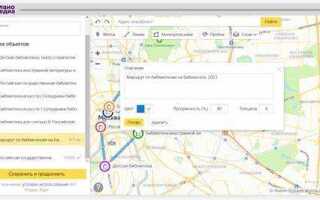
Для того чтобы вставить Яндекс карту на сайт, необходимо получить специальный HTML-код. Следуйте этим шагам:
- Перейдите на сайт Яндекс.Карт.
- Найдите нужное место на карте, используя поиск или перемещая карту вручную.
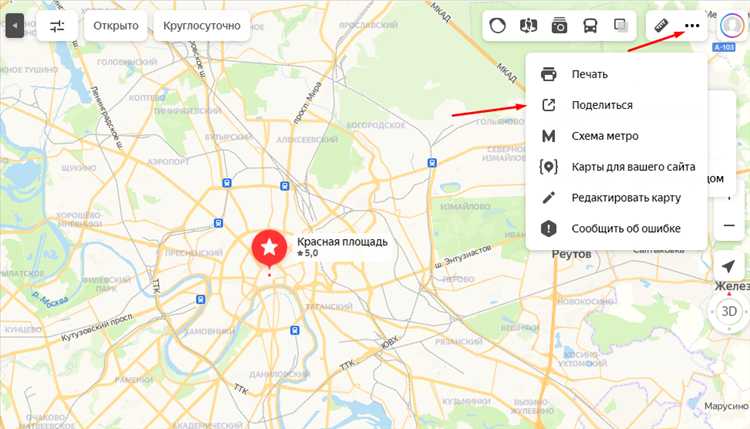
- Нажмите на кнопку «Поделиться» в правом верхнем углу карты.
- В открывшемся окне выберите вкладку «Код для сайта».
- Установите нужные параметры отображения карты: масштаб, размер, центр карты.
- Скопируйте код из предоставленного поля.
Этот код можно вставить в HTML-разметку сайта Joomla, используя модуль или редактор контента. Убедитесь, что в настройках Joomla разрешено использование HTML-кода в контенте.
Если вы хотите настроить карту, измените параметры, такие как масштаб, ширина и высота, прямо в коде перед вставкой.
Как вставить Яндекс карту в статью Joomla через HTML
Для добавления Яндекс карты в статью Joomla, необходимо использовать iframe-код, предоставляемый сервисом Яндекс.Карт. Этот способ позволяет легко встроить карту на страницу сайта, не требуя дополнительных расширений или плагинов.
1. Откройте Яндекс.Карты и найдите нужное место или настройте карту с нужными параметрами (масштаб, маркеры и т.д.).
2. Нажмите кнопку «Поделиться», которая расположена в панели инструментов карты.
3. В открывшемся окне выберите опцию «Встроить карту». В этом разделе будет представлен HTML-код iframe, который нужно скопировать.
4. Перейдите в админ-панель Joomla и откройте редактор статьи, в которую хотите вставить карту.
5. Включите режим редактирования HTML-кода статьи, кликнув по кнопке для изменения исходного кода (обычно это кнопка «HTML» или «Исходный код»).
6. Вставьте скопированный iframe-код в нужное место статьи.
7. Сохраните изменения и опубликуйте статью. После этого карта будет отображаться на вашем сайте.
Важно: Убедитесь, что ваш сайт разрешает использование iframe и что код не блокируется настройками безопасности. Также учитывайте размеры карты, чтобы она корректно отображалась на всех устройствах, при необходимости подберите оптимальные значения ширины и высоты в iframe.
Использование плагинов для добавления карты Яндекс на сайт Joomla
Существует несколько популярных плагинов для работы с картами Яндекс в Joomla. Один из них – Yandex Maps Plugin, который позволяет добавить карту с точным указанием координат, а также настраивать внешний вид карты и поведение маркеров. Плагин поддерживает функции масштабирования и панорамирования карты, что улучшает пользовательский опыт.
Для установки плагина достаточно скачать его с официального репозитория Joomla, затем установить через административную панель. После установки в настройках плагина указывается API-ключ Яндекс, который необходим для работы карты. Получить API-ключ можно на официальном сайте Яндекс.Карт.
Плагин может предложить несколько вариантов вставки карты: как обычный модуль, который можно добавить в любой раздел сайта, так и короткий код, который вставляется прямо в текст статьи. Это делает работу с картой гибкой, позволяя интегрировать карту в любое место контента без необходимости модификации шаблона.
Другим популярным плагином является JMap, который поддерживает интеграцию с Яндекс.Картами, Google Maps и OpenStreetMap. С помощью этого плагина можно настроить кастомные маркеры, добавлять маршруты и отображать адреса на карте. Он удобен для тех, кто хочет добавить не только стандартную карту, но и дополнительные функциональные элементы.
При использовании плагинов стоит обращать внимание на совместимость с версией Joomla, а также на обновления плагина. Некоторые плагины могут не поддерживать новые версии Joomla или требовать дополнительной настройки для корректной работы с последними версиями API Яндекс.Карт.
Также стоит учитывать, что для масштабных проектов, требующих точной настройки карт, может быть полезно комбинировать плагины с кастомными решениями, например, с добавлением JavaScript для дополнительной функциональности и индивидуальных настроек карты.
Настройка отображения карты Яндекс на сайте Joomla
Для того чтобы интегрировать Яндекс.Карту в сайт на Joomla, нужно выполнить несколько простых шагов. Первоначально, необходимо получить код карты, настроить параметры отображения и вставить его в соответствующий раздел сайта.
1. Получение кода для вставки карты. Для этого откройте Яндекс.Карты и перейдите на нужное место. Нажмите на кнопку «Поделиться» в правом верхнем углу карты и выберите «Вставить на сайт». В появившемся окне выберите размеры карты и скопируйте HTML-код.
2. Вставка кода в Joomla. Перейдите в административную панель вашего сайта Joomla. Откройте нужную статью или модуль, в котором хотите разместить карту. В редакторе откройте вкладку «HTML» и вставьте скопированный код.
3. Настройка параметров карты. Вы можете изменять настройки карты, такие как масштаб, центр, отображение различных объектов (улицы, здания и т.д.). Для этого в коде замените значения параметров, например, для изменения центра карты замените координаты в URL.
Пример кода вставки с параметрами:
4. Проверка отображения. После вставки кода в статью или модуль сохраните изменения и перейдите на страницу сайта. Убедитесь, что карта отображается корректно и функционально.
5. Тестирование адаптивности. Яндекс.Карты автоматически адаптируются под размеры экрана. Однако, если карта не масштабируется должным образом, проверьте параметры ширины и высоты в коде, а также убедитесь, что ваш сайт использует адаптивную верстку.
С помощью этих шагов вы сможете легко вставить и настроить карту Яндекс на своем сайте Joomla, обеспечив пользователям удобный доступ к карте с нужной локацией.
Как изменить размер карты Яндекс на сайте Joomla
Для изменения размера карты Яндекс на сайте Joomla необходимо отредактировать параметры iframe, в который встроена карта. Это можно сделать через административную панель Joomla или вручную, редактируя HTML-код страницы.
Следуйте этим шагам:
- Перейдите в админ-панель Joomla и откройте статью или модуль, в который вставлена карта Яндекс.
- Найдите код iframe, в котором прописаны параметры карты.
- Измените значения атрибутов
widthиheightв коде iframe, чтобы задать желаемые размеры карты. Например:
<iframe src="https://yandex.ru/map-widget/v1/?um=constructor%3A..." width="600" height="400" frameborder="0"></iframe>В этом примере, ширина карты установлена на 600 пикселей, а высота на 400 пикселей. Изменяйте эти значения по своему усмотрению.
Если карта вставлена через модуль, выполните следующие действия:
- Перейдите в Менеджер модулей и выберите модуль, в котором добавлена карта.
- В настройках модуля найдите поле для вставки кода или скрипта (например, поле для HTML или код вставки).
- Отредактируйте параметры ширины и высоты в коде iframe.
После внесения изменений сохраните и обновите страницу, чтобы изменения вступили в силу. Убедитесь, что карта выглядит корректно на всех устройствах, проверяя адаптивность дизайна.
Для более точного контроля над размерами карты, можно использовать CSS, добавив класс к элементу iframe и прописав нужные размеры через стиль:
<iframe class="yandex-map" src="https://yandex.ru/map-widget/v1/?um=constructor%3A..."></iframe>.yandex-map {
width: 100%;
height: 500px;
}Этот код позволяет сделать карту адаптивной, чтобы она автоматически подстраивалась под размеры контейнера, в котором находится.
Решение проблем с отображением карты Яндекс на сайте Joomla
Если карта Яндекс не отображается корректно на сайте Joomla, это может быть вызвано рядом причин. Рассмотрим основные проблемы и способы их решения.
1. Проблемы с API ключом. Для корректной работы Яндекс.Карт необходимо правильно настроить API ключ. Убедитесь, что ключ действителен, не истёк срок его действия и что он привязан к вашему домену. Для этого зайдите в консоль разработчика Яндекса, создайте или проверьте существующий ключ API, и убедитесь, что он активен для использования на вашем сайте.
2. Проблемы с безопасностью JavaScript. В некоторых случаях, если ваш сайт использует HTTPS, могут возникнуть проблемы с загрузкой карт, если они пытаются загружаться через HTTP. Проверьте URL для загрузки карт Яндекс, убедитесь, что он начинается с «https://». Это предотвратит блокировку карт браузером.
3. Ошибки в коде вставки карты. Для вставки карты используйте правильный код, который генерируется на официальном сайте Яндекса. Если вы вставляете код вручную, убедитесь, что он не содержит ошибок. Особенно важно проверить правильность координат, масштаба и других параметров карты.
4. Проблемы с конфликтами JavaScript. На сайте Joomla могут быть установлены плагины или компоненты, которые используют JavaScript, что может вызывать конфликт с картами Яндекс. Отключите временно все расширения, не относящиеся к карте, чтобы проверить, не вызывает ли одно из них проблему. Также стоит обновить все расширения до последних версий.
5. Неверная настройка шаблона. Некоторые шаблоны Joomla могут блокировать или изменять поведение встроенных карт. Попробуйте временно переключиться на стандартный шаблон Joomla и проверьте, работает ли карта. Если это решит проблему, значит, нужно искать несовместимости в вашем шаблоне и обновить или настроить его.
6. Неверная геолокация или координаты. Если карта отображается, но в неправильном месте, проверьте введенные координаты. Убедитесь, что вы используете правильный формат (широта, долгота). В случае ошибочных координат, карта может показывать неправильное местоположение или не отображаться вовсе.
7. Ограничения со стороны хостинга. Некоторые хостинг-платформы могут ограничивать использование сторонних API, что мешает загрузке карт. Обратитесь в поддержку вашего хостинга, чтобы убедиться, что доступ к сервисам Яндекс.Карт не блокируется на уровне сервера.
Каждая из этих проблем имеет свои особенности, но следуя этим рекомендациям, можно решить большинство вопросов с отображением Яндекс.Карт на сайте Joomla.
Вопрос-ответ:
Как получить HTML-код Яндекс карты для вставки на сайт Joomla?
Чтобы получить HTML-код карты, нужно зайти на сайт Яндекс.Карт, найти нужное место, нажать на кнопку «Поделиться» (или иконку в виде скрепки), затем выбрать вкладку «Код для вставки на сайт». После этого вы сможете скопировать iframe-код. Его можно вставить в HTML-редактор Joomla или в модуль типа «Пользовательский HTML».
Каким способом вставить Яндекс карту в материал Joomla без использования расширений?
Можно вставить карту напрямую, без установки дополнительных компонентов. Для этого включите режим редактирования в материале, переключитесь на вкладку «Код» (HTML-режим) и вставьте туда iframe-код Яндекс карты. После сохранения карта отобразится на странице. Важно, чтобы редактор не удалял iframe-код — для этого может потребоваться изменить настройки редактора в административной панели Joomla.
Почему карта не отображается после вставки кода в материал Joomla?
Одна из самых частых причин — фильтрация кода редактором Joomla. По умолчанию некоторые редакторы, например TinyMCE, могут удалять iframe. Чтобы решить проблему, нужно зайти в «Система» → «Глобальная конфигурация» → «Редактор TinyMCE» и в настройках разрешить использование iframe. Также проверьте, не отключён ли JavaScript в браузере и нет ли конфликтов с другими расширениями сайта.
Есть ли способ сделать Яндекс карту адаптивной на сайте Joomla?
Да, адаптивность достигается с помощью изменения стилей iframe. Оберните карту в div с CSS-классом, в котором указано `position: relative; padding-bottom: 56.25%; height: 0; overflow: hidden;`. Сам iframe должен иметь стиль `position: absolute; top: 0; left: 0; width: 100%; height: 100%; border: 0;`. Такой подход позволяет карте автоматически подстраиваться под ширину экрана на разных устройствах.
Какие расширения Joomla могут упростить вставку и настройку Яндекс карт?
Существует несколько расширений, упрощающих работу с Яндекс Картами. Например, Yandex Maps для Joomla позволяет добавлять карты через визуальный интерфейс, задавать метки, менять масштаб и включать дополнительные опции без необходимости работать с кодом. Такие расширения полезны тем, кто не хочет вручную копировать HTML и настраивать стили.

 Загрузка...